设置wps为默认方法后还是不行怎么办?

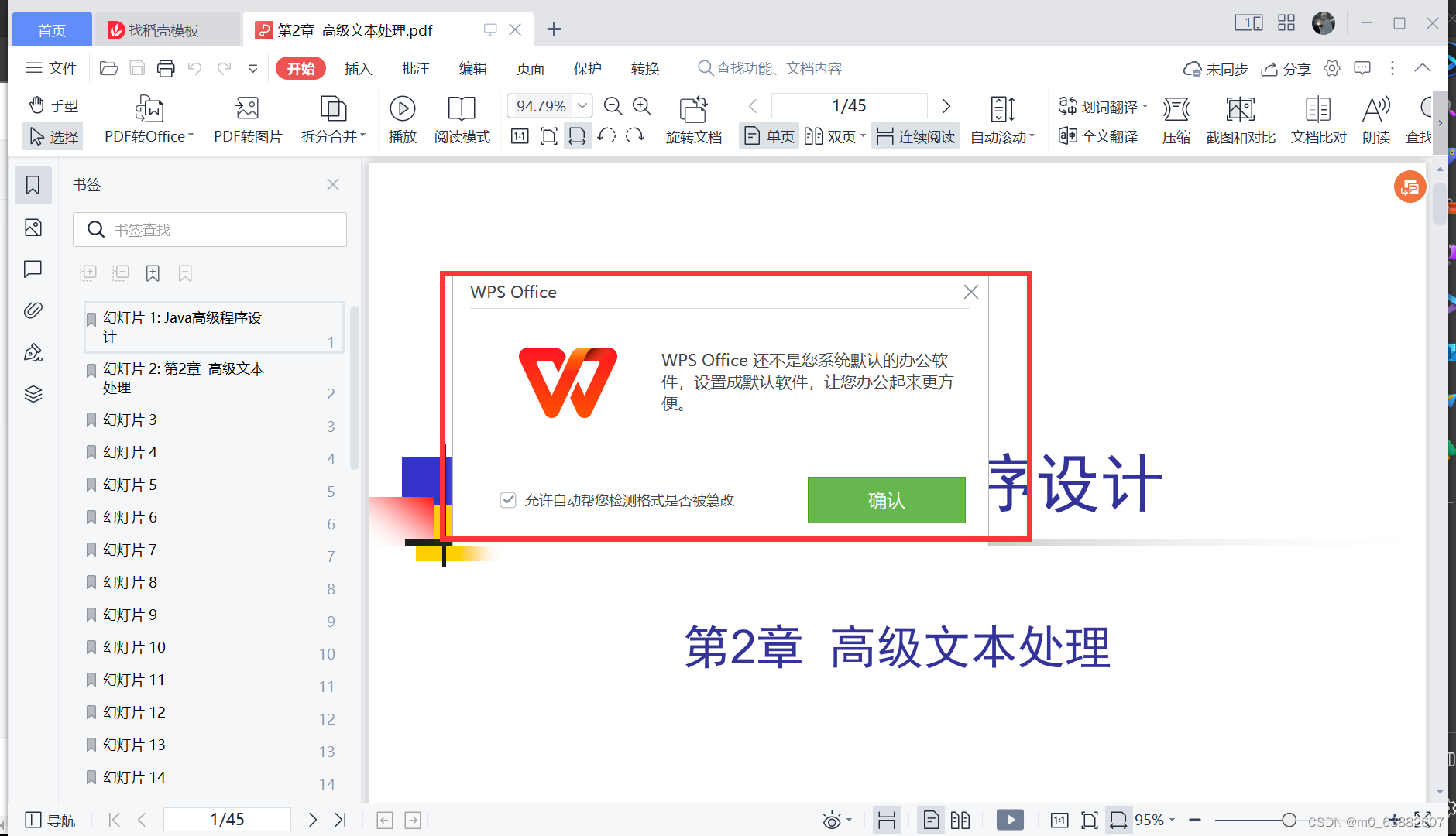
当遇到图中红线框所示问题,即WPS不是默认办公软件时,可以按照以下步骤解决:首先,打开‘默认应用’设置,然后点击WPS,将所有默认打开格式,如PDF,都设置为WPS,以确保WPS是默认的处理程序。

问题深度解决:出现图中红线框问题时,该如何解决。
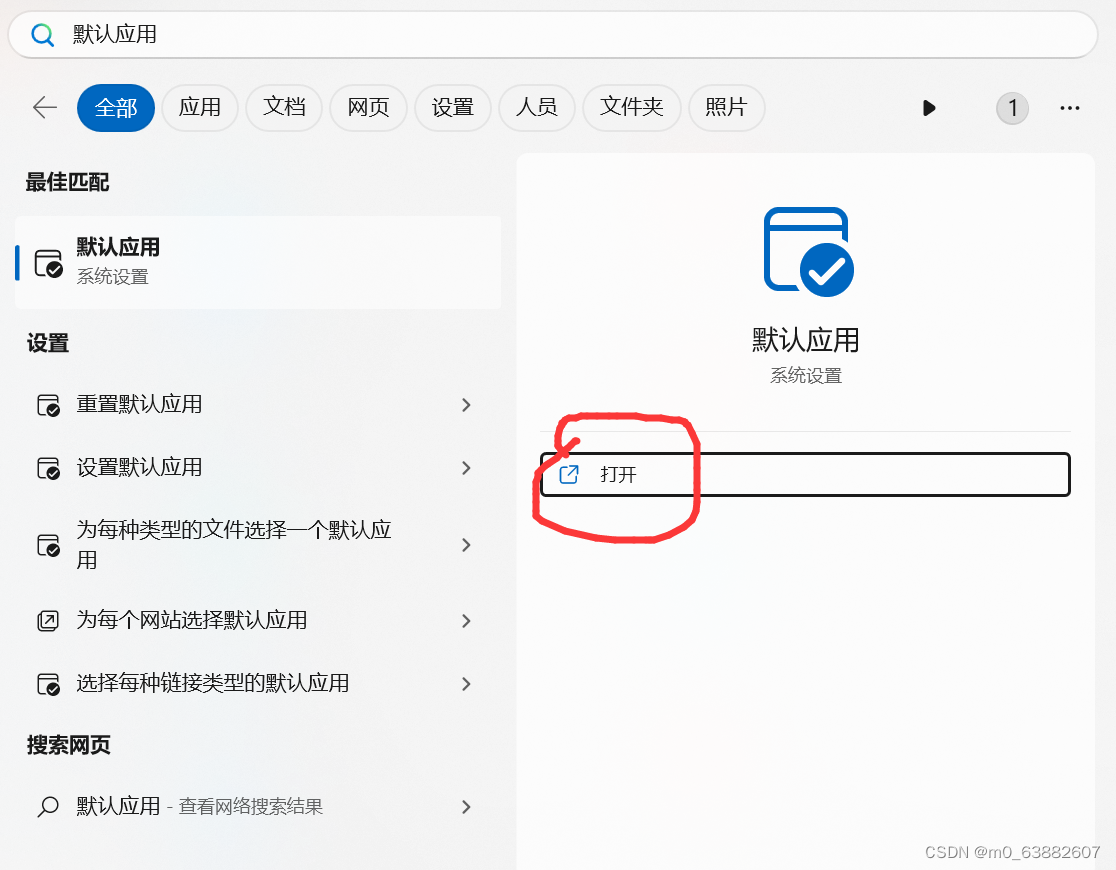
1.打开“默认应用”
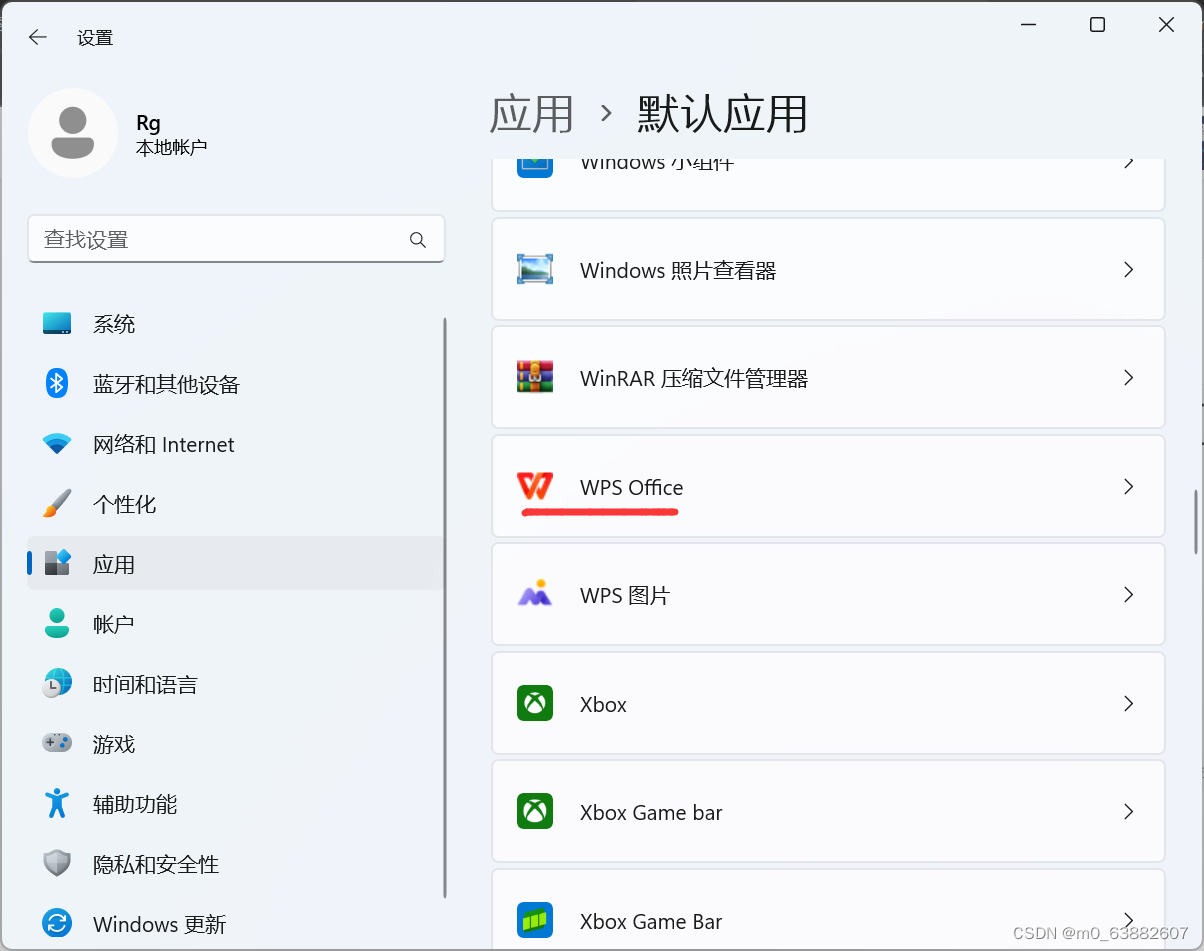
 2.点击WPS
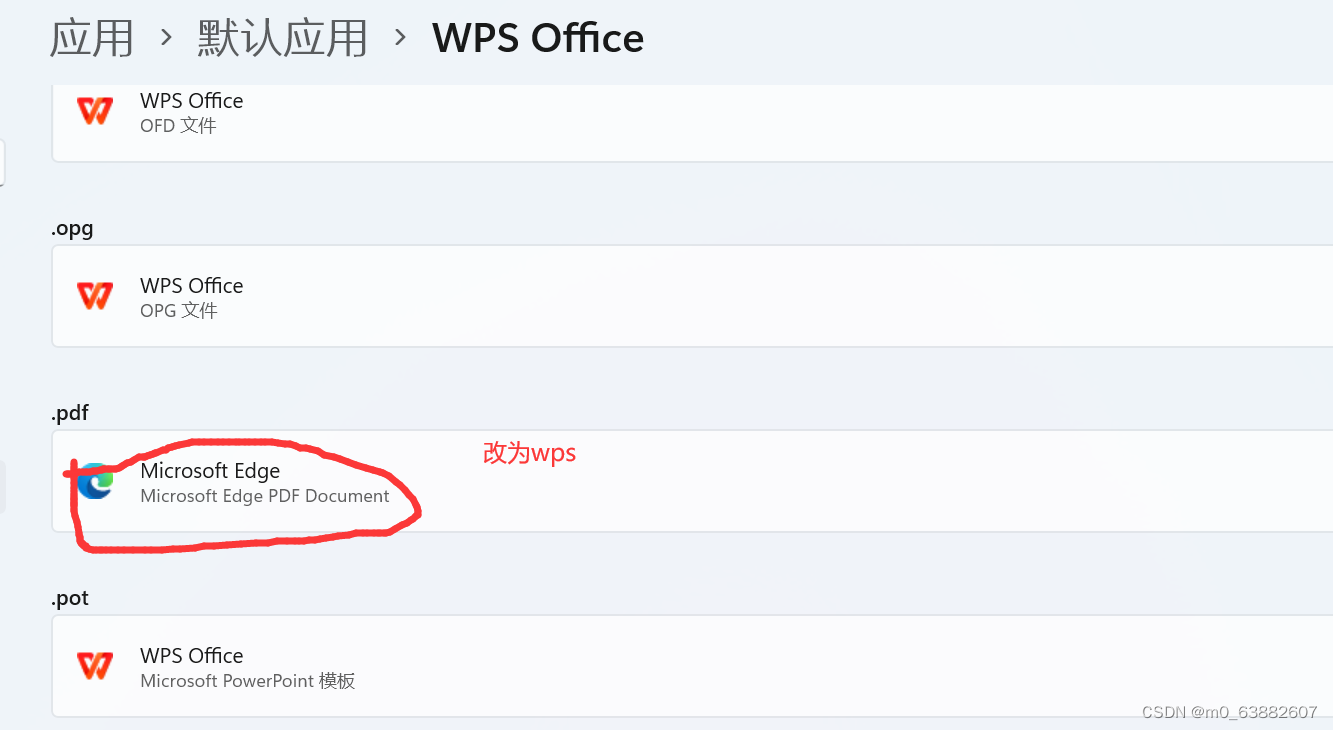
3.把默认的都改为WPS,比如我的就是把pdf格式默认打开应用设置成了Edge,导致我用WPS打开其它格式都会提醒我把WPS设置成为默认办公软件。
 

若文件关联设置后仍无法用WPS预览文件,可尝试以下解决办法: - **调整WPS文件格式关联设置**:若同时安装了WPS和Office软件,可调整WPS的文件格式关联设置来解决问题。也可打开WPS设置,将文件关联打开,若图标变成一致,打开关联之后,桌面图标可能恢复正常;若WPS文档无法使用WIN系统自带的文档预览功能,可在WPS设置里取消文件关联,但这样打开文档时可能不是默认使用WPS打开,可通过更改注册表的方式解决。在注册表中(Win+R打开,输入regedit回车)找到\HKEY_LOCAL_MACHINE\SOFTWARE\Microsoft\Windows\CurrentVersion\PreviewHandlers,分别记录Microsoft Word、Excel、PowerPoint previewer的数值名称,再找到\HKEY_CLASSES_ROOT\.docx\ShellEx\{8895b1c6 - b41f - 4c1c - a562 - 0d564250836f}的默认数据{8895b1c6 - b41f - 4c1c - a562 - 0d564250836f},将其替换为上面记录的值,其他类似,改完后无需重启,回到文件中即可预览,且桌面图标正常,仍保持默认使用WPS打开[^1][^2]。 - **使用修复工具**:若问题依旧存在,可使用联想提供的修复工具进行修复[^1]。 - **卸载WPS软件**:若上述方法都无法解决问题,可直接卸载WPS软件,然后重新从WPS办公软件官方下载最新版本进行安装[^1]。 ```python # 模拟调整注册表的操作,此代码仅为示例,实际操作需谨慎 import winreg try: # 打开注册表项 key1 = winreg.OpenKey(winreg.HKEY_LOCAL_MACHINE, r"SOFTWARE\Microsoft\Windows\CurrentVersion\PreviewHandlers", 0, winreg.KEY_READ) # 获取Word预览处理程序的值 word_previewer_value, _ = winreg.QueryValueEx(key1, "WordPreviewer") winreg.CloseKey(key1) key2 = winreg.OpenKey(winreg.HKEY_CLASSES_ROOT, r".docx\ShellEx\{8895b1c6 - b41f - 4c1c - a562 - 0d564250836f}", 0, winreg.KEY_SET_VALUE) # 设置新的值 winreg.SetValueEx(key2, "", 0, winreg.REG_SZ, word_previewer_value) winreg.CloseKey(key2) print("注册表修改成功") except Exception as e: print(f"注册表修改失败: {e}") ```
评论
添加红包

请填写红包祝福语或标题

红包个数最小为10个

红包金额最低5元

当前余额3.43前往充值 >
需支付:10.00
成就一亿技术人!
领取后你会自动成为博主和红包主的粉丝 规则
hope_wisdom
发出的红包
实付
使用余额支付
点击重新获取
扫码支付
钱包余额 0

抵扣说明:

1.余额是钱包充值的虚拟货币,按照1:1的比例进行支付金额的抵扣。
2.余额无法直接购买下载,可以购买VIP、付费专栏及课程。

余额充值



