



 本文详细介绍了如何使用Xshell7和Xftp7连接云服务器,然后通过Yum安装JDK、Tomcat和Mysql。接着演示了从构建Java Web项目到部署到Linux服务器的全过程,包括数据库建表、项目打包、拷贝到Tomcat及验证部署。适合初学者了解Linux服务器管理和Java应用部署。
🤞目录🤞
【大家好,我是爱干饭的猿,如果喜欢这篇文章,点个赞👍,关注一下吧,后续会持续分享每日一题和其他重要知识点总结】
上一篇文章:《Linux 常用命令》
📯一、连接到云服务器
使用Xshell 7和 Xftp 7连接到自己的云服务器。
🎲1. Xshell 7连接云服务器
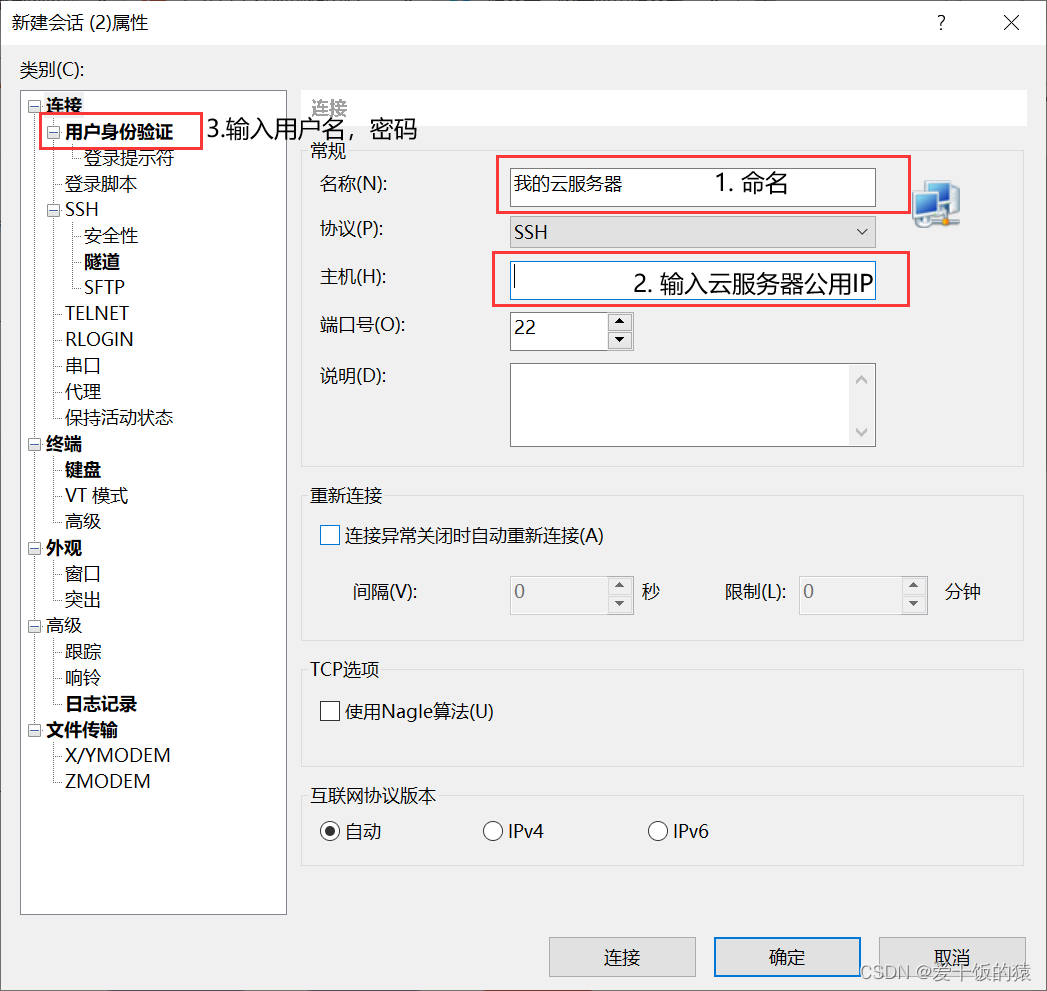
命名云服务器,输入公用IP
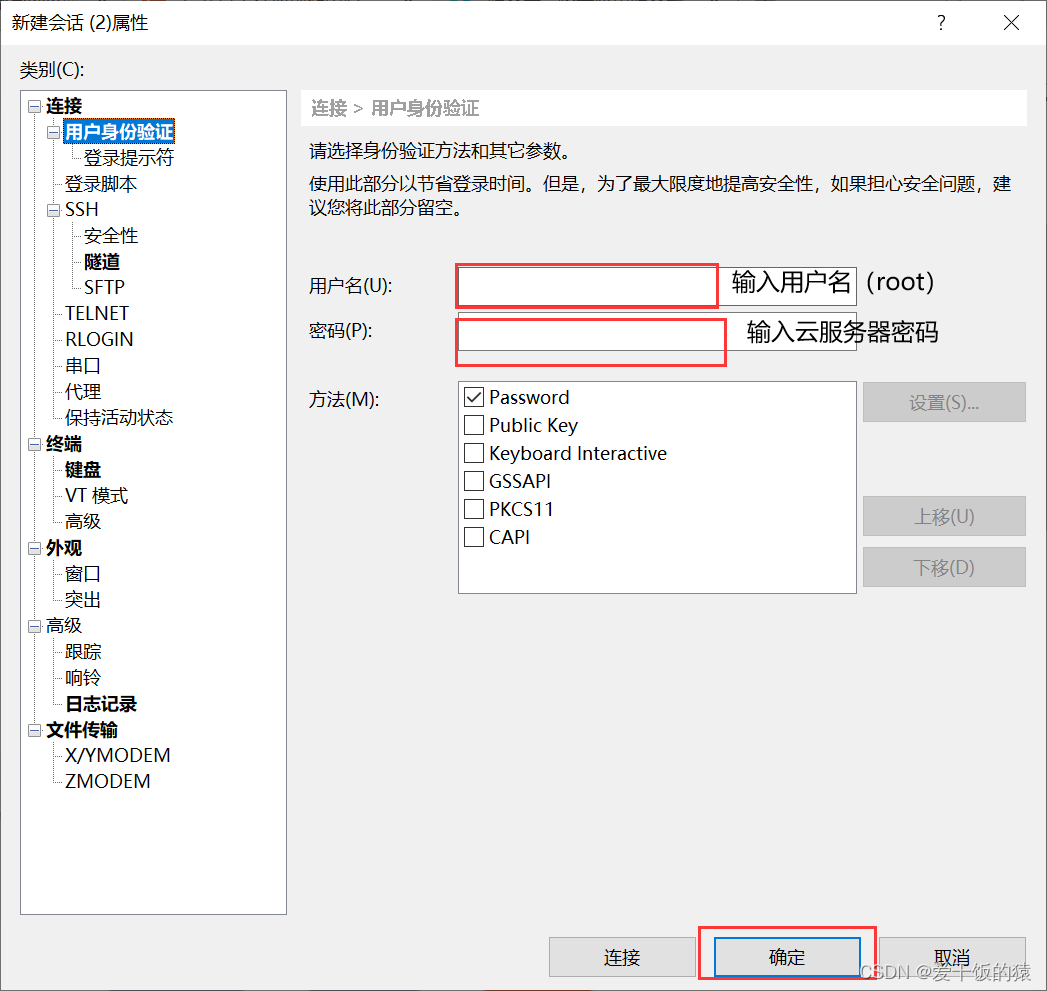
输入用户名密码
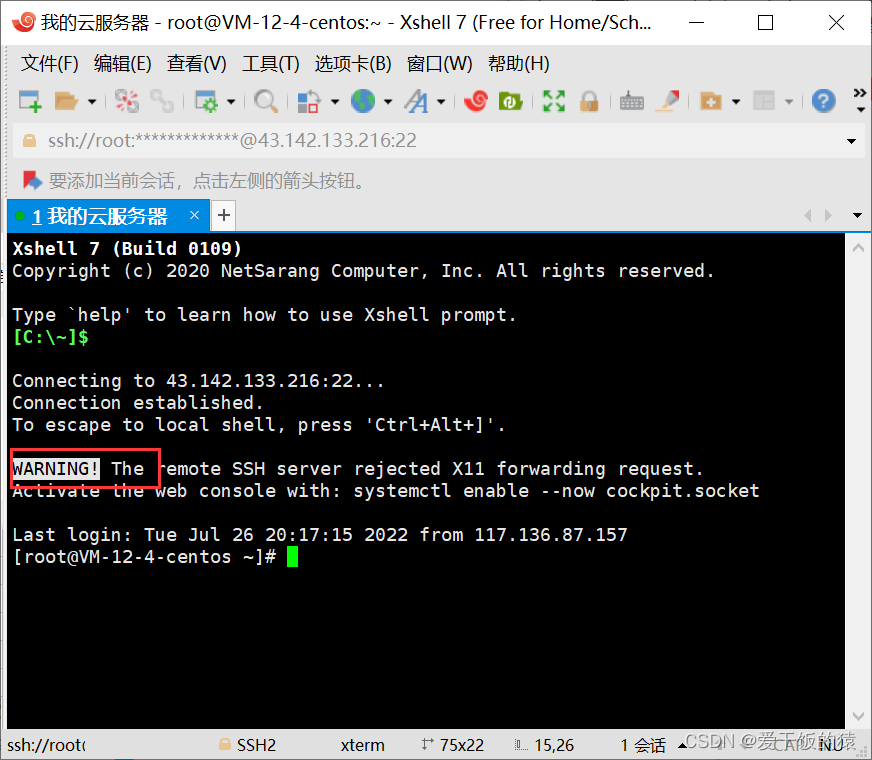
连接成功后会有如下图字样
🎲2. Xftp 7连接云服务器
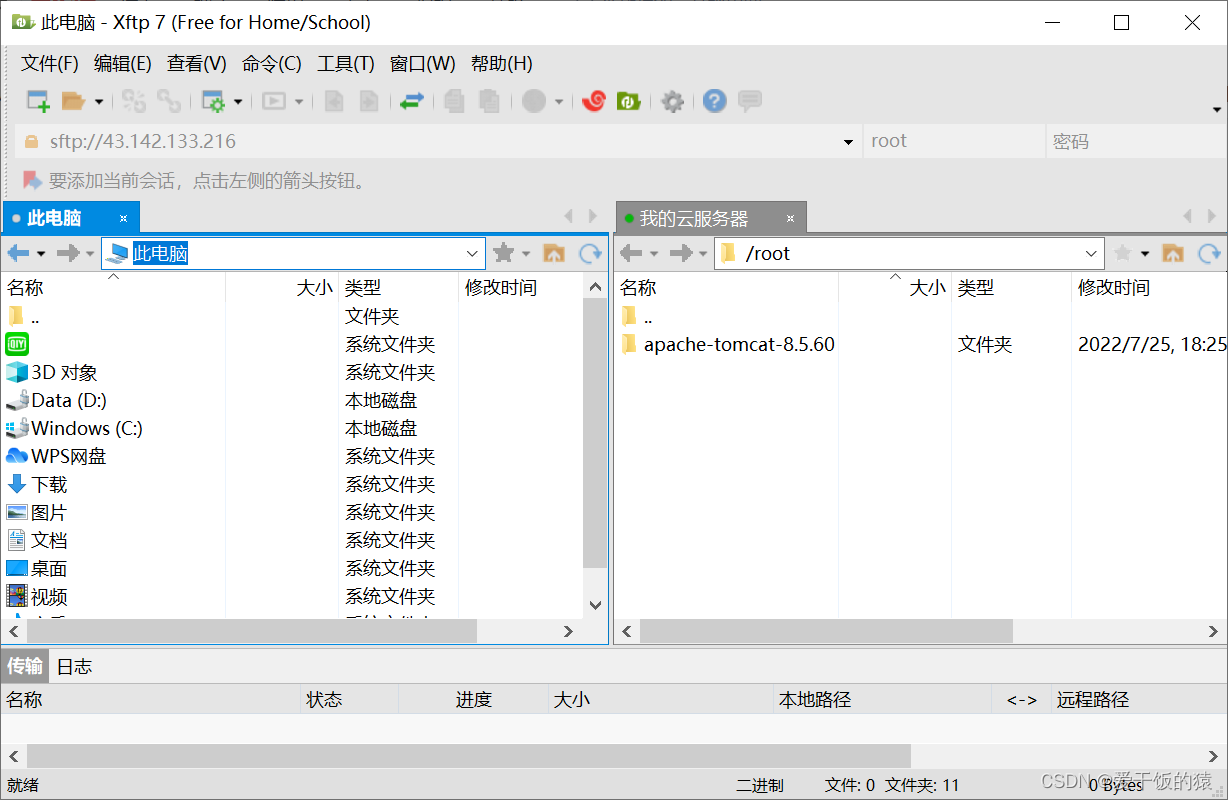
Xftp 7连接云服务器 和 Xshell 7 类似,不在过多赘述,出现如下字样,则连接成功
📯二、搭建 Java 部署环境
🎲1. Yum
1. 认识Yum
yum(Yellow dog Updater, Modified)是Linux下非常常用的一种包管理器。
2. 查看软件包列表
yum list | grep [ 软件包关键字 ] # 注意 , 最好要加上 grep, 否则罗列的内容会非常多 , 导致机器很卡
3. 安装软件包(需要管理员权限)
yum install [ 软件包名字 ]
4. 卸载软件包(需要管理员权限)
yum remove [ 软件包名字 ]
5. 注意事项
- yum 所有的命令必须保证网络是联通情况下, 才能使用(云服务器一般网络都是良好的)
- yum install / yum remove 必须具备管理员权限(root 用户)
- 可以使用 ping www.baidu.com 来检测网络的畅通情况
🎲2. 安装JDK
yum install java-1.8.0-openjdk-devel
使用 java - version 验证是否安装成功
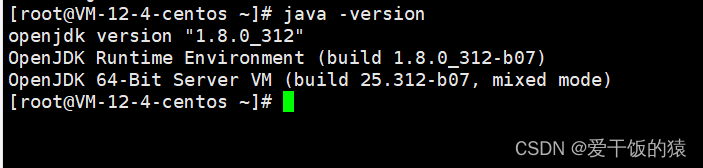
如图显示,则安装成功
如果提示 "java 命令找不到" 则说明安装失败.
🎲3. 安装Tomcat
1. 下载 Tomcat 压缩包
下载路径可以参考官网 https://tomcat.apache.org/download-80.cgi
下载之后使用 Xftp 7 图形化界面,将Tomcat压缩包复制到云服务上
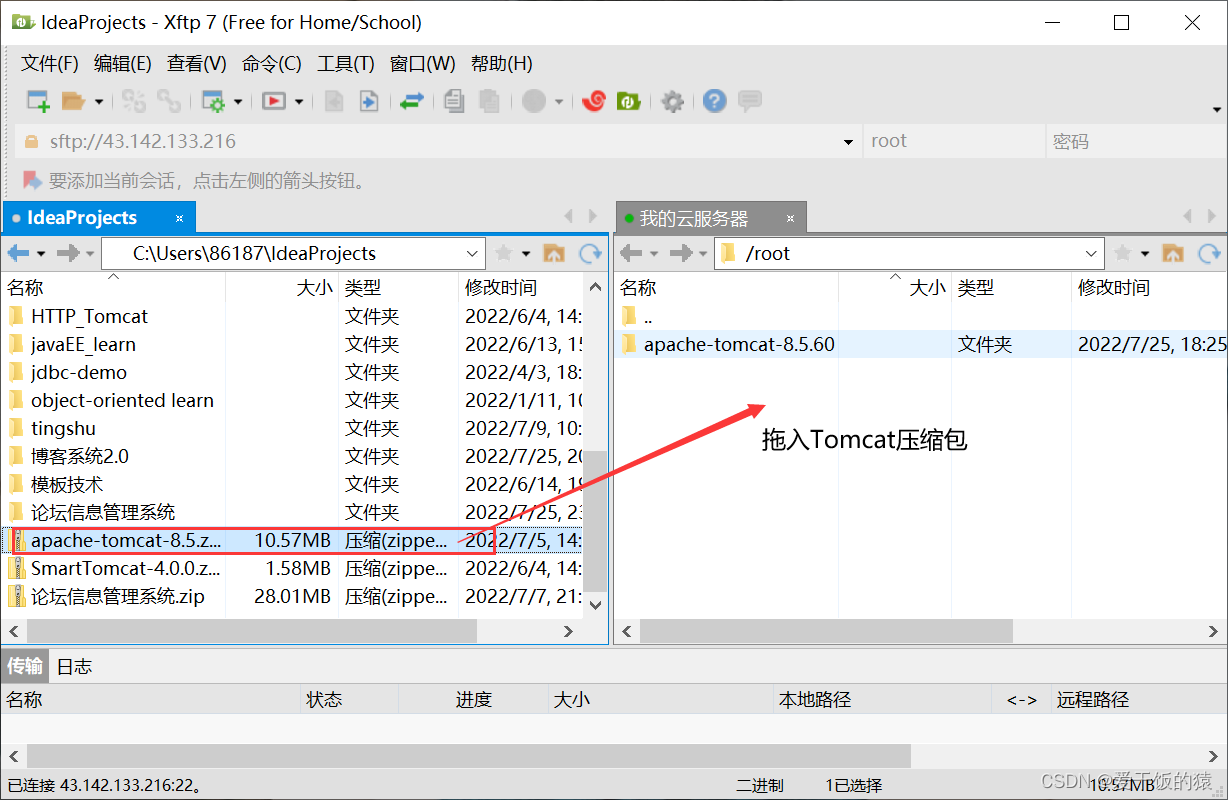
2. 解压Tomcat压缩包
输入命令 unzip apache-tomcat-8.5.60.zip

3. 启动Tomcat
进入 apache 的 bin 目录
cd /root/apache-tomcat-8.5.60/bin
给所有的 sh 后缀的文件,增加执行权限
chmod a+x *.sh
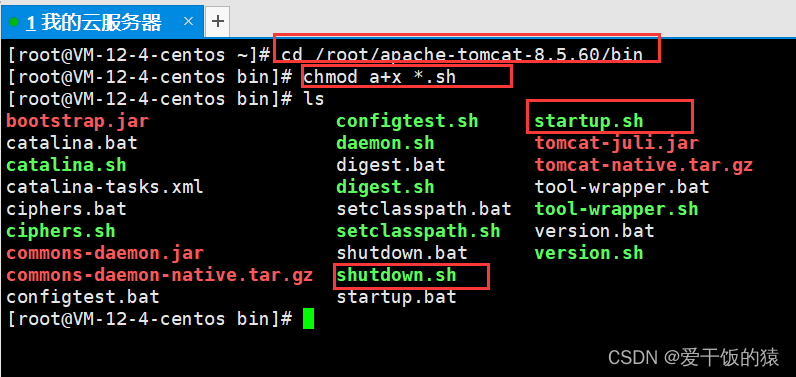 启动Tomcat
启动Tomcat sh startup.sh(打开后就能访问)
在根目录启动Tomcat sh /root/apache-tomcat-8.5.60/bin/startup.sh
关闭Tomcat sh shutdown.sh
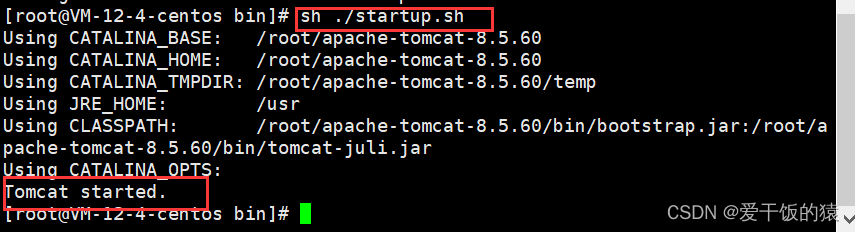 如图显示,则启动成功
4. 检查进程
ps aux | grep tomcat
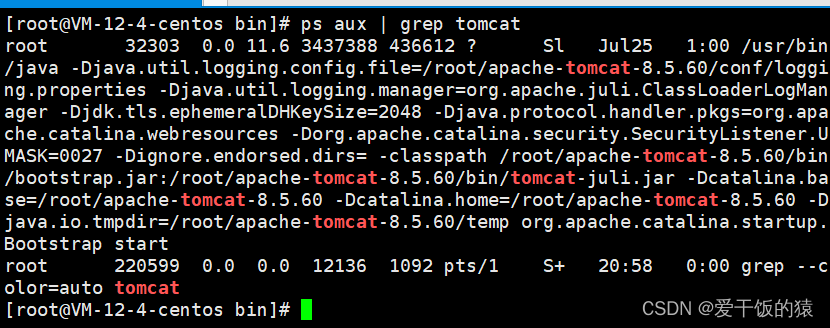
如图显示,则启动成功
5. 检查端口
netstat -nlpt | grep 8080
 如图显示,8080 端口 处于 LISTEN 状态,则启动成功
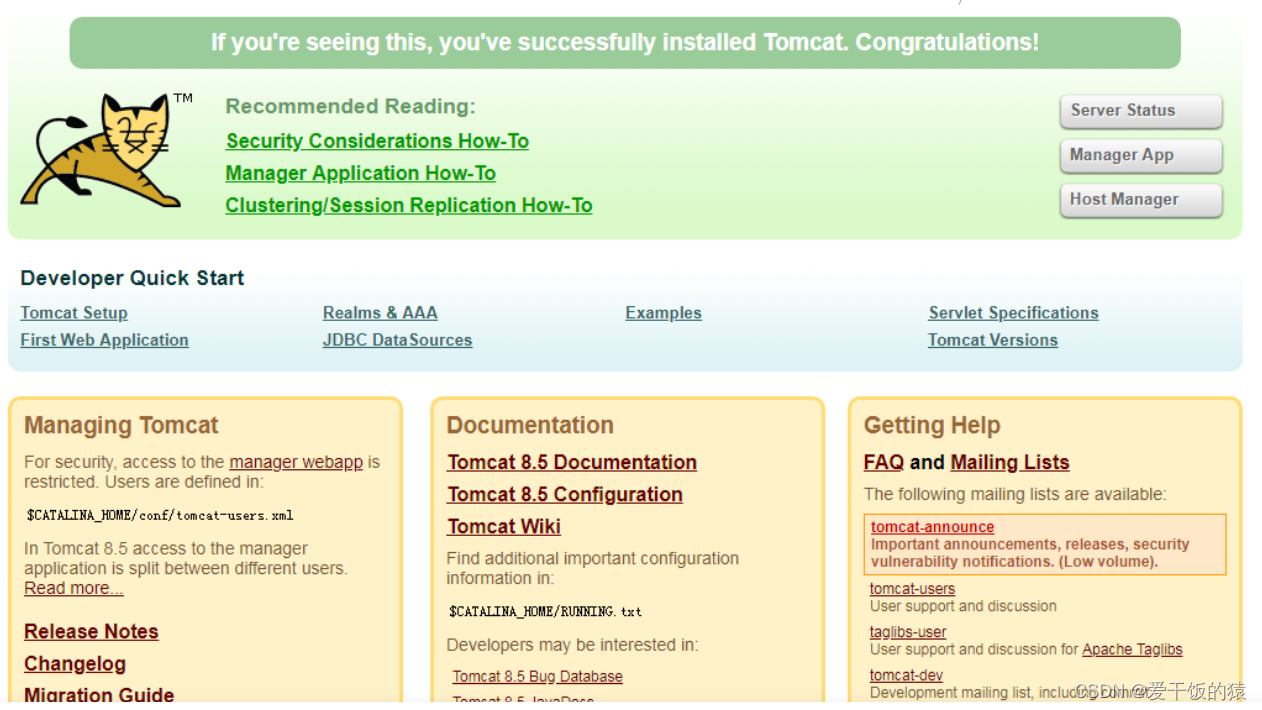
浏览器输入ip:8080,若出现如下页面即为启动Tomcat成功:
🎲4.安装mysql
1. 通过 yum 安装mysql
yum install mariadb-server --allowerasing
2. 启动服务
systemctl start mariadb
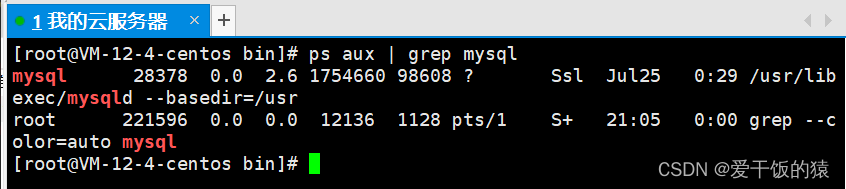
3. 检查进程
ps aux | grep mysql
4. 检查端口
netstat -nlpt | grep 3306

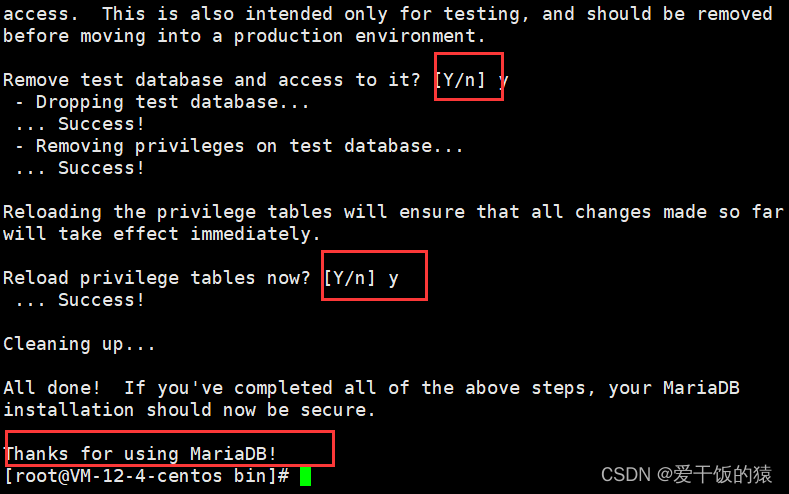
5. 修改 MySQL 登录密码
mysql_secure_installation
第一次修改时 先按一次回车,然后输入两遍密码,注意,mysql输入密码不在Linux上显示,以防被他人看到,再输入四次y,有如下字样,则修改mysql 登录密码成功
6. 连接数据库
mysql -uroot -p
输入命令,再输入密码,有如下字样,则连接数据库成功,然后可以输入sql语句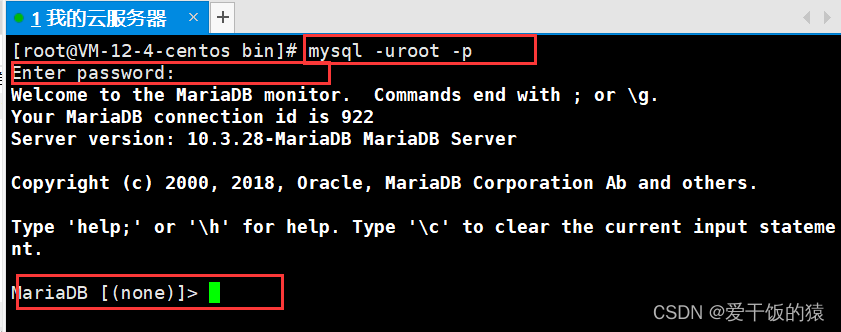
7. sql 语句操作数据库
查看所有库
show databases;
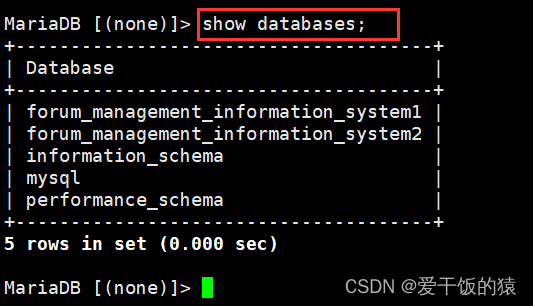
修改默认库
use (数据库)

然后就能在该库下输入sql 语句进行增删查改了。
📯三、部署 Web 项目到 Linux
🎲1. 数据库建表
按照之前的数据库建表 , 在服务器上运行 , 建立相同的表结构
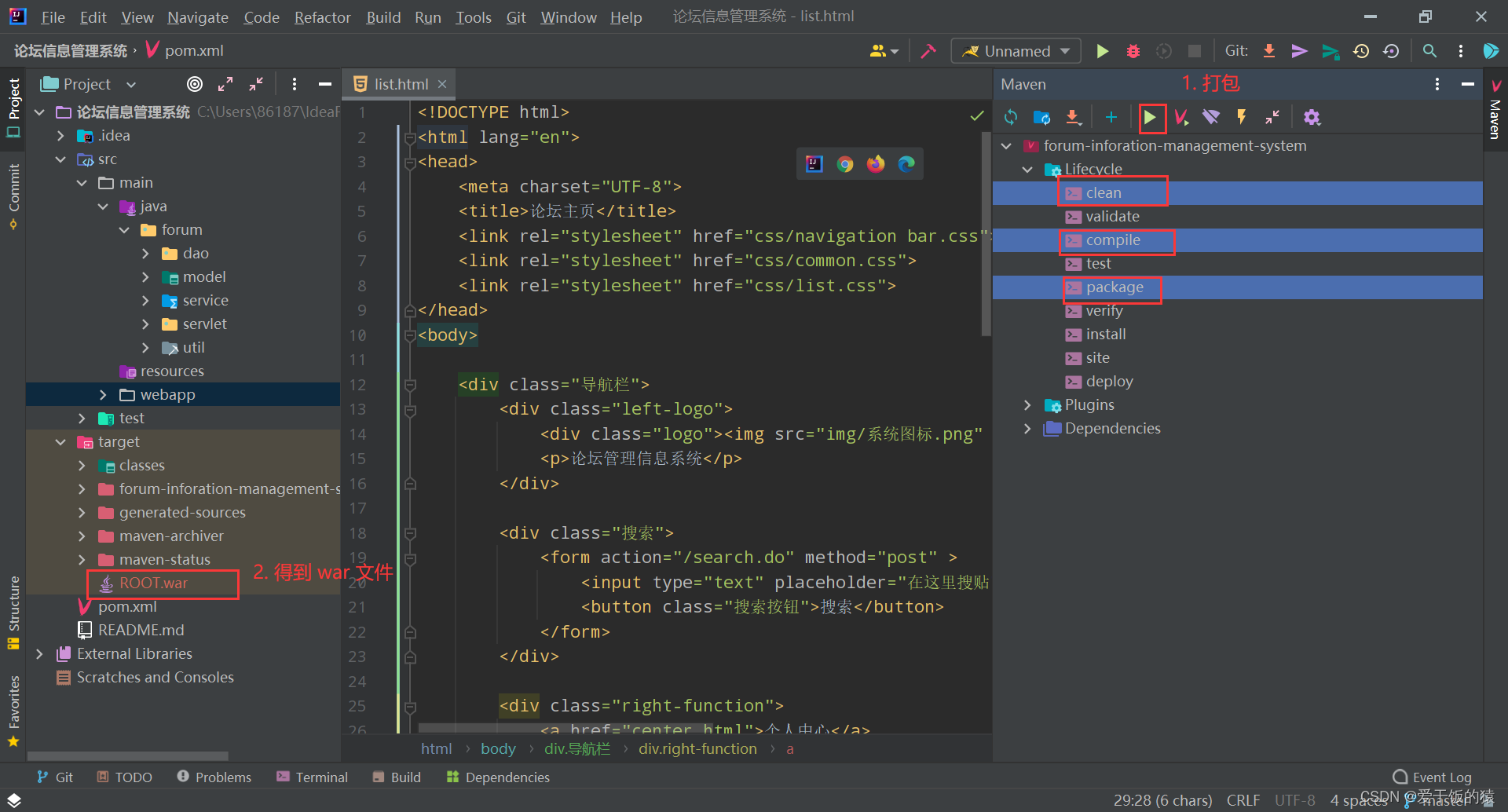
🎲2. 构建项目并打包
Windows maven clean + compile + package 进行打包
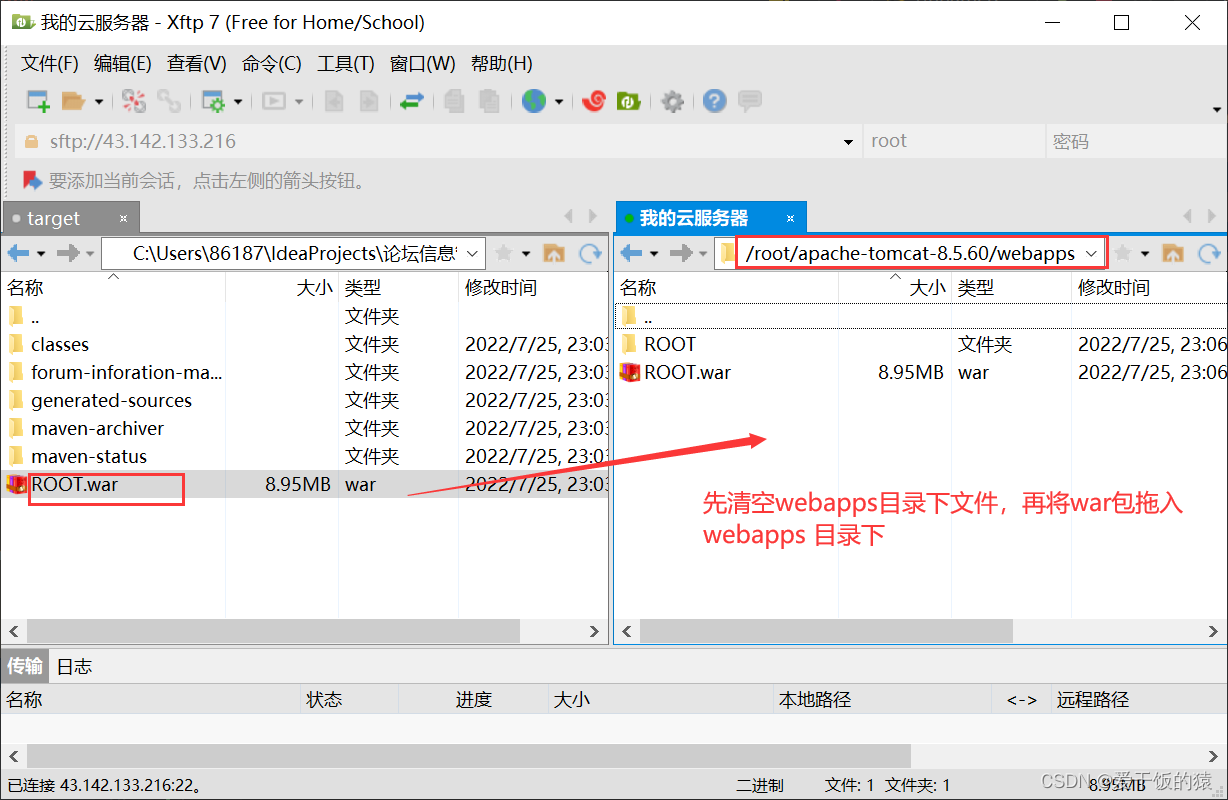
🎲3. 拷贝到 Tomcat 中
target/xxx.war -> target/ROOT.war rm -rf apache/webap
🎲4. 验证
在浏览器上访问项目的链接. (按照项目的功能进行验证)
- 验证账户注册登录
- 验证展示博客列表
- 验证新增博客
- 验证展示博客内容
- .....
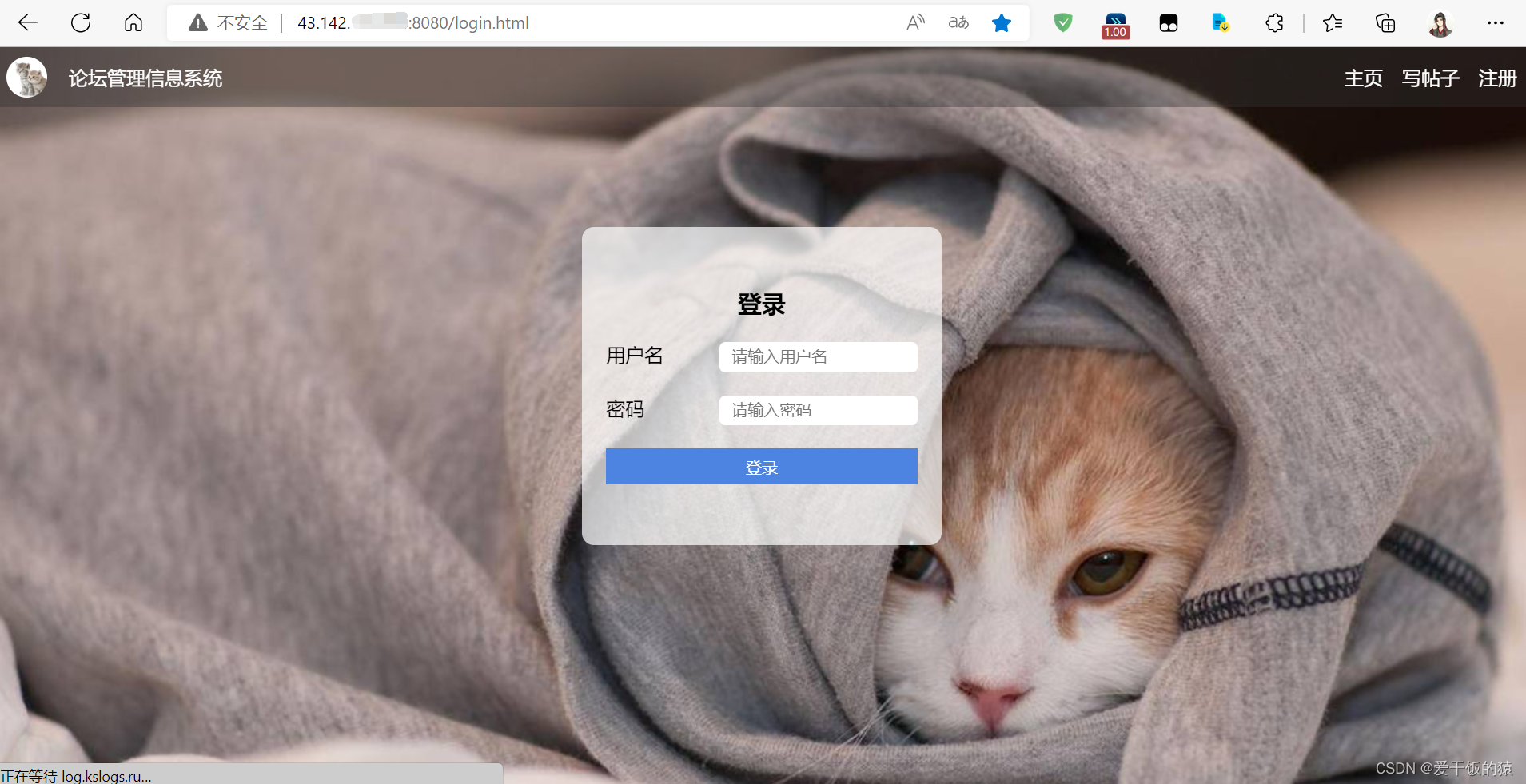
🎲5. 部署成功
验证没有问题,则Linux 部署web项目成功
本次分享就到这里,如果你喜欢这篇文章,请点赞加关注吧,或者如果你对文章有什么困惑,可以私信我。
🏓🏓🏓





 扫一扫
扫一扫


 3102
3102

 被折叠的 条评论
为什么被折叠?
被折叠的 条评论
为什么被折叠?
 到【灌水乐园】发言





