


 本文介绍了如何在Windows 7和8系统上使用DockerToolbox进行Docker的安装。通过阿里云镜像下载Dockertoolbox,该工具集包含了Docker CLI、DockerMachine、DockerCompose等组件。安装过程简单,只需双击安装并运行DockerQuickStartTerminal,启动VirtualBox并执行Docker命令即可开始使用。
安装参考文档:https://www.runoob.com/docker/windows-docker-install.html
win7、win8 系统
win7、win8 等需要利用 docker toolbox 来安装,国内可以使用阿里云的镜像来下载,下载地址:http://mirrors.aliyun.com/docker-toolbox/windows/docker-toolbox/
安装比较简单,双击运行,点下一步即可,可以勾选自己需要的组件:
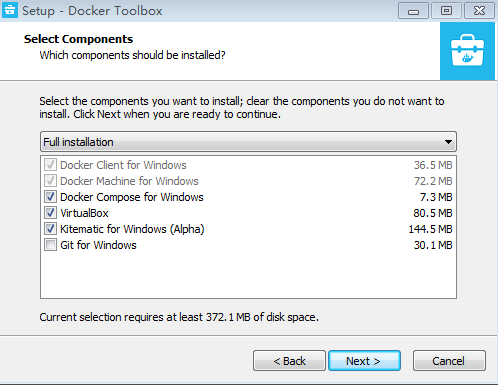
docker toolbox 是一个工具集,它主要包含以下一些内容:
- Docker CLI - 客户端,用来运行 docker 引擎创建镜像和容器。
- Docker Machine - 可以让你在 Windows 的命令行中运行 docker 引擎命令。
- Docker Compose - 用来运行 docker-compose 命令。
- Kitematic - 这是 Docker 的 GUI 版本。
- Docker QuickStart shell - 这是一个已经配置好Docker的命令行环境。
- Oracle VM Virtualbox - 虚拟机。
下载完成之后直接点击安装,安装成功后,桌边会出现三个图标,如下图所示:
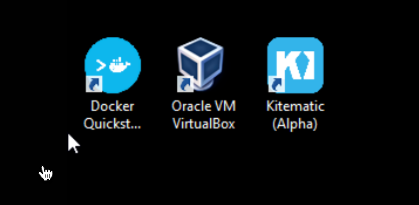
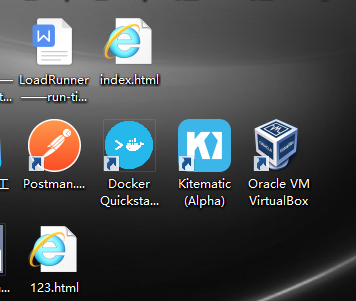
点击 Docker QuickStart 图标来启动 Docker Toolbox 终端。
如果系统显示 User Account Control 窗口来运行 VirtualBox 修改你的电脑,选择 Yes。
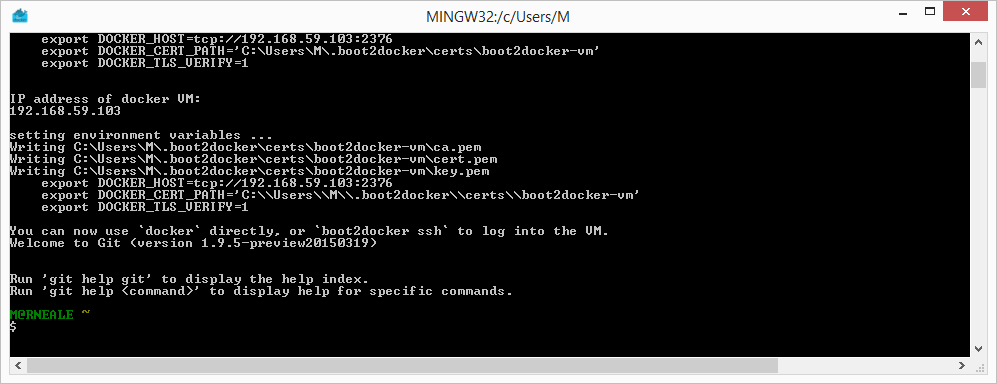
$ 符号那你可以输入以下命令来执行。
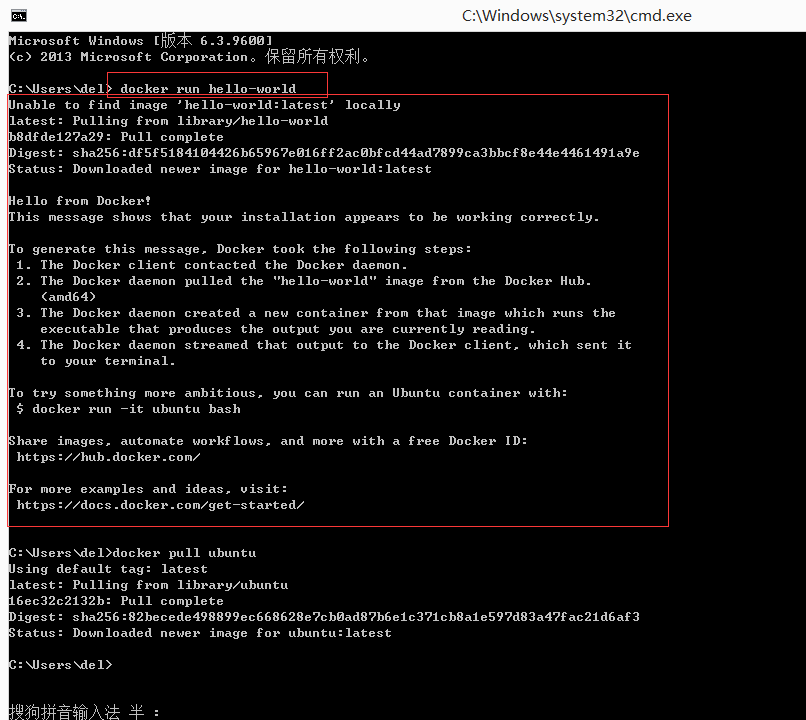
此处安装完成。





 扫一扫
扫一扫


 1351
1351

 被折叠的 条评论
为什么被折叠?
被折叠的 条评论
为什么被折叠?
 到【灌水乐园】发言





