


 本文详细介绍了如何在LINUX系统CentOS7中配置NAT模式的网卡,通过删除多余VMnet,保留VMnet8,修改网络配置文件ifcfg-ens33,并重启网络服务,最终实现虚拟机成功联通外网。
LINUX系统的CentOS7 的配置网卡 以及成功的联通外网。
1.点击左上角“编辑”,选择"虚拟网络编辑器"
2. 删除VMnet1.2.3,只保留Vmnet8一个网卡,点击"更改设置"

3.选择“VMnet8 NAT模式”,取消“使用本地DHCP服务将IP地址分配给虚拟机”。

4.打开网络,点击“以太网”,点击"更改适配器选项"。将VMnet8启用
5.打开虚拟机终端,输入以下命令 :ifconfig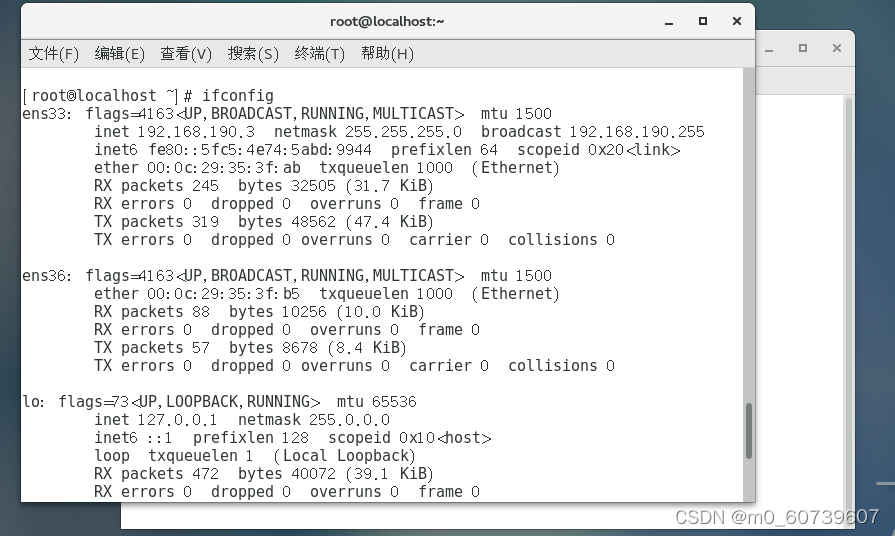
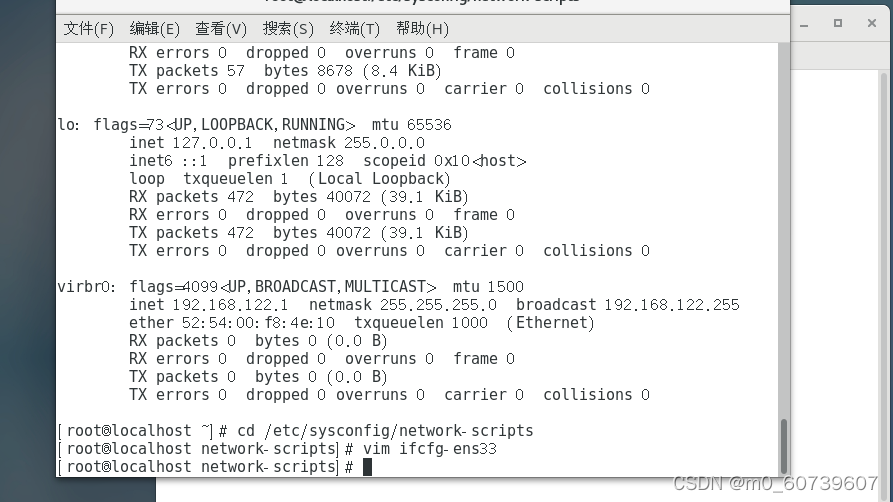
6.输入:cd /etc/sysconfig/network-scripts
进入network-scipts后,输入:vim ifcfg-ens33
打开vim编辑模式。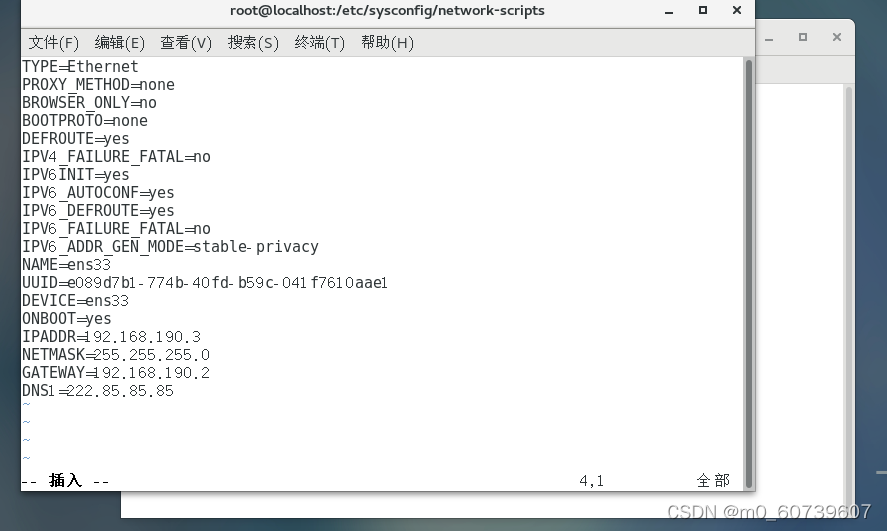
7.进入vim编辑模式后,点击i,进入插入模式。改第四行,改为none.
最后一行输入以上命令。
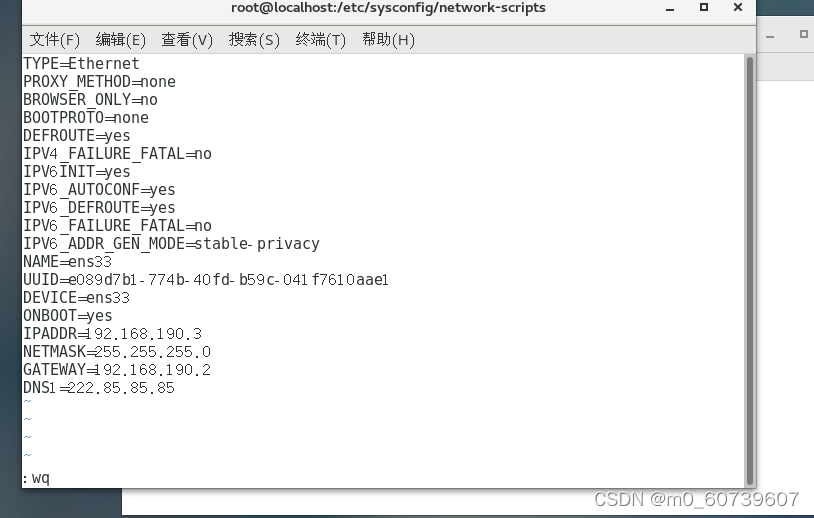
8.输入完成后,点击Esc退出插入模式。让后,同时点击:Shift+:键输入wq,这是退出vim编辑模式,保存并退出。(输入“:q”键 正常退出, 输入:q!键强制退出 不保存退出,输入 :wq 键保存退出,:wq! 强制保存退出)
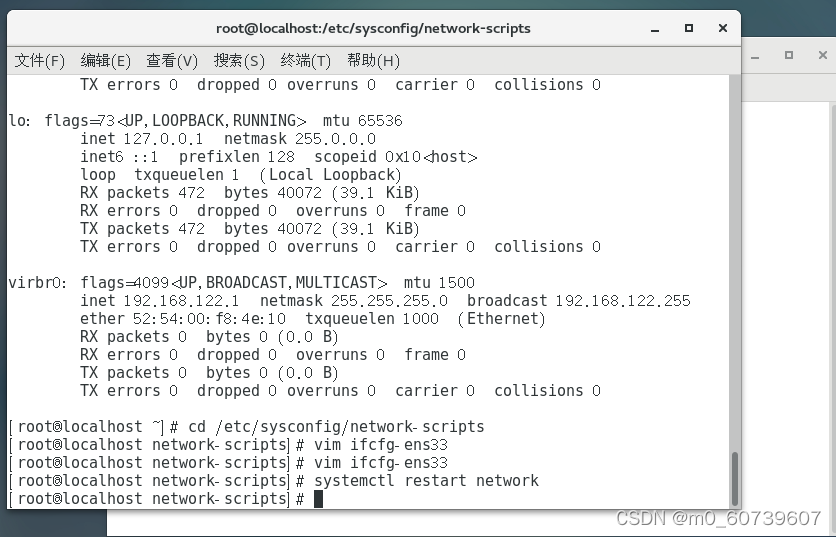
9. 退出之后,输入 systemctl restart network 命令,这是 “重启网路” 命令。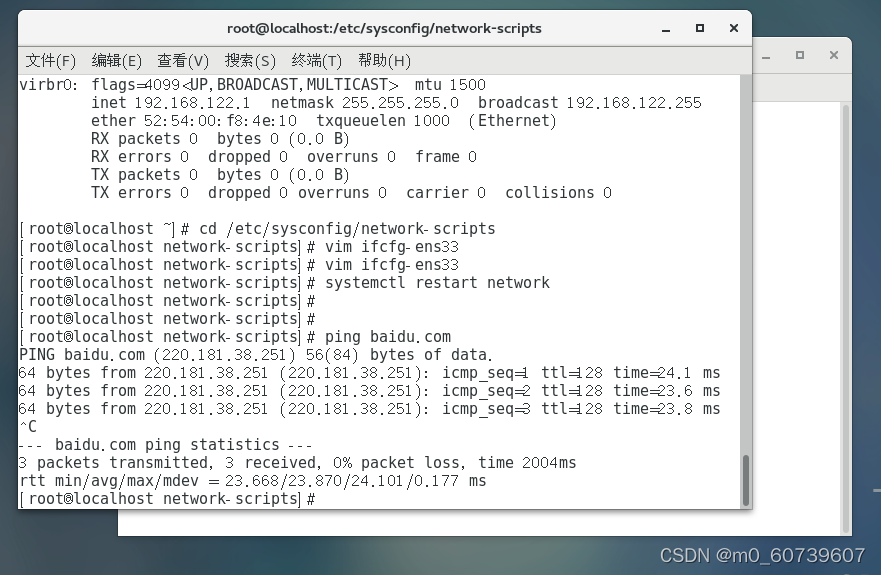
10.输入ping baidu.com 命令
如果显示如图所示,那就是联通外网成功。





 扫一扫
扫一扫


 578
578


 被折叠的 条评论
为什么被折叠?
被折叠的 条评论
为什么被折叠?
 到【灌水乐园】发言




