



webSettings.setCacheMode(webSettings.LOAD_CACHE_ELSE_NETWORK);
// 支持缩放(适配到当前屏幕)
webSettings.setSupportZoom(true);
// 将图片调整到合适的大小
webSettings.setUseWideViewPort(true);
// 支持内容重新布局
webSettings.setLayoutAlgorithm(WebSettings.LayoutAlgorithm.SINGLE_COLUMN);
// 设置可以被显示的屏幕控制
webSettings.setDisplayZoomControls(true);
// 设置默认字体大小
webSettings.setDefaultFontSize(12);
web_view.loadUrl(weburl);
这里就只介绍本例子用的一些属性了,如需了解更多,请前往Android中文文档
web_view.setWebViewClient(new WebViewClient() {
//当新的 url 即将被加载的时候---->用户点击了 Webview 内容里面的一个超链接的时候会触发该方法的调用
@Override
public boolean shouldOverrideUrlLoading(WebView view, String url) {
return false;
}
//在页面加载开始时调用。
@Override
public void onPageStarted(WebView view, String url, Bitmap favicon) {
super.onPageStarted(view, url, favicon);
}
//在页面加载结束时调用。
@Override
public void onPageFinished(WebView view, String url) {
weburl=url;
super.onPageFinished(view, url);
}
});
这里主要介绍三个方法
@Override
public boolean onKeyDown(int keyCode, KeyEvent event) {
if ((keyCode == KeyEvent.KEYCODE_BACK)) {
if (web_view.canGoBack()) {
web_view.goBack();
return true;
} else {
finish();
return true;
}
}
return false;
}
========================================================================
原因:于 Android P (9.0)限制了明文流量的网络请求,非加密的流量请求都会被系统禁止掉,所以如果访问没有https协议的网站默认不不可以访问的。
解决:
在AndroidManifest.xml文件的application标签中添加
android:usesCleartextTraffic=“true”
WebSettings webSettings =web_view.getSettings();
webSettings.setJavaScriptEnabled(true);
webSettings.setBuiltInZoomControls(true);
webSettings.setSupportZoom(true);
WebSettings webSettings =web_view.getSettings();
webSettings.setUseWideViewPort(true);//设置此属性,可任意比例缩放
webSettings.setLoadWithOverviewMode(true);
===================================================================
WebActivity.java
public class WebActivity extends Activity {
private WebView web_view;
private String weburl = “http://www.jimengjia.com/”;
@Override
protected void onCreate(Bundle savedInstanceState) {
super.onCreate(savedInstanceState);
setContentView(R.layout.activity_web);
initView();
webViewClient();
webViewSetting();
}
private void initView() {
web_view = (WebView) findViewById(R.id.web_view);
}
private void webViewClient(){
web_view.setWebViewClient(new WebViewClient() {
//当新的 url 即将被加载的时候---->用户点击了 Webview 内容里面的一个超链接的时候会触发该方法的调用
@Override
public boolean shouldOverrideUrlLoading(WebView view, String url) {
return false;
}
//在页面加载开始时调用。
@Override
public void onPageStarted(WebView view, String url, Bitmap favicon) {
super.onPageStarted(view, url, favicon);
}
//在页面加载结束时调用。
@Override
public void onPageFinished(WebView view, String url) {
weburl=url;
自我介绍一下,小编13年上海交大毕业,曾经在小公司待过,也去过华为、OPPO等大厂,18年进入阿里一直到现在。
深知大多数初中级安卓工程师,想要提升技能,往往是自己摸索成长,但自己不成体系的自学效果低效又漫长,而且极易碰到天花板技术停滞不前!
因此收集整理了一份《2024年最新Android移动开发全套学习资料》送给大家,初衷也很简单,就是希望能够帮助到想自学提升又不知道该从何学起的朋友,同时减轻大家的负担。
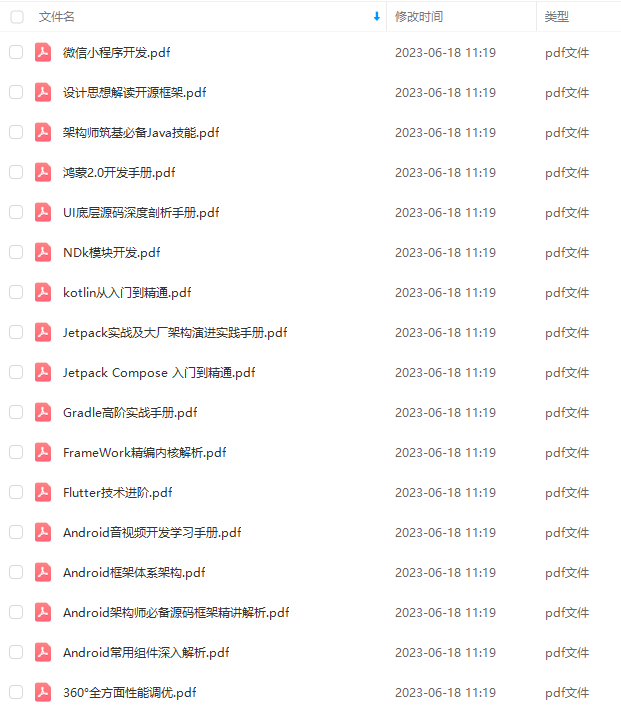
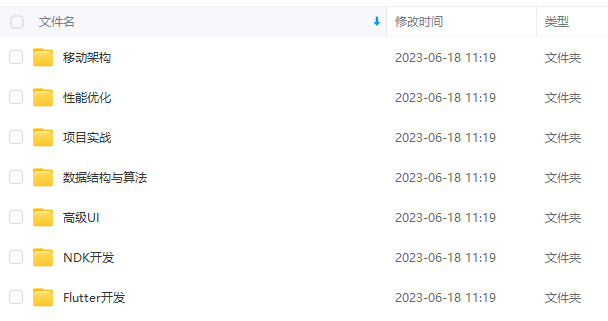
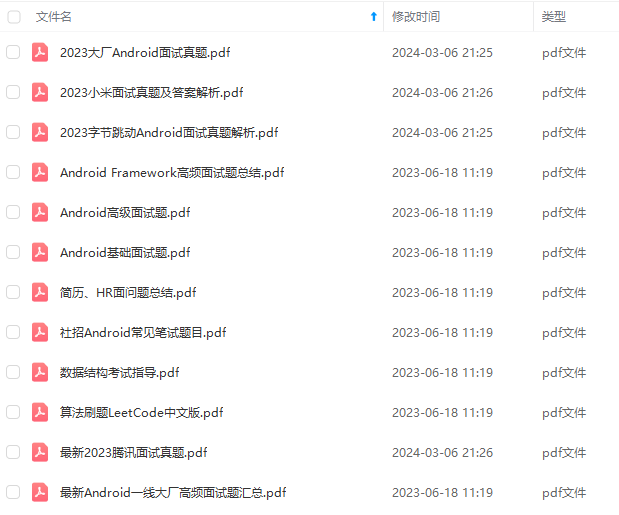
由于文件比较大,这里只是将部分目录截图出来,每个节点里面都包含大厂面经、学习笔记、源码讲义、实战项目、讲解视频
如果你觉得这些内容对你有帮助,可以添加下面V无偿领取!(备注Android)

最后
0)]
[外链图片转存中…(img-WCBEeWD6-1710499845871)]
[外链图片转存中…(img-ePHZNYQD-1710499845872)]
[外链图片转存中…(img-1G6IFV86-1710499845872)]
由于文件比较大,这里只是将部分目录截图出来,每个节点里面都包含大厂面经、学习笔记、源码讲义、实战项目、讲解视频
如果你觉得这些内容对你有帮助,可以添加下面V无偿领取!(备注Android)
[外链图片转存中…(img-9S00rfd8-1710499845873)]
最后
想要了解更多关于大厂面试的同学可以**点击这里免费获取《面试文档》**除此之外,我也分享一些免费的优质资源,包括:Android学习PDF+架构视频+源码笔记,高级架构技术进阶脑图、Android开发面试专题资料,高级进阶架构资料 这几块的内容。分享给大家,非常适合近期有面试和想在技术道路上继续精进的朋友。快来获取学习资料吧~





 扫一扫
扫一扫


 1539
1539

 被折叠的 条评论
为什么被折叠?
被折叠的 条评论
为什么被折叠?
 到【灌水乐园】发言





