



 本文详细介绍了VMware虚拟机的下载、安装及验证过程。首先从官网下载软件,然后进行无脑安装,接着设置虚拟机参数如内存、CPU数量,并指定磁盘容量。最后,通过试用30天来验证安装是否成功。安装过程中建议将虚拟机位置设在C盘以外的磁盘,并根据需求调整硬件配置。

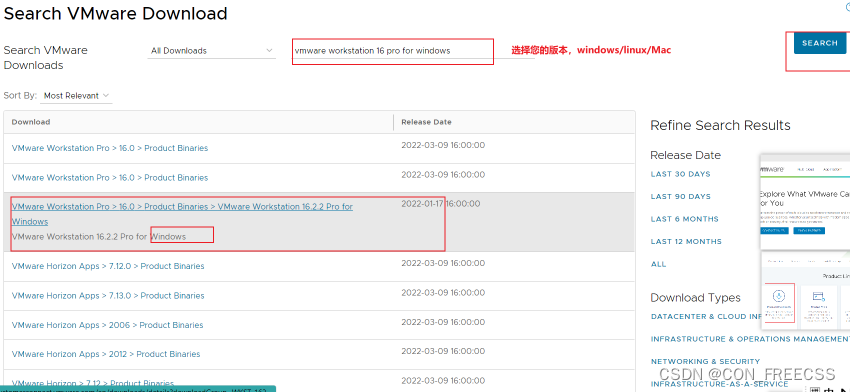
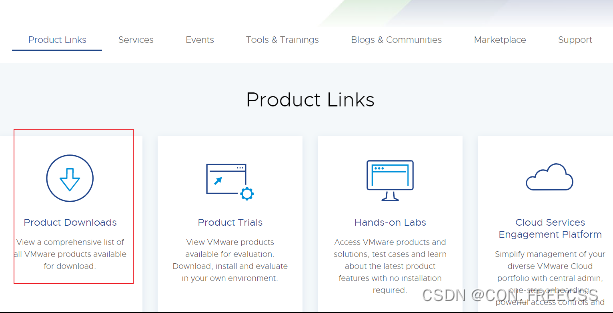
step1--官网下载
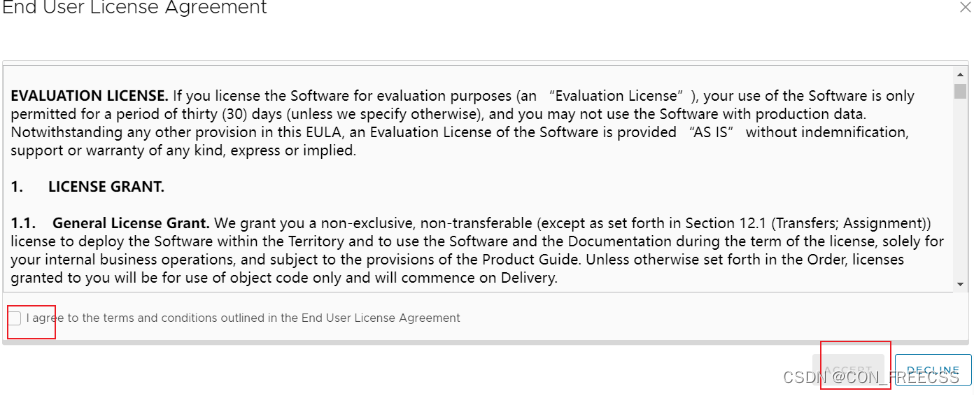
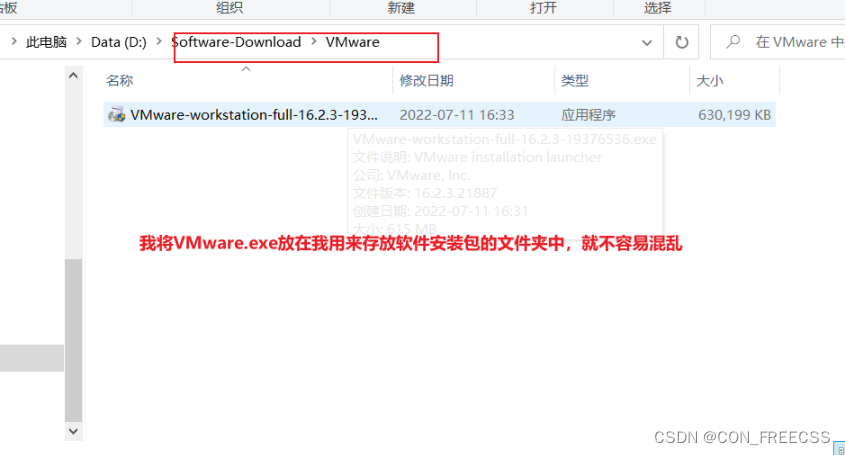
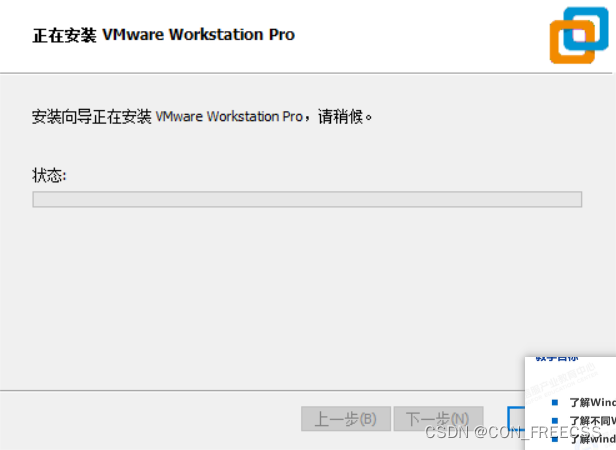
step2--安装 ,无脑安装即可。
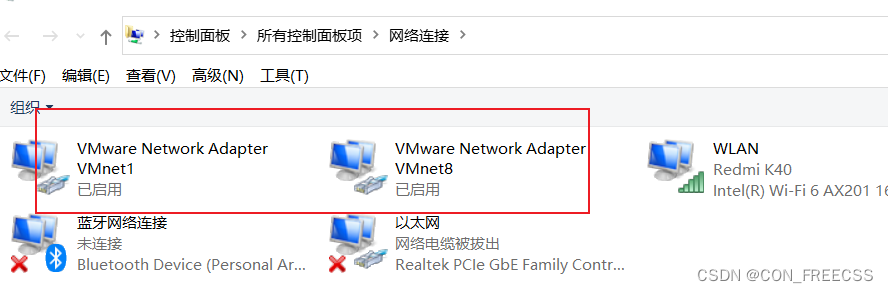
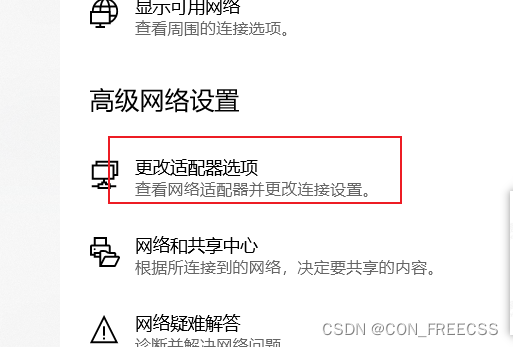
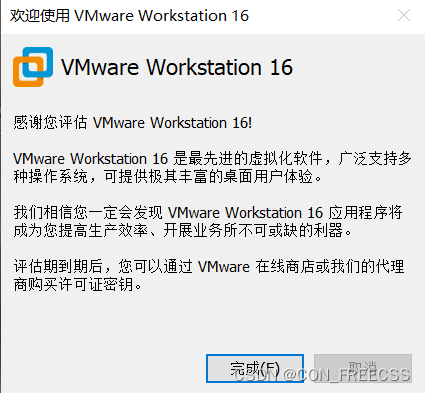
Step3--验证是否安装成功

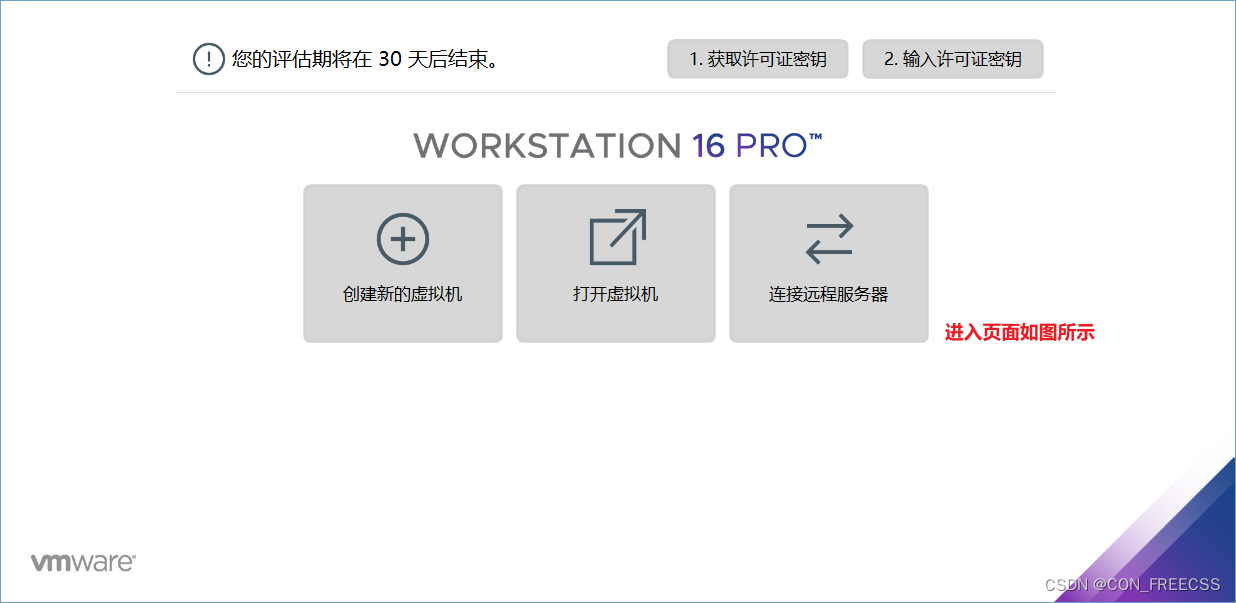
选择试用30天,就得到如下界面
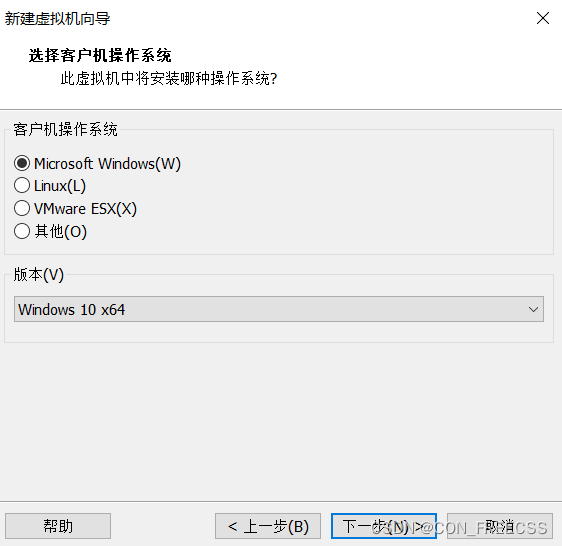
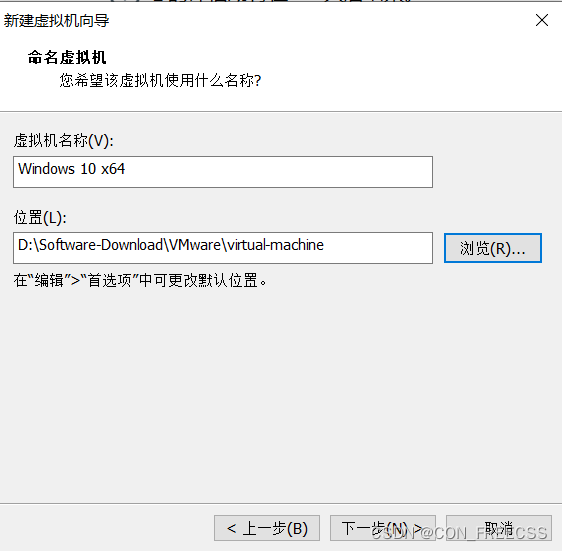
命名虚拟机:一般默认,位置,最好存储在C盘以外的磁盘,某个英文文件夹下最好。
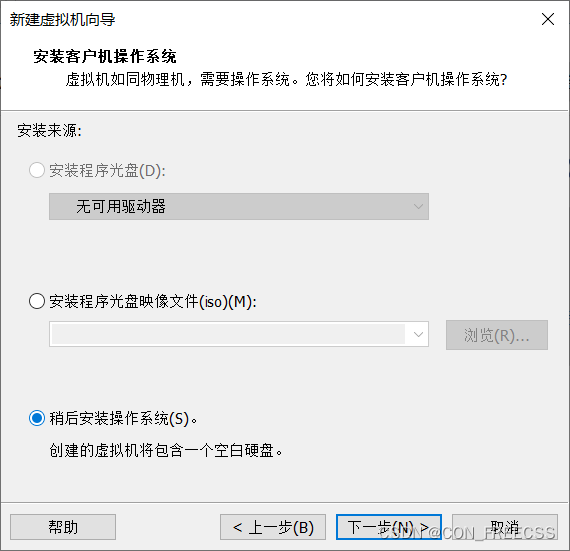
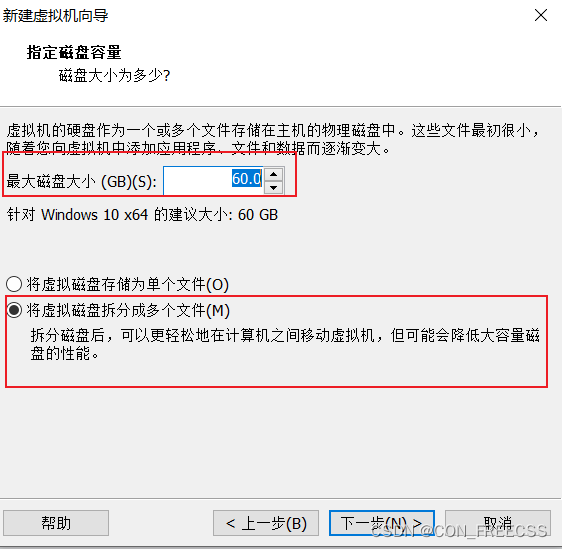
指定磁盘容量,不同的操作系统版本,VMware虚拟机会推荐默认的磁盘大小,win7 x64是60G,大家觉得小可以修改大一点80-100G都是可以的,这里并不是你划分多大就会占用你的物理磁盘空间多大,这个是动态的,根据实际占用情况、存储东西多少,变化的,所以磁盘容量小的网友也不必太担心这里填上之后会直接占满你的大部分磁盘空间容量。
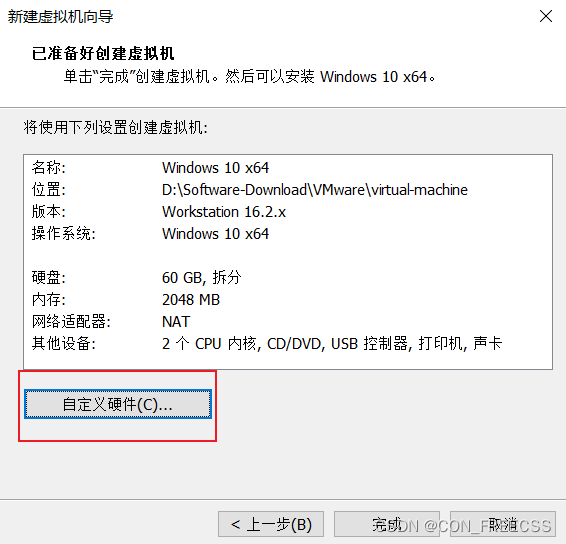
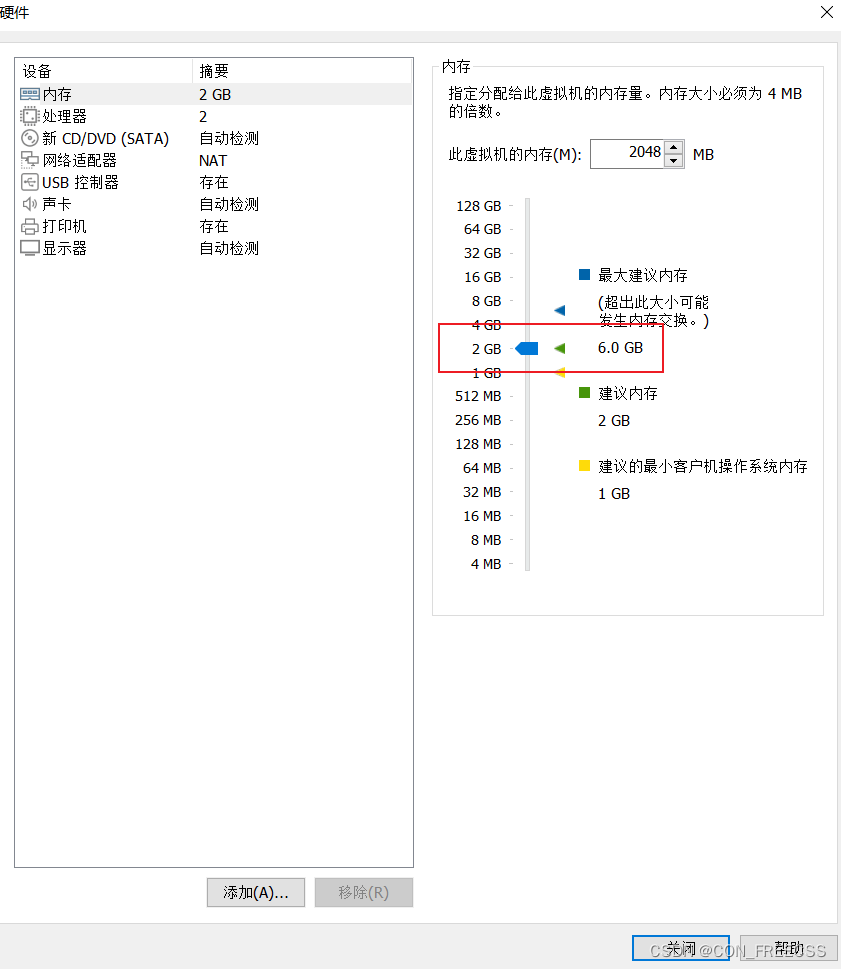
自定义虚拟机的硬件:比如,虚拟机的内存、CPU数量或核心数量……等,大家根据自己物理机的情况灵活调整,调多少内存和CPU就会占用多少物理机的内存和CPU核心数量。





 扫一扫
扫一扫


 8305
8305

 被折叠的 条评论
为什么被折叠?
被折叠的 条评论
为什么被折叠?
 到【灌水乐园】发言





