


小白第一次写,有点小激动和紧张呢!
纯分享记录一下这次Docker的安装,也是鼓励自己记录和学习!
安装Docker在去年已经尝试过了,但是失败了,今天又再次尝试,应该是成功了吧
重要:目前比较多的安装教程是Win11和Win10的专业版安装,以上版本内置了Hyper-V ,只需要选中启动就可以了,但是家庭版没内置Hyper-V,好多教程让写一个.cmd进行安装,但是我看容易出现蓝屏和闪退的问题,所以不太建议。
具体安装步骤
第一步:开启 适用于Linux的windows子系统 和 虚拟机平台。右击 开始 图标,选择 应用和功能,选择 程序和功能,选择 启用或关闭windows功能,选择 适用于Linux的windows子系统 和 虚拟机平台,确认,重启电脑。
参考1
第二步: 安装WSL。 在管理员模式下打开 PowerShell 或 Windows 命令提示符,方法是右键单击并选择“以管理员身份运行”,输入 wsl --install 命令,然后重启计算机。
参考2安装 WSL | Microsoft Learn https://learn.microsoft.com/zh-cn/windows/wsl/install
第三步:安装docker desktop。步骤参考视频中第三小段内容——安装docker desktop(注意这位博主的视频介绍的是Windows系统专业版或企业版的安装,所以参考时只参考最后的安装操作,前面的不适合win10家庭版的)。
参考三
【Docker教程】如何在Windows系统安装Docker_哔哩哔哩_bilibilihttps://www.bilibili.com/video/BV19J4m1j7nh/?spm_id_from=333.337.search-card.all.click&vd_source=89cb74c8de5b608f23d9519b3d0f09cbWindows | Docker Docshttps://docs.docker.com/desktop/setup/install/windows-install/
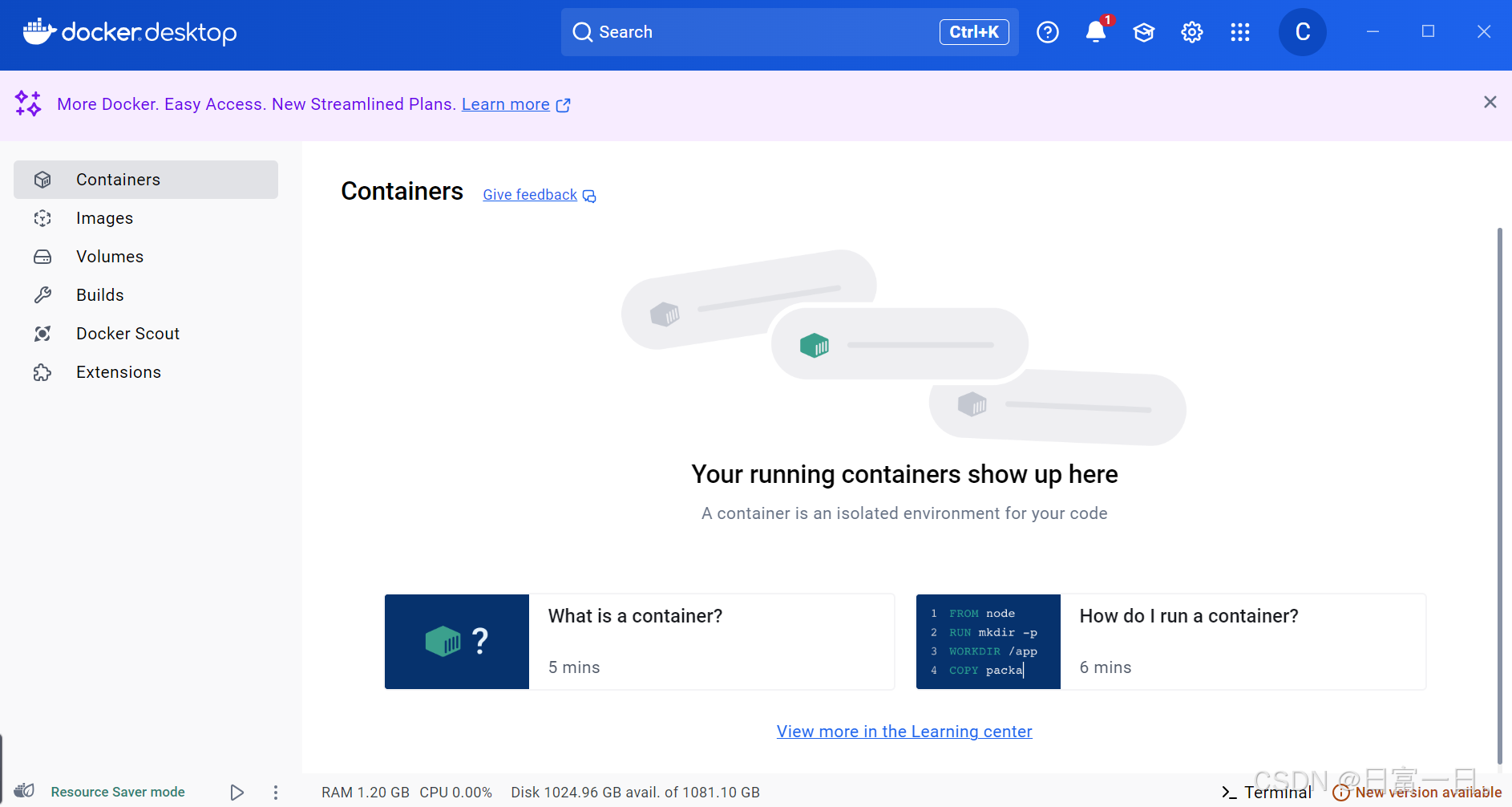
安装成功!





 扫一扫
扫一扫


 746
746

 被折叠的 条评论
为什么被折叠?
被折叠的 条评论
为什么被折叠?
 到【灌水乐园】发言





