


 本文详细介绍如何在IntelliJ IDEA中配置Tomcat服务器,并导入Web项目,包括配置JDK、添加Tomcat、设置项目文件及依赖等关键步骤。
首先分享本人的jdk1.7、jdk1.8以及tomcat7、tomcat8下载链接:https://pan.baidu.com/s/108Kv7w_kC_WApwxlrFKEeg 提取码: g7ua
1.首先打开IDEA,选择Import Project导入web项目
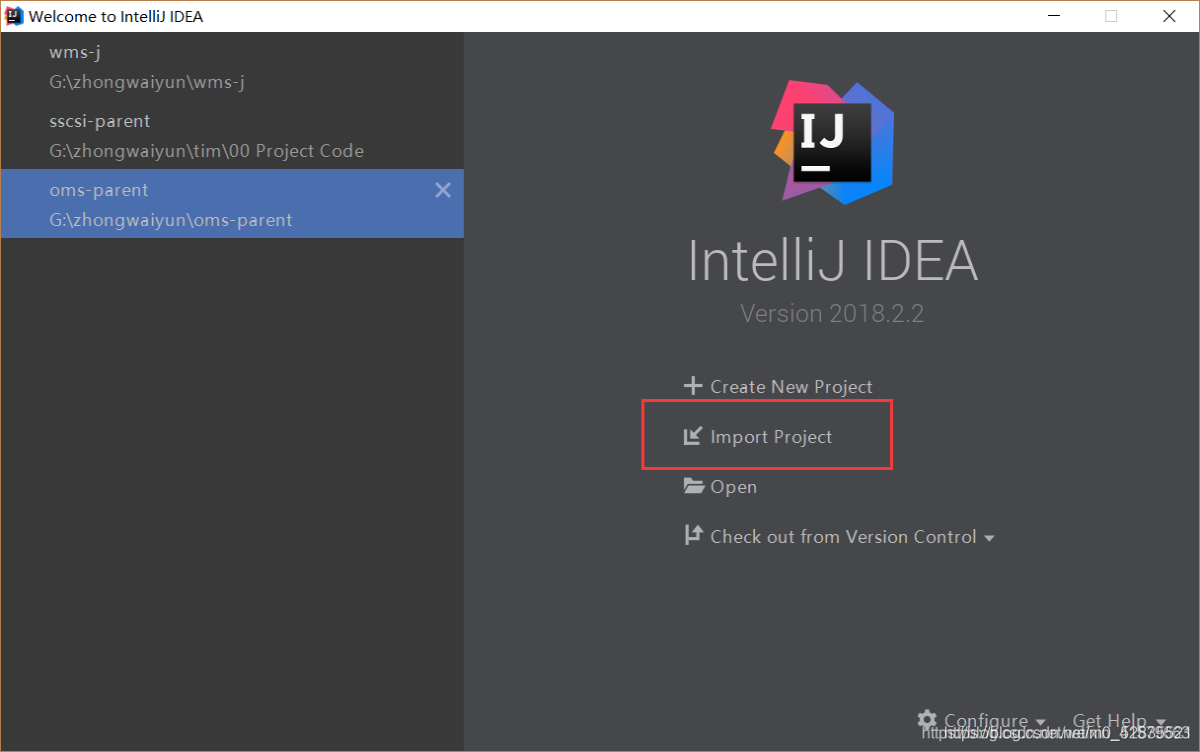
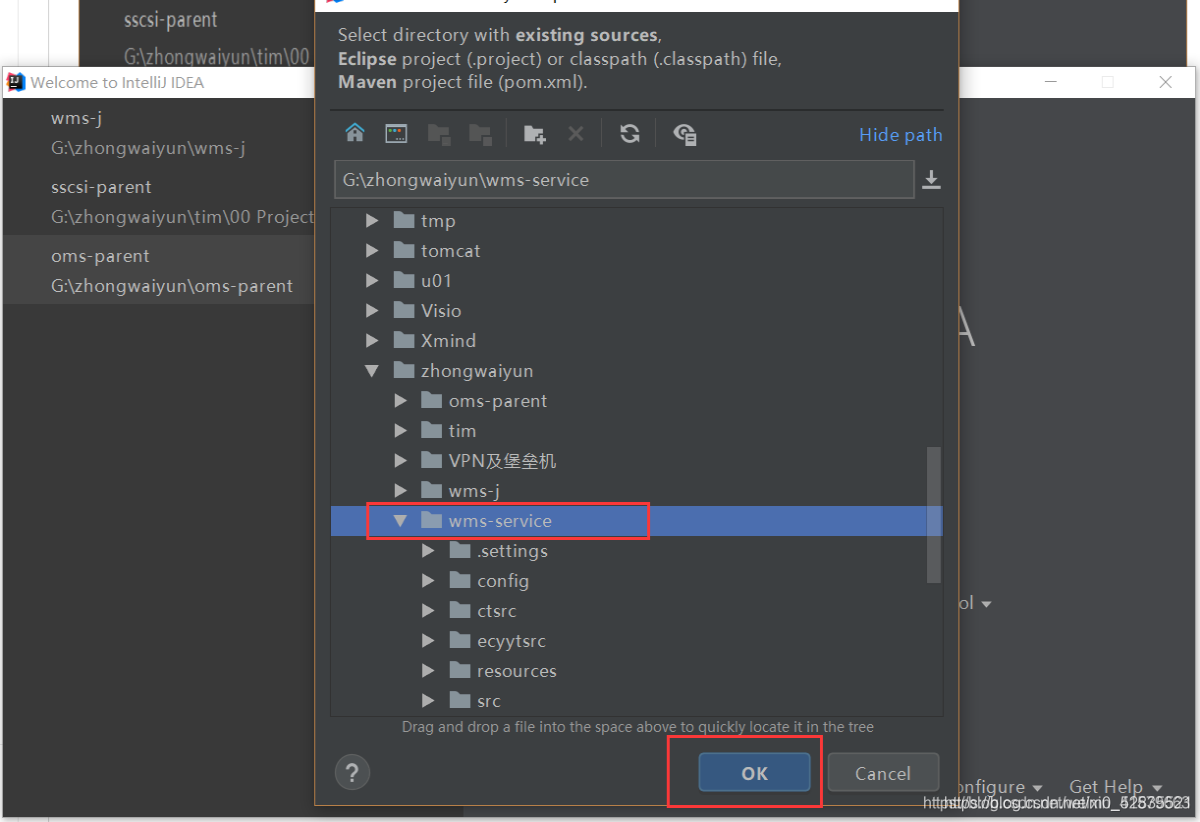
2.选择需要导入的项目
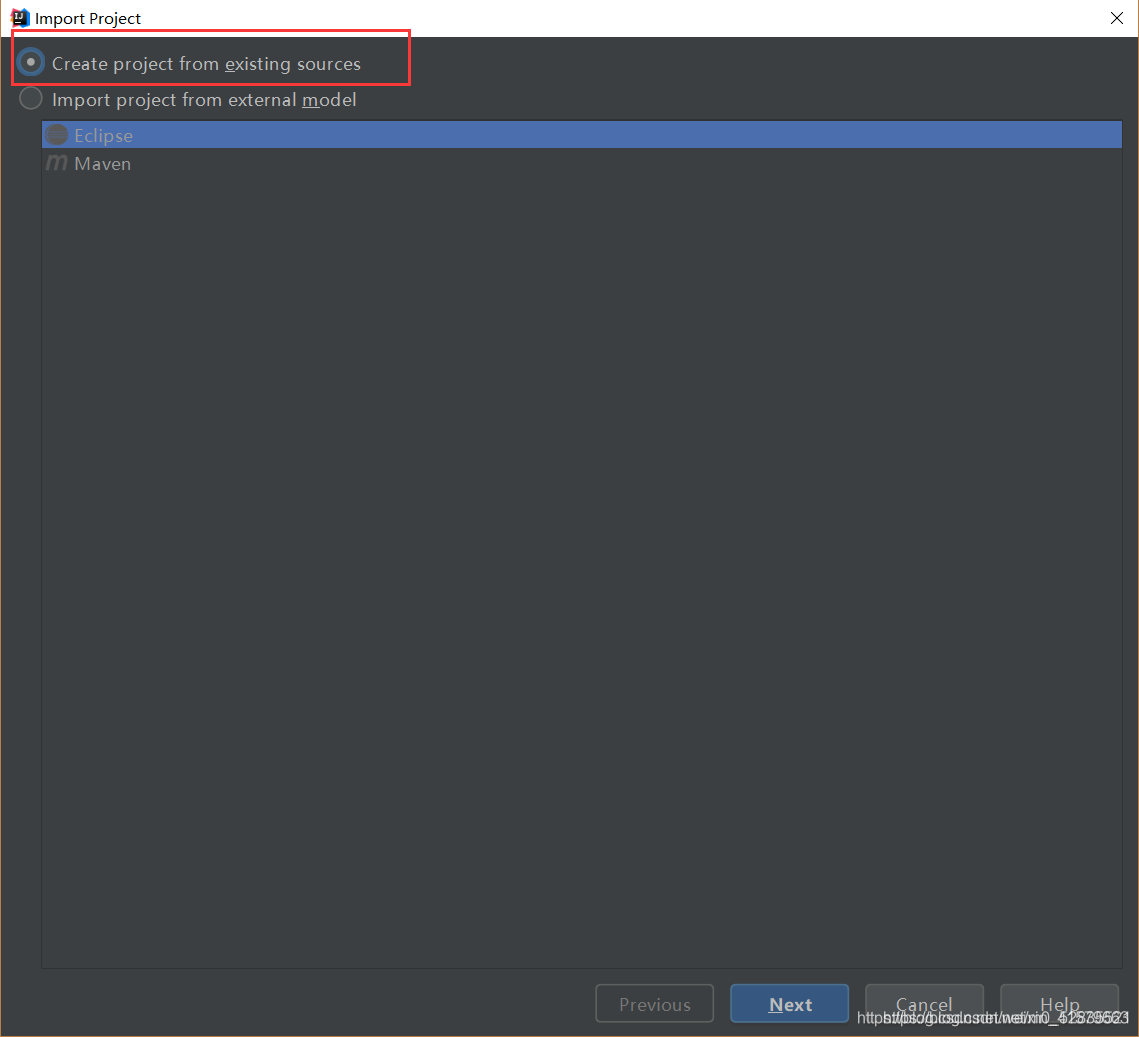
3.到这一步的时候可以选择第一个让idea自己识别是什么项目,也可以选择第二个的eclipse,maven的就选择maven项目,这里我使用第一个让它自己识别
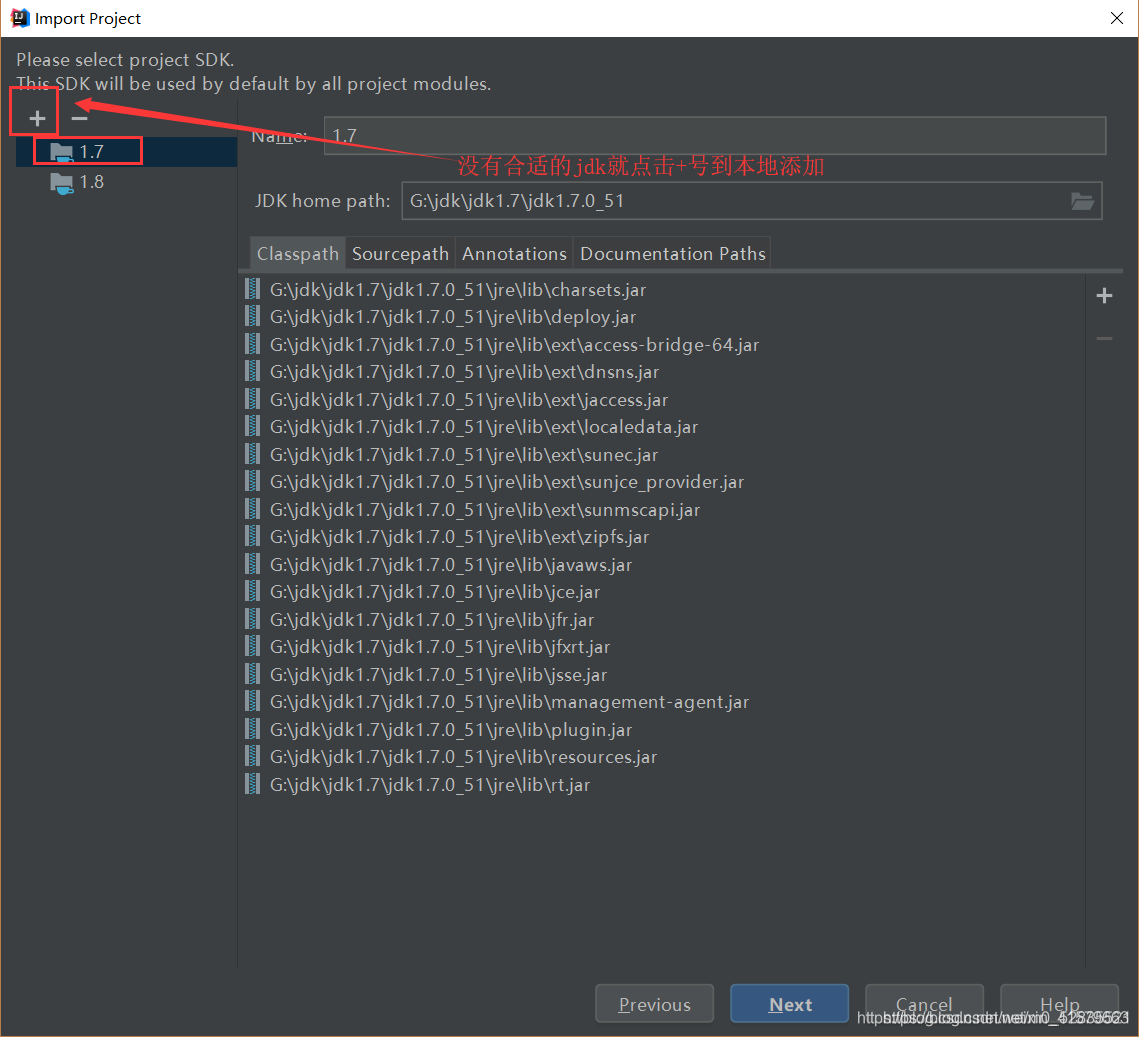
4.第三步之后就一直next下一步就好了,然后到这里就选择自己的jdk,如果没有合适的jdk就随便选择一个,到项目里面再加,或者点击加号选择jdk所在的目录,然后next下一步
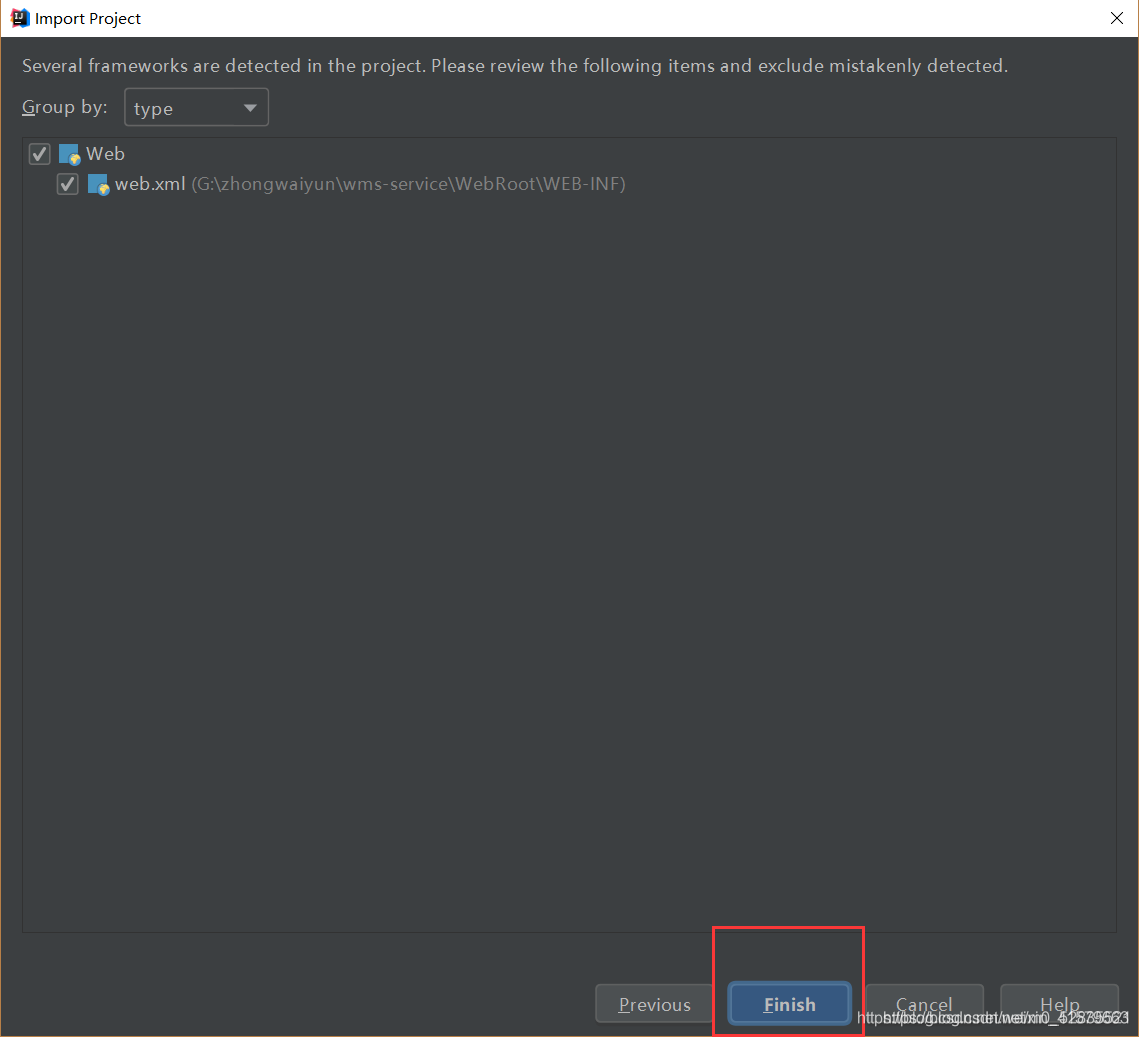
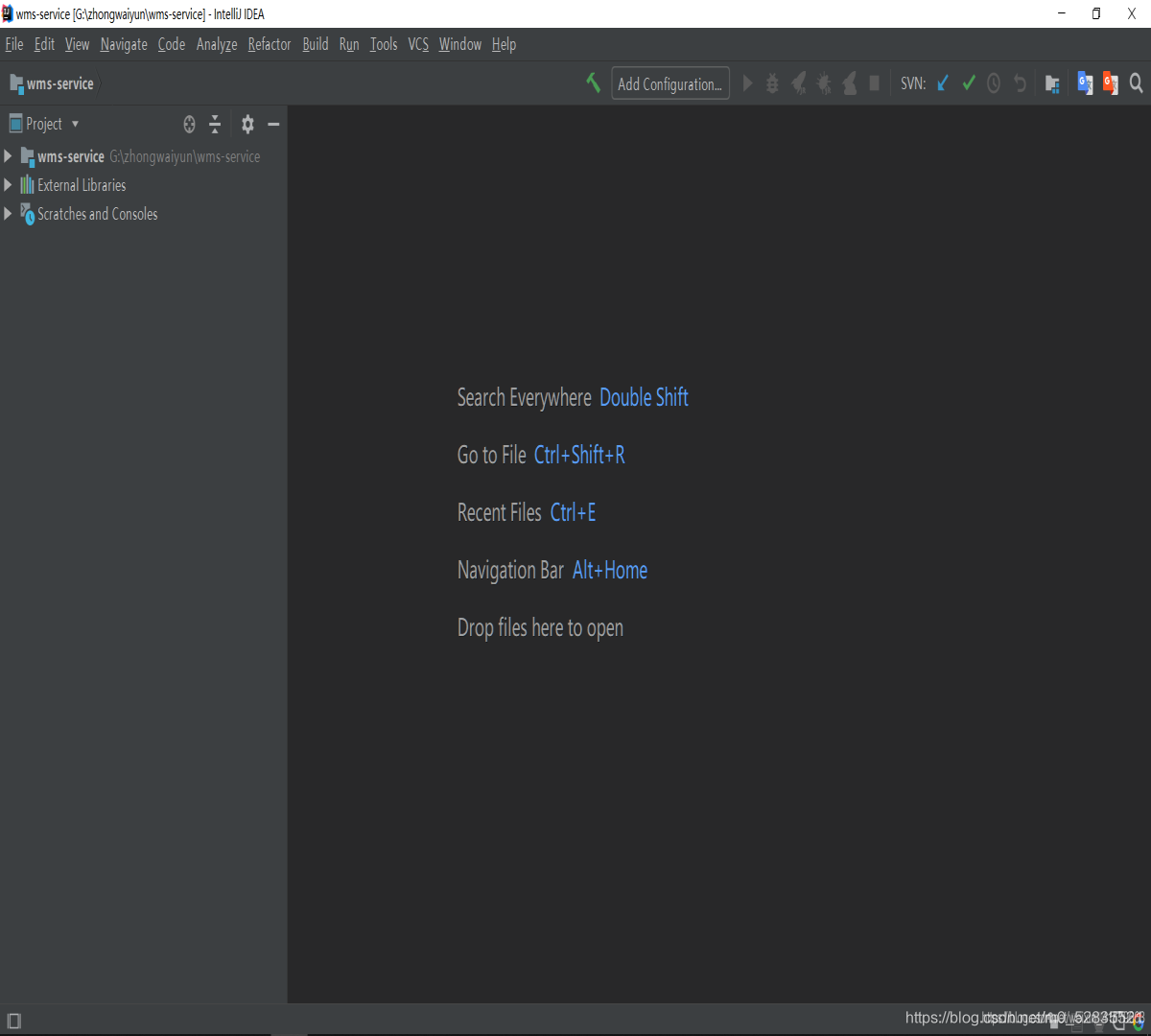
5.到这里就完成了项目的导入,然后接着进入idea配置web项目
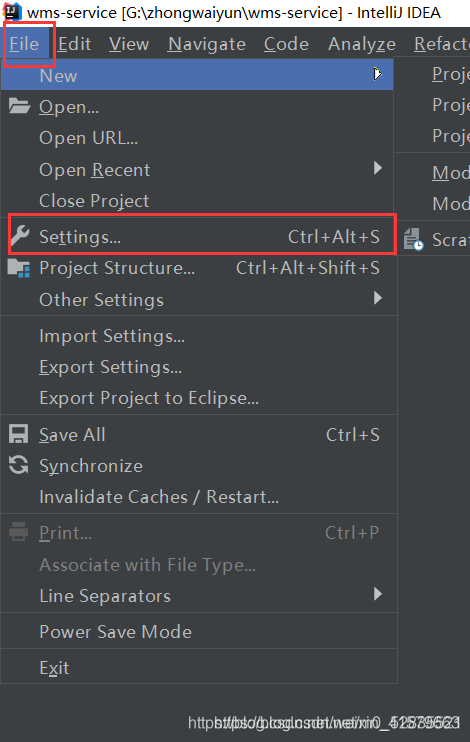
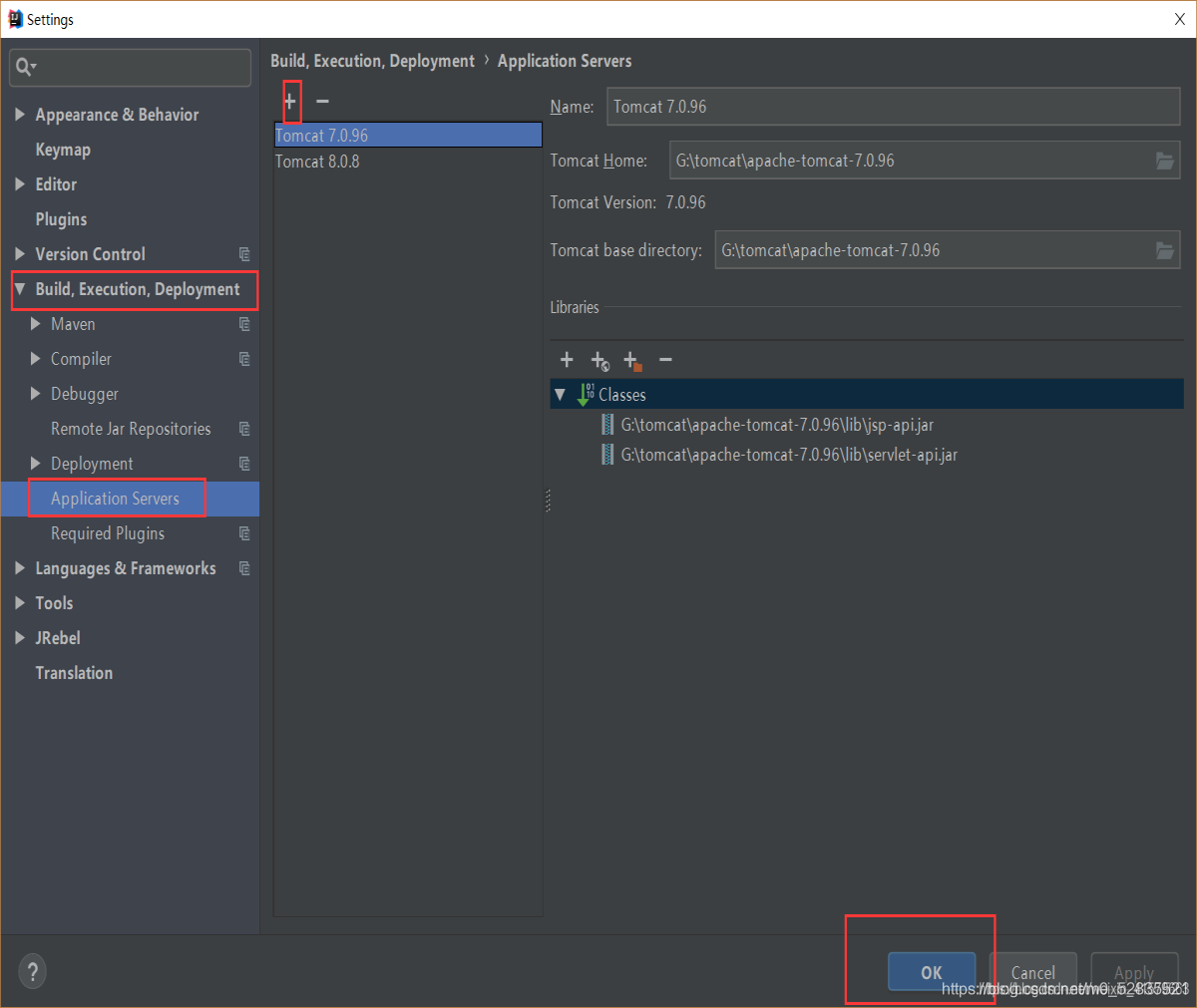
6.先加入tomcat,File–>Settings–>Bulid,Execution,Deployment–>Application Servers,点击+号添加tomcat
设置Compiler里面Build process heao size(Mbytes):的值,防止启动项目超时,这里我设置成1500
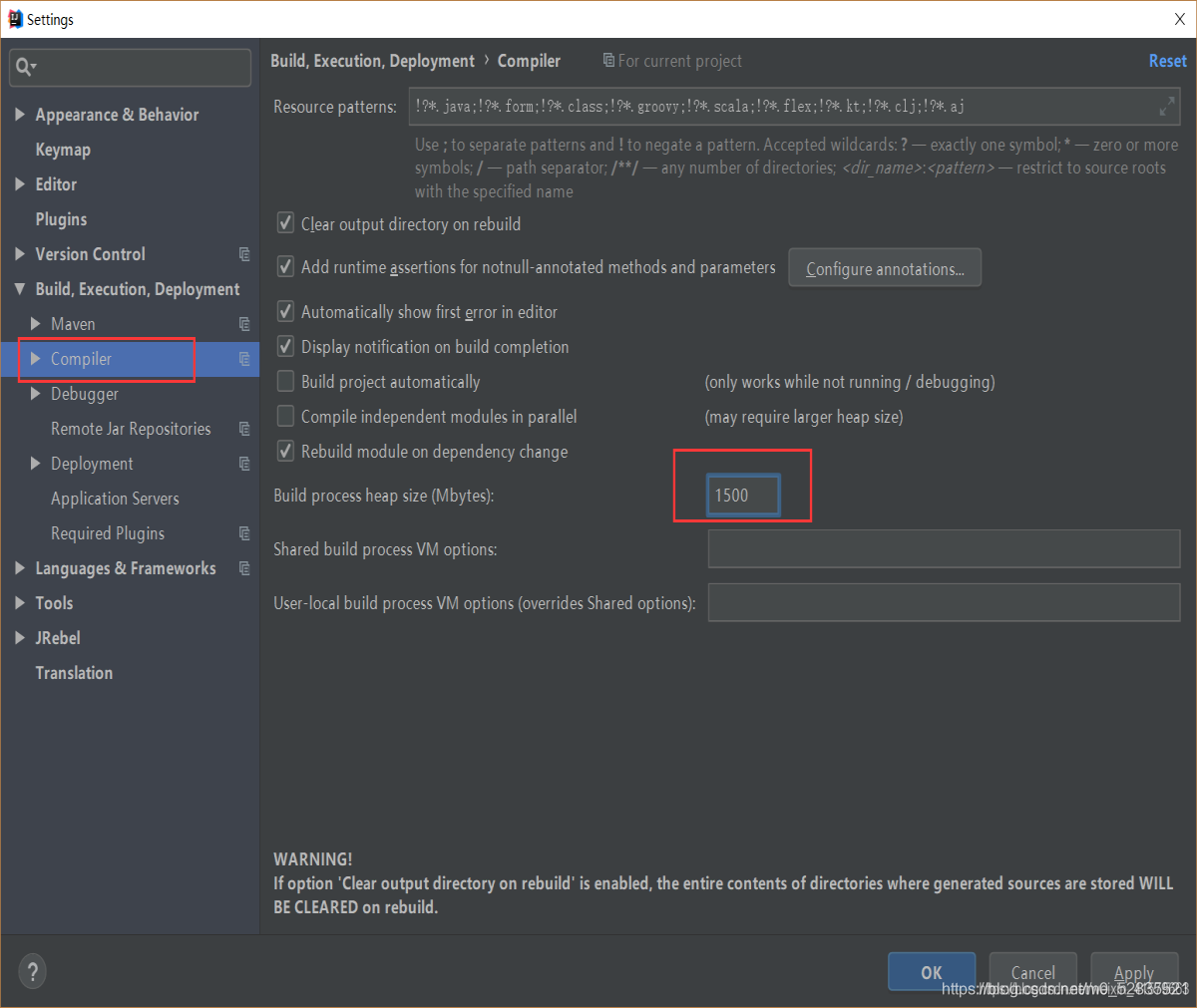
7.添加tomcat之后就配置项目以及jdk了,File–>Project Structure

8.添加jdk,点击Project,选择自己项目所需要的jdk,如果没有则点击new把本地的 jdk添加进来

9.设置项目文件,Modules–>Sources,把config、src这些文件设置成Sources
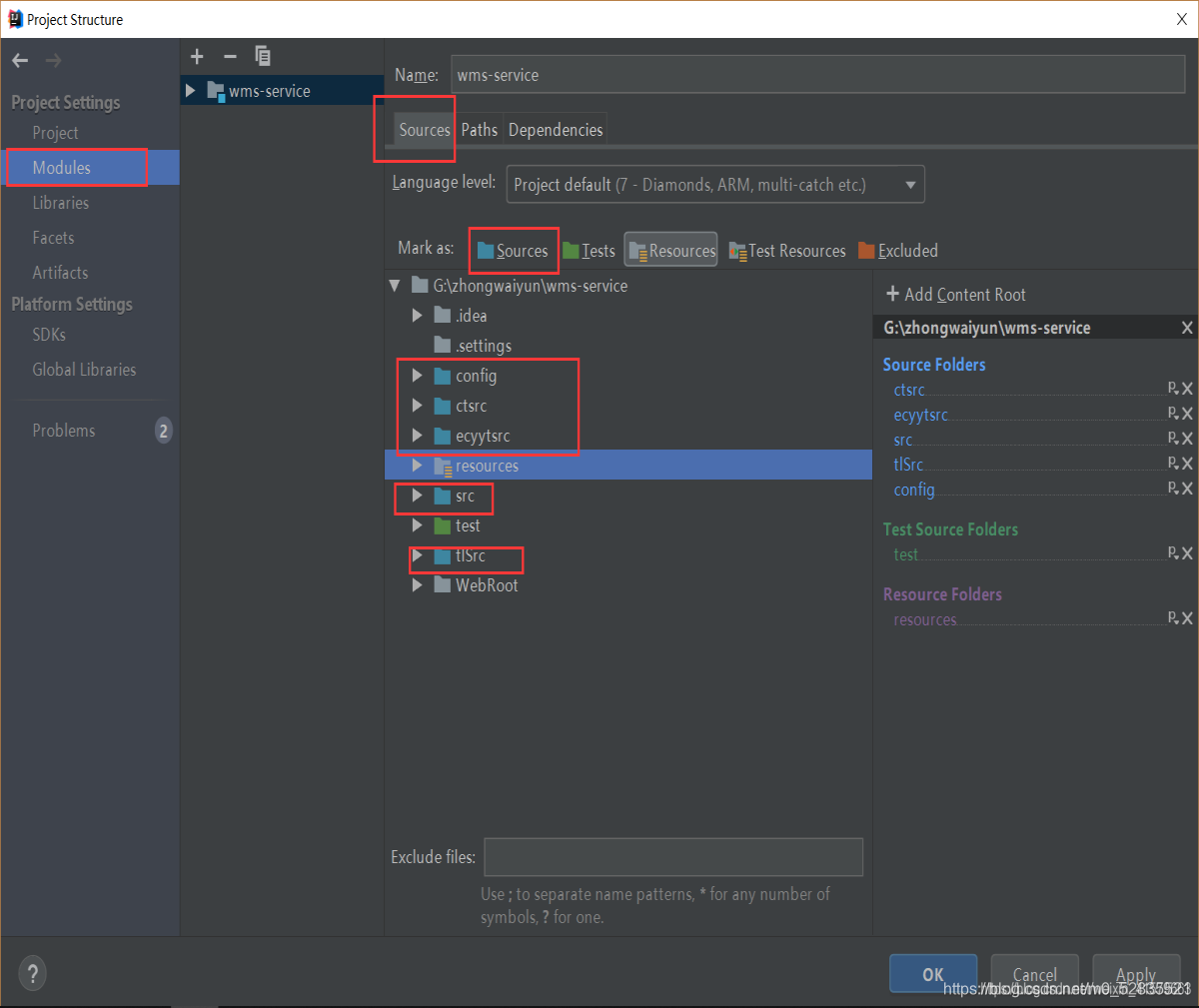
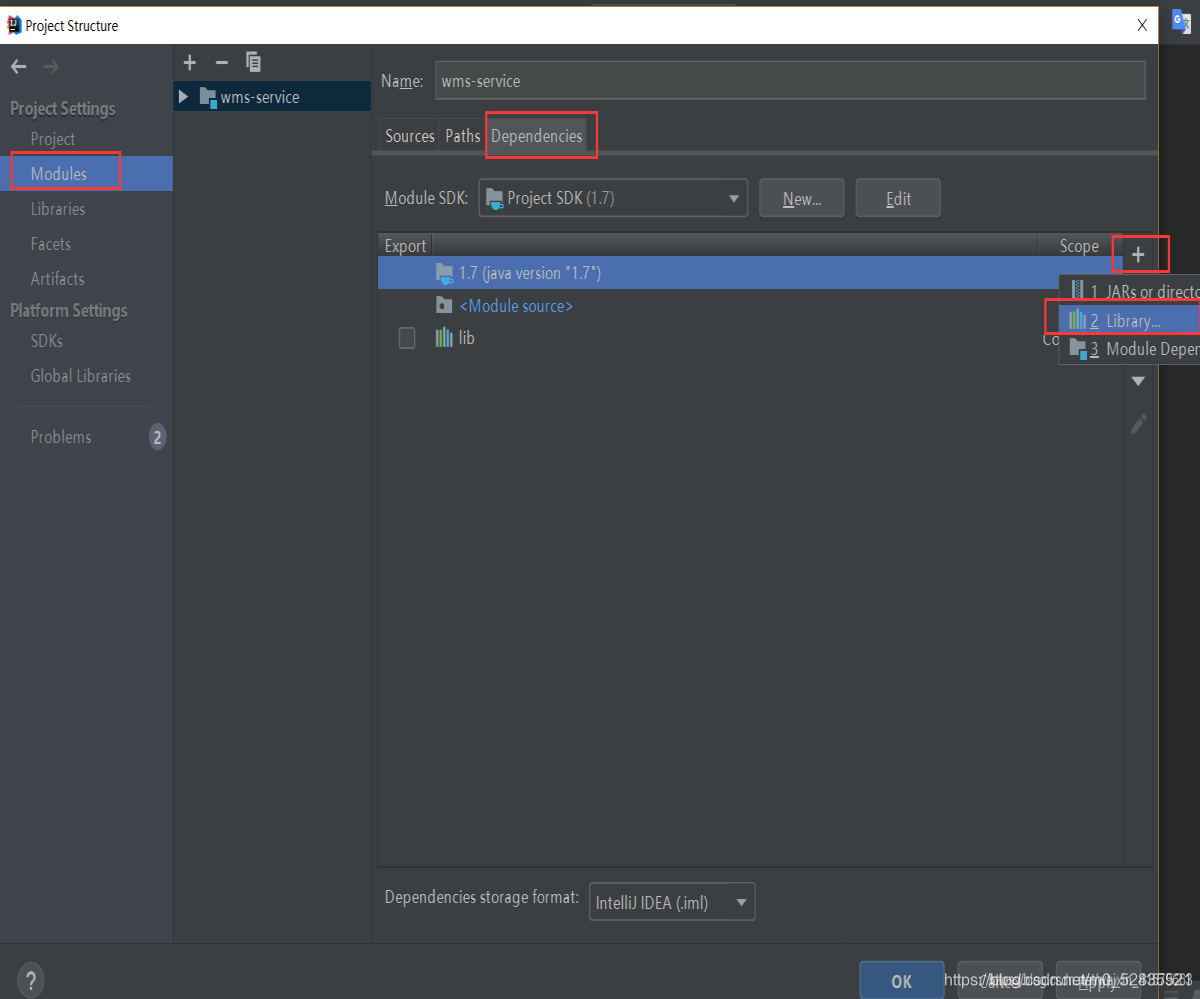
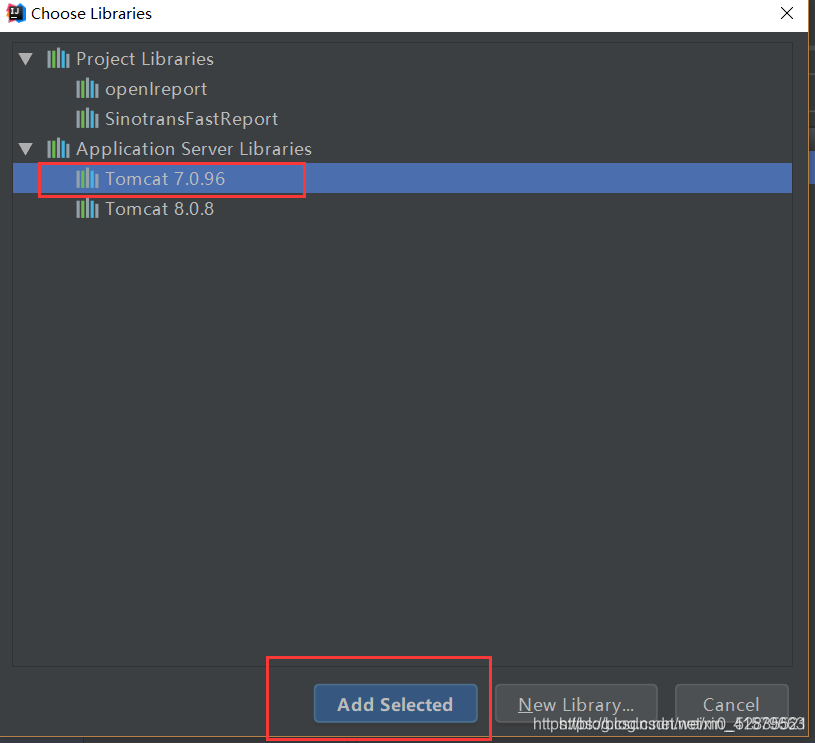
10.添加tomcat包,Modules–>Dependencies然后点击+号选中2Library,然后选择相应的tomcat包,Add Selected

11.jar包,如果是按照上面步骤来操作那么这里的jar包应该是完整的,如果发现缺少jar包那么可以点击+号从本地中添加
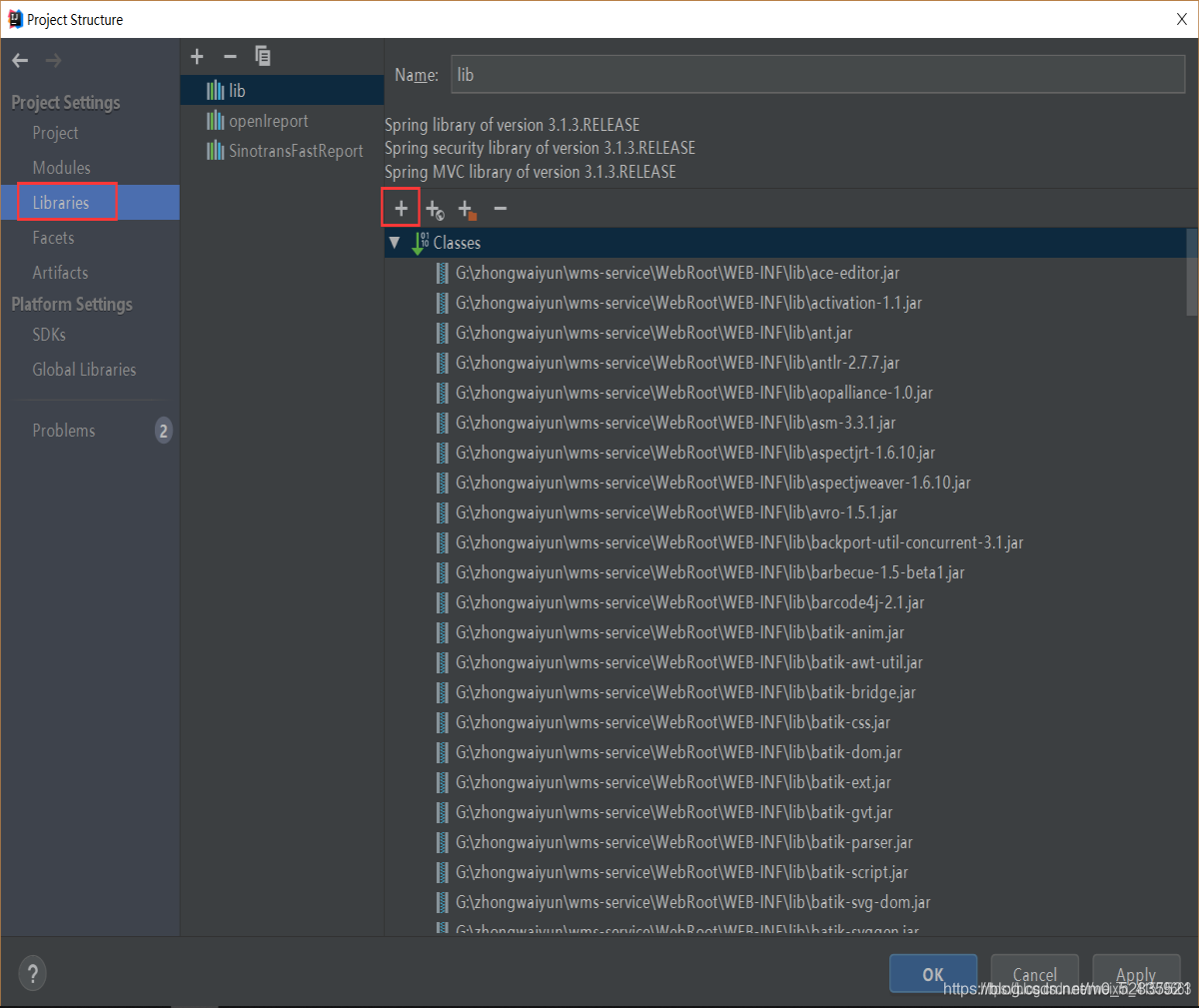
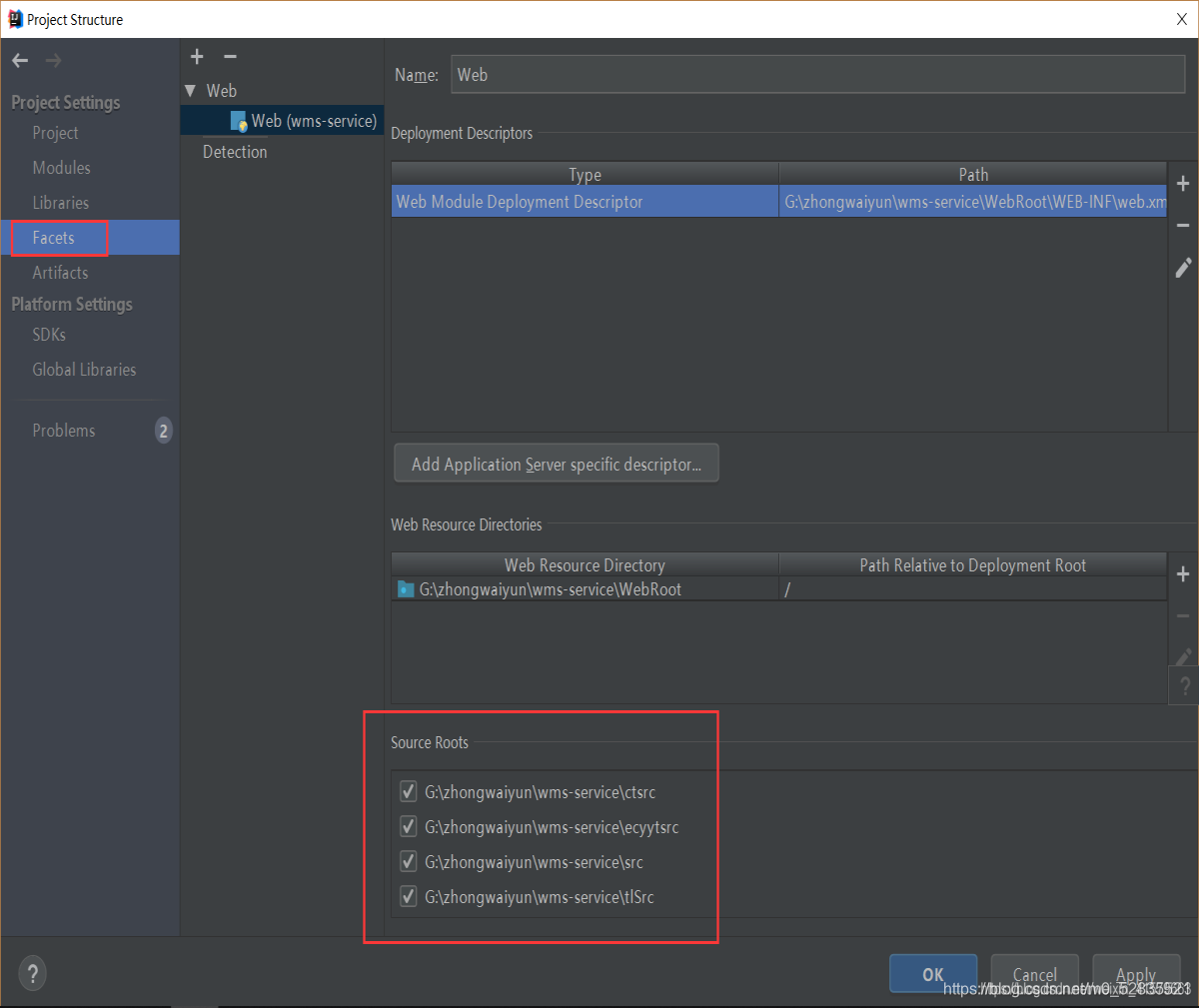
12.检查关联的src有没有遗漏,source Roots的src勾选全部
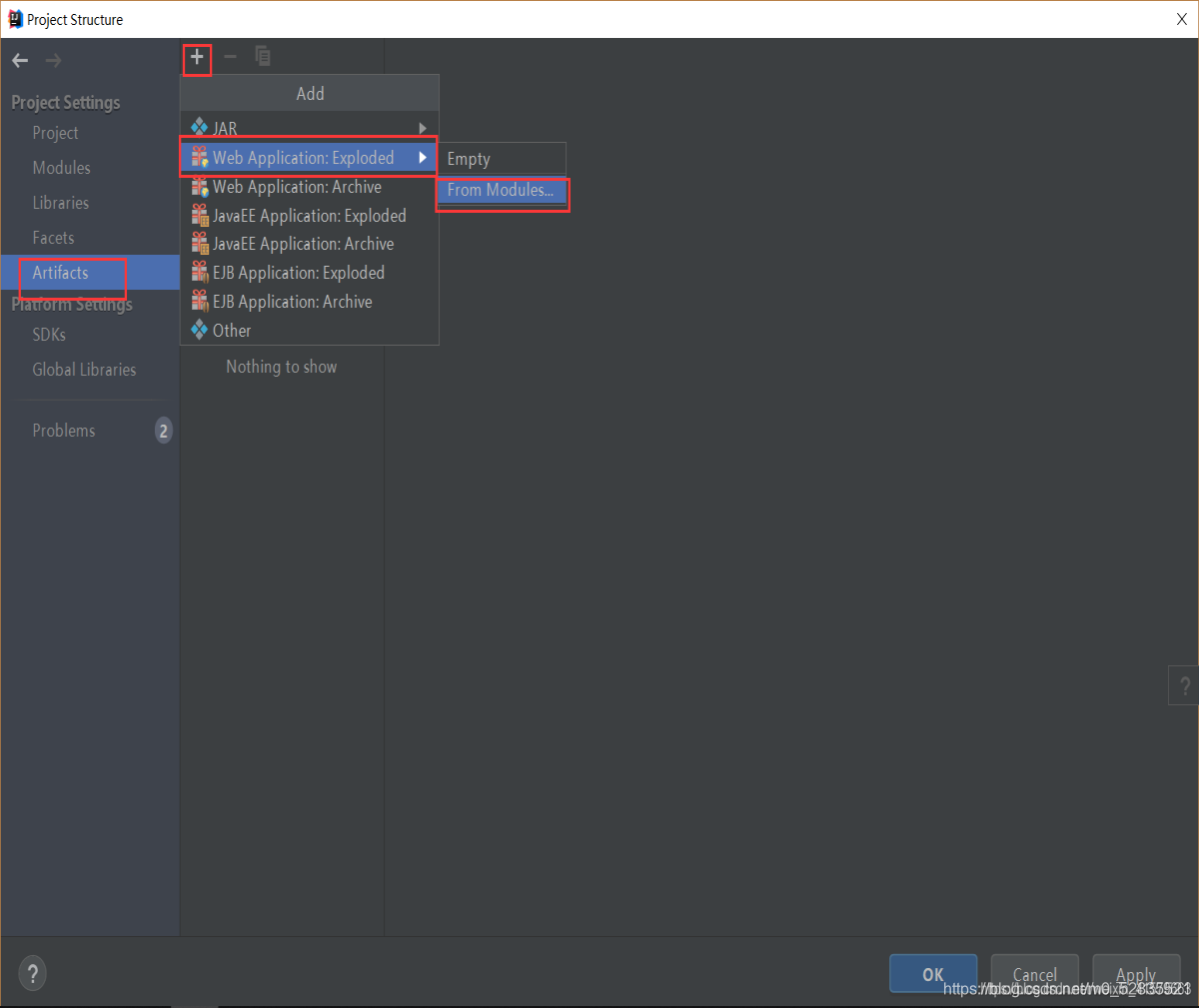
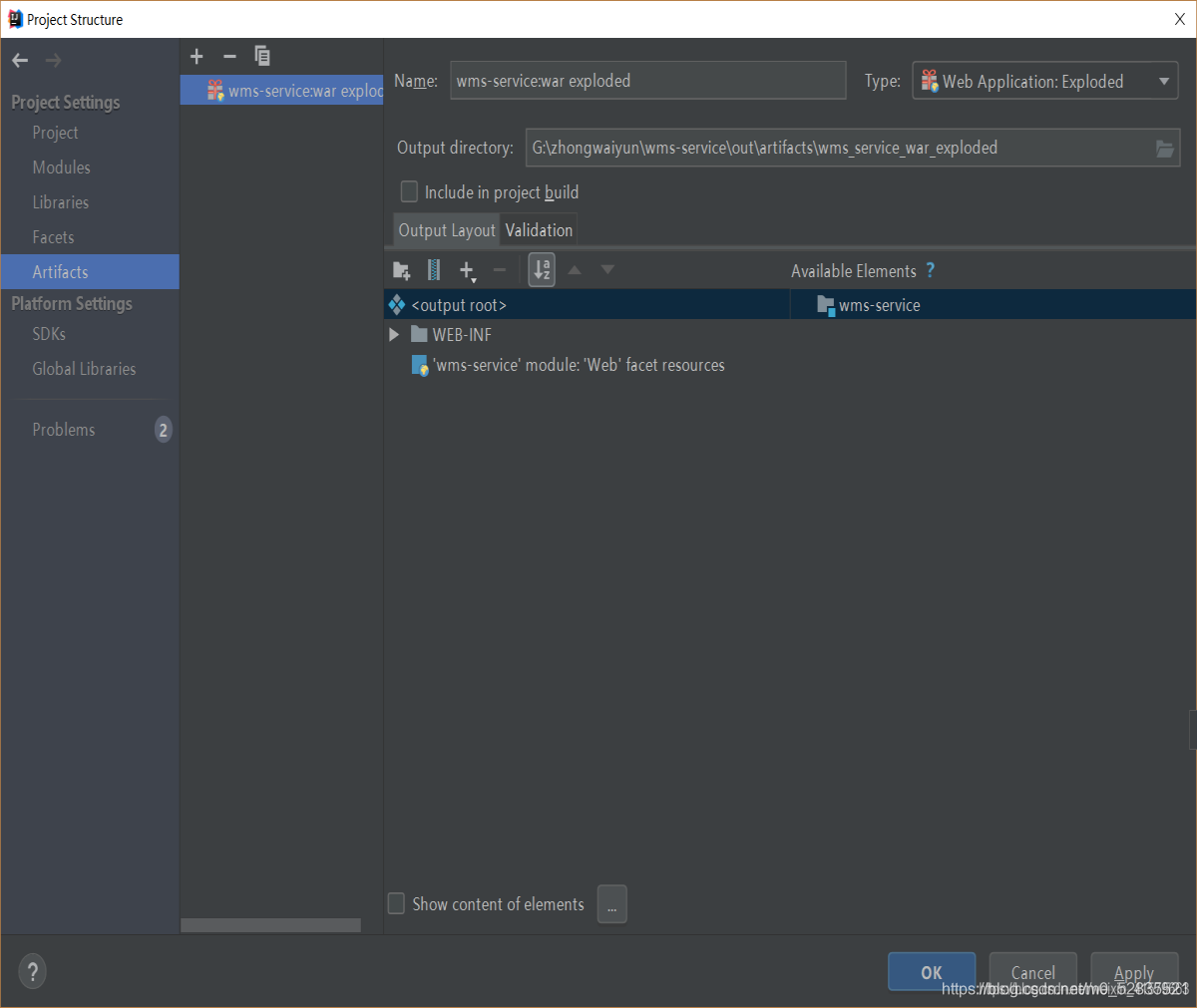
13.添加项目,Artifacts点击+号选择Web Application:Exploded–>From Modules,之后选中项目点击ok,到此项目部署完成,然后就得把项目部署到tomcat中了
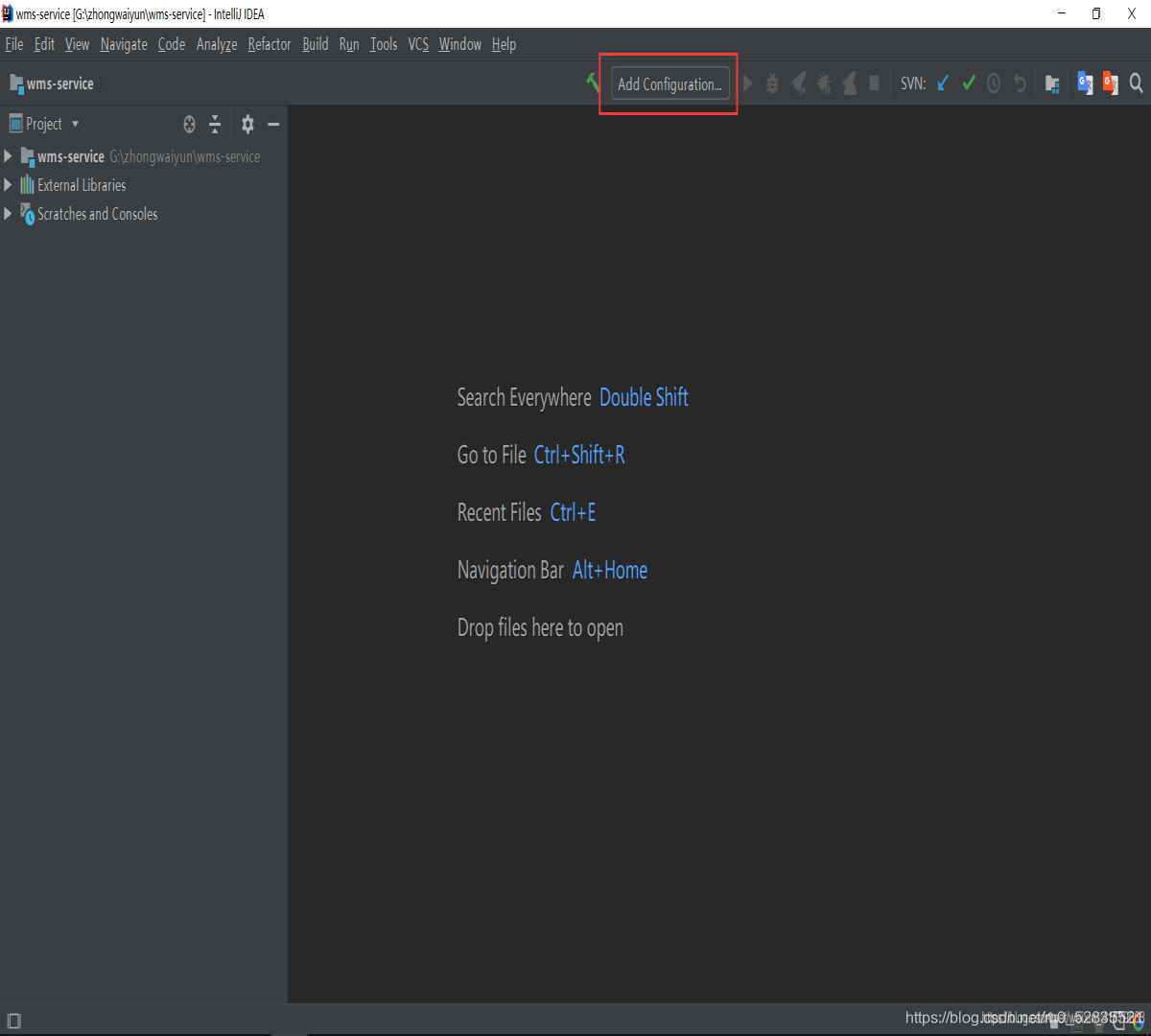
14.配置tomcat,点击Add Configuration
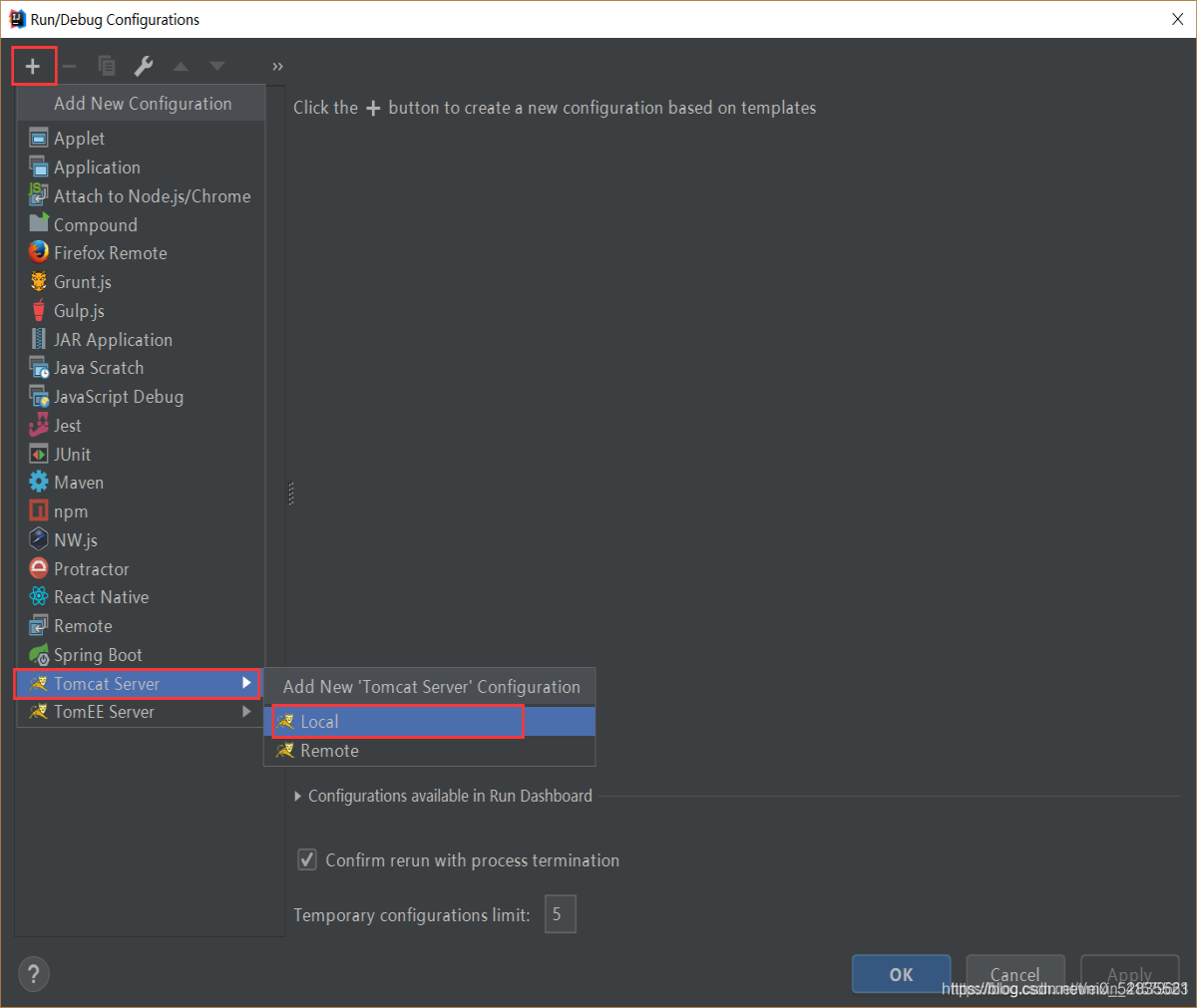
进到这里就点击+号,选择Tomcat Server–>Local
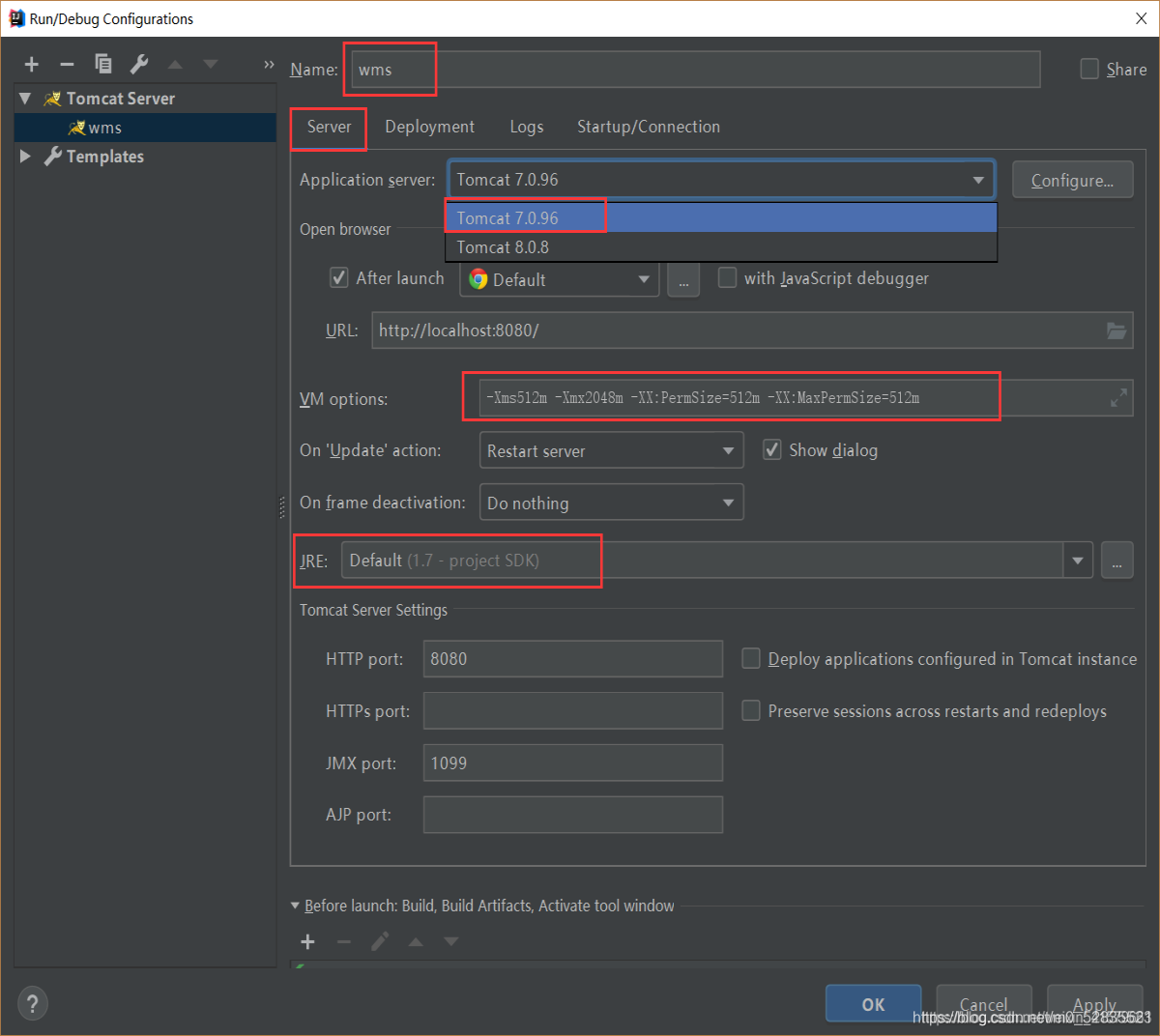
进到这个页面之后你会发现猫是打叉叉的,我们先把Server这里的先配置好,把Name改成自己想要的名字,选择tomcat,VM options:填入“-Xms512m -Xmx2048m -XX:PermSize=512m -XX:MaxPermSize=512m”避免发生溢出,JRE选择默认的就好了
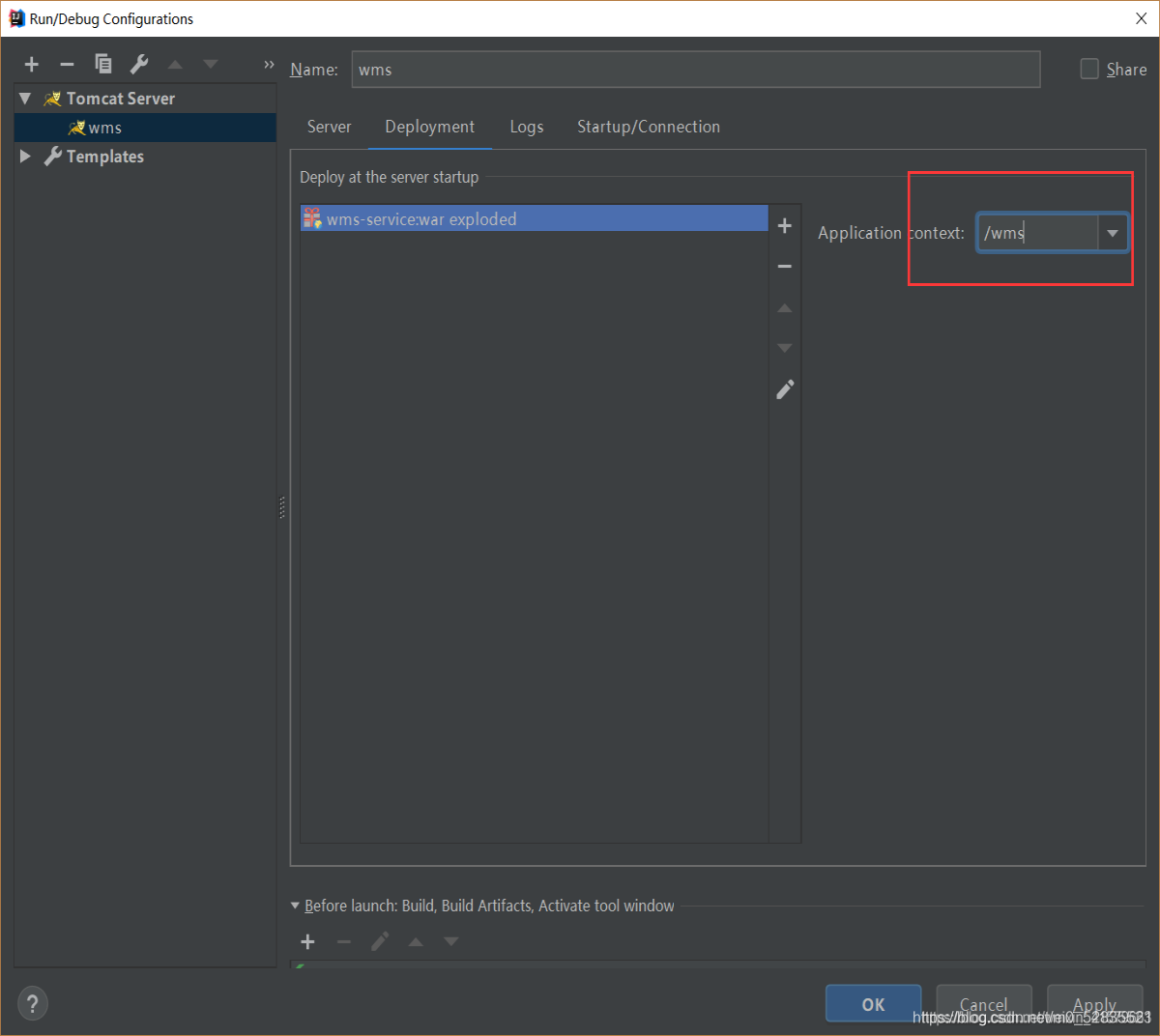
把项目添加到tomcat中,Deployment点击+号选中Artiface,然后点击ok配置完成
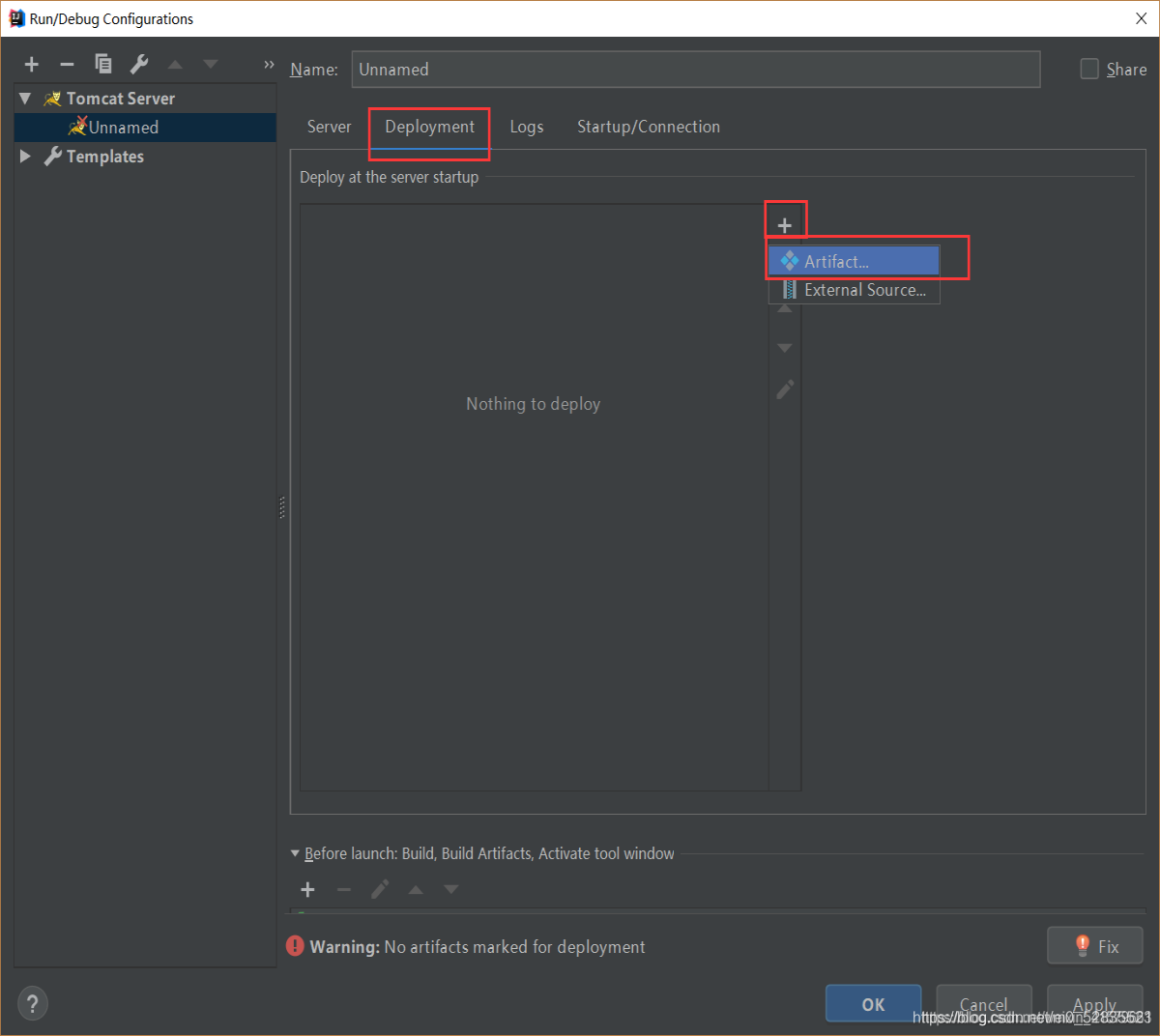
这里你可以添加后缀也可以不添加
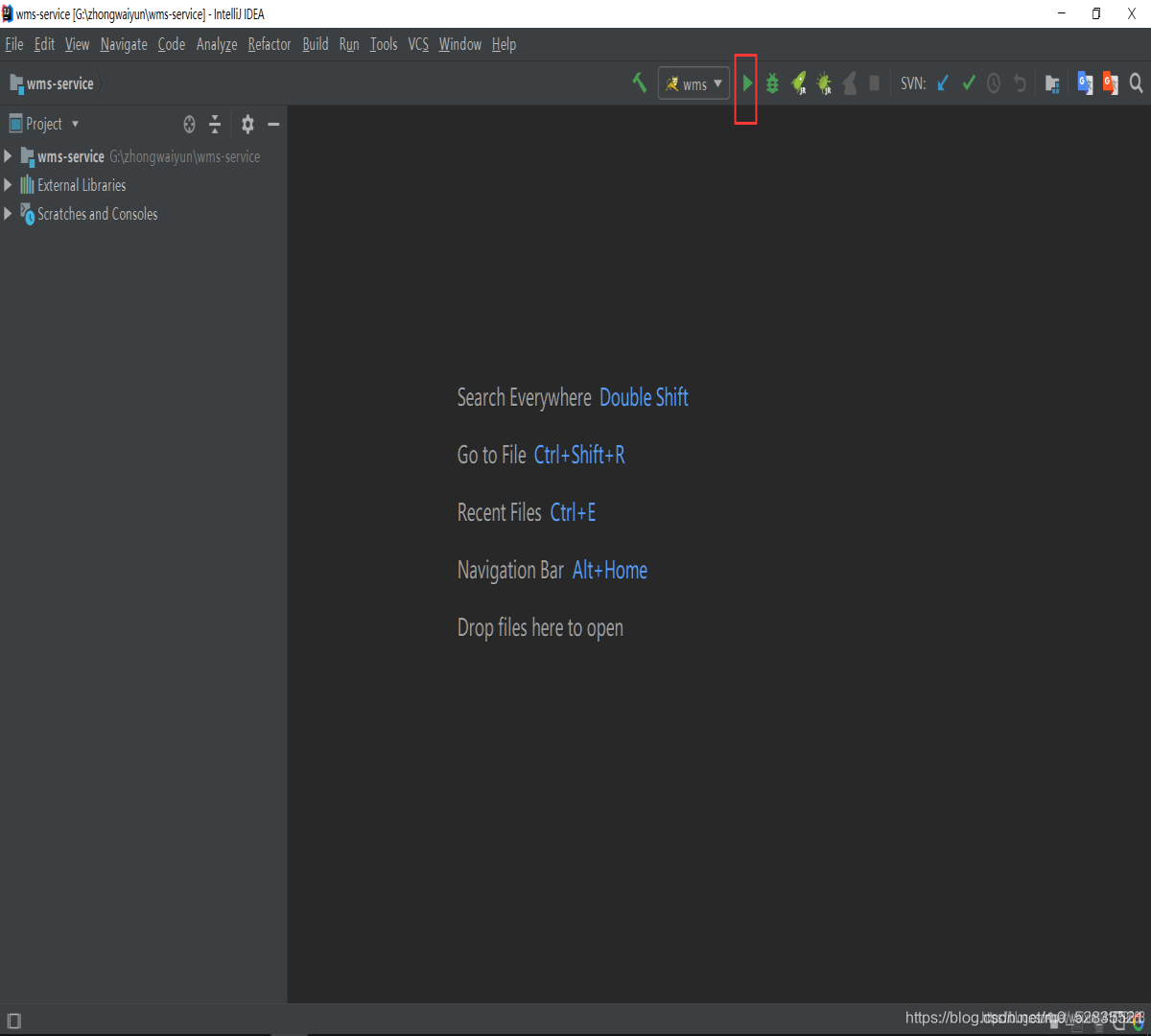
到这里就大功告成了,点击播放图标运行项目





 扫一扫
扫一扫


 1856
1856

 被折叠的 条评论
为什么被折叠?
被折叠的 条评论
为什么被折叠?
 到【灌水乐园】发言





