


 本文详细介绍了如何通过VMwareWorkstation、OracleVMVirtualBox、Hyper-V和WSL在Windows上安装Linux系统,包括软件选择、安装步骤、系统分区和用户设置等内容。
Linux系统安装
文章目录
一、所需软件准备
现在绝大部分的个人电脑安装的都是Windows系统或者MAC系统,并没有Linux系统。我们也可以将自己的计算机操作系统换成Linux系统,由于我们现在刚开始接触Linux操作系统,直接将操作系统换成Linux系统,可能会带来诸多不便。为了避免这些问题,我们需要暂时借助一些软件,通过这些软件来体验和学习Linux系统,当我们慢慢熟悉Linux系统之后,可以在计算机上安装一个Linux操作系统来使用。
下面我们来介绍这些软件。
二、软件介绍
(1)VMware workstation pro

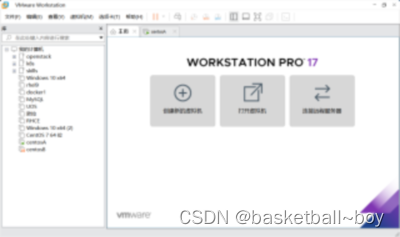
VMware Workstation是VMware公司推出的一款桌面虚拟化软件。它可以在一台物理计算机上同时运行多个虚拟机,每个虚拟机都像一台独立的计算机,可以运行自己的操作系统和应用程序。
(2)Oracle VM VirtualBox
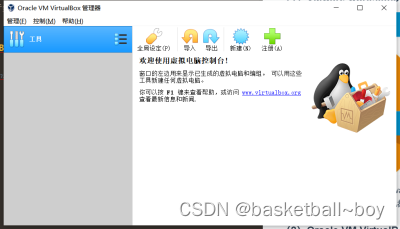
Oracle VM VirtualBox是一款开源的虚拟机软件,用于在一台物理计算机上运行多个虚拟机。它由德国InnoTek Software公司开发,并于2007年被Sun Microsystems收购,后来Sun又被Oracle收购。
(3)Hyper-v
Hyper-V是微软推出的一款虚拟化技术,用于在Windows操作系统中运行虚拟机。它是Windows Server 2008首次发布,并集成在了Windows 8及更高版本的Windows中。
(4)WSL
WSL(Windows Subsystem for Linux)是微软推出的一款功能,它允许在Windows上运行原生的Linux环境。简单来说,它提供了一个Linux兼容的内核接口,可以在Windows上运行大部分的命令行工具、实用工具、编程语言等。
(5)软件对比
| 解决方案 | VMware Workstation | VirtualBox | Hyper-V | WSL |
|---|---|---|---|---|
| 开发商 | VMware | Oracle | 微软 | 微软 |
| 类别 | 虚拟机软件 | 虚拟机软件 | 虚拟化技术 | 添加组件 |
| 支持系统 | Windows、Linux | Windows、Linux | Windows | Windows |
| 支持 GUI | 是 | 是 | 是 | 否 |
| 资源占用 | 较高 | 中等 | 较低 | 最低 |
| 与云集成 | 一般 | 一般 | 很好 | 一般 |
| 优点 | 功能最强大 | 免费、跨平台 | 原生Windows体验 | 性能最高效 |
| 缺点 | 付费 | 性能略差 | 仅Windows | 不支持GUI |
| 主要使用 | 开发/测试 | 个人、小团队 | 企业级 | 开发/学习 |
三、软件安装
那么本文所选择的软件为VMware workstation pro,版本为17.0.2。
软件下载地址为:https://www.vmware.com/products/workstation-pro/workstation-pro-evaluation.html
安装步骤如下:
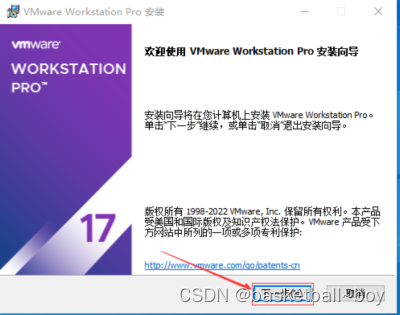
步骤一:双击VMware workstation安装程序,点击下一步。
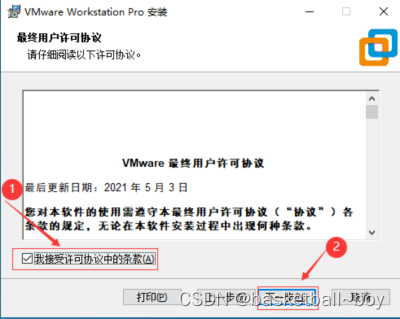
步骤二:勾选“我接收许可协议中的条款”,点击下一步。
步骤三:点击更改,修改文件安装位置,尽量不安装在C盘,点击下一步。
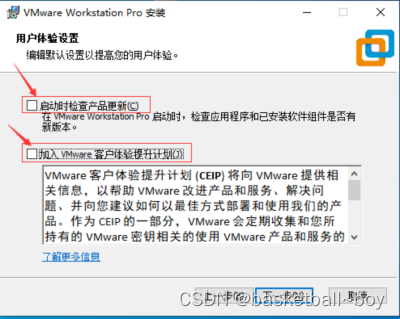
步骤四:将两处勾选取消,不取消也没有太大的影响,点击下一步。
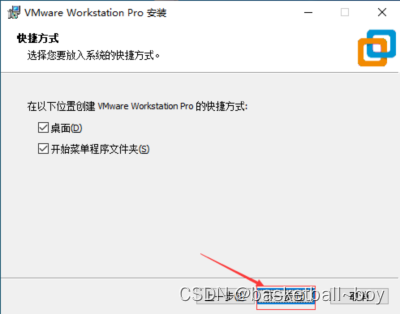
步骤五:点击下一步。
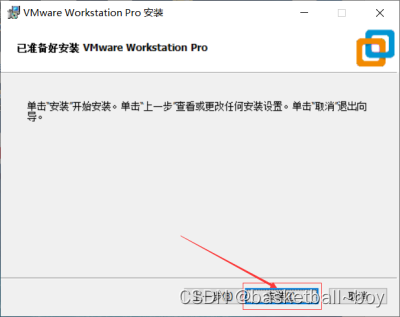
步骤六:点击安装。
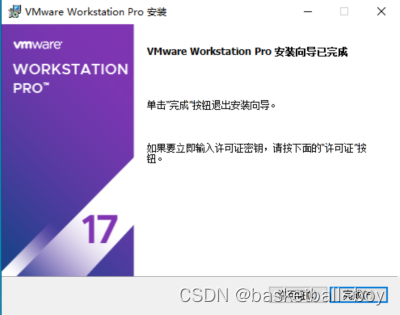
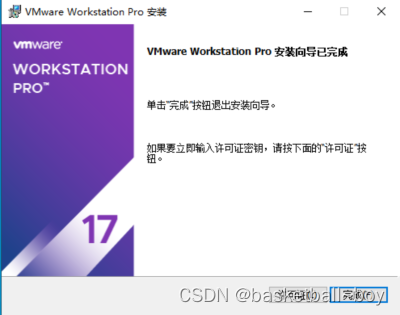
步骤七:点击完成,许可证可以后期输入。
四、系统安装
本文所选Linux系统版本为rhel-9.2-x86_64(Red Hat Enterprise Linux)。
镜像下载地址:https://access.redhat.com/downloads/content/479/ver=/rhel—9/9.2/x86_64/product-software
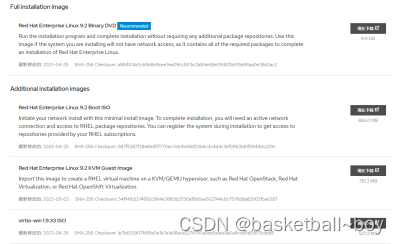
在下载页面一共可以看到四个下载选项。这四个区别如下:
| 名称 | 作用 |
|---|---|
| Red Hat Enterprise Linux 9.2 Binary DVD | 拥有全新安装或者升级使用,内容最全 |
| Red Hat Enterprise Linux 9.2 Boot ISO | 用于网络安装,只包含启动需要的内容 |
| Red Hat Enterprise Linux 9.2 KVM Guest Image | 专门为KVM虚拟机优化的镜像文件 |
| virtio-win 1.9.33 ISO | Windows虚拟机安装virtio驱动使用的镜像文件 |
所以我们选择下载的是Red Hat Enterprise Linux 9.2 Binary DVD。下载后的镜像文件名称为rhel-9.2-x86_64-dvd.iso。其中rhel是产品的名称,9.2是版本,x86_64是CPU架构,dvd表示这是一个 DVD 光盘镜像。
安装步骤如下:
步骤一:选择创建新的虚拟机(或者点击左上角文件,在点击新建虚拟机)
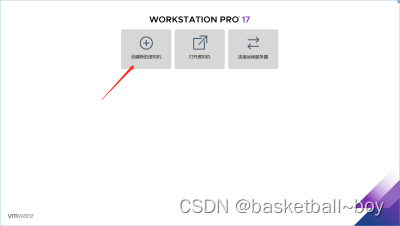
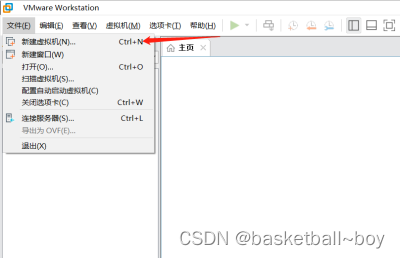
步骤二:选择自定义,点击下一步。
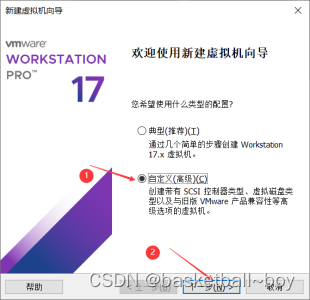
- 典型安装:会自动选择合适的配置如:内存大小,磁盘存储位置和格式等,相比于自定义安装会少很多步骤。
- 自定义安装:更加灵活和控制,可以自定义虚拟机的所有配置,如处理器数量,内存大小,存储位置和磁盘格式等。
步骤三:选择硬件兼容性,没有特殊需求的话,保持默认即可。
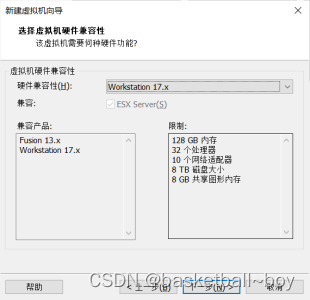
这一步可以理解为,在选择不同的主板,选择不同的硬件兼容性可以发现,内存大小,处理器数量,磁盘大小等都有差异。
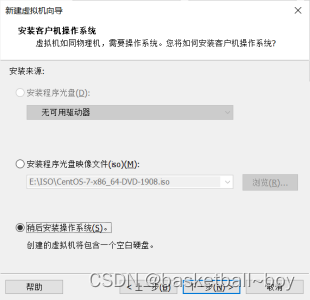
步骤四:选择操作系统的安装来源,选择稍后安装操作系统。
-
安装程序光盘:此处需要使用镜像的DVD光盘进行安装,现在大部分设备上已经没有DVD光盘外设。
-
安装程序光盘映像文件:此处可以直接选择需要安装的ISO镜像,VMware会自动识别镜像,通过一些简单的设置,可以快速的安装一个操作系统,跳过系统安装步骤。
-
稍后安装操作系统:先创建虚拟机,在虚拟机创建后,再将安装光盘或映像文件连接到虚拟机,进行系统安装,会经历一个完整的系统安装过程。
步骤五:选择客户机操作系统,客户机操作系统选择Linux,版本选择Red Hat Enterprise Linux 9 64位,点击下一步。

这一步选择的其实是对应的虚拟硬件驱动,当我们选择Linux后,VMware会帮我们安装适合的驱动,保证虚拟机的正常使用。其实这个位置选择Windows依旧可以安装Linux,但是可能出现驱动无法使用的情况。所以尽量选择对应的操作系统以及版本。
步骤六:修改虚拟机名称和安装位置,点击下一步。
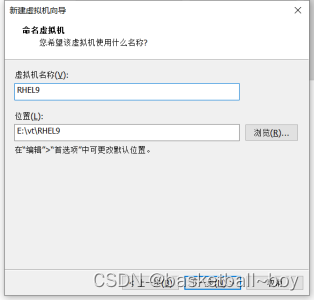
虚拟机名称可以根据自己的需要进行修改,没有太多要求。
虚拟机安装位置,在条件运行的情况下,尽量不要放在C盘,虚拟机文件随着使用越来越大,会导致C盘空间极快不足,也可以通过修改VMware的首选项来改变默认安装位置。
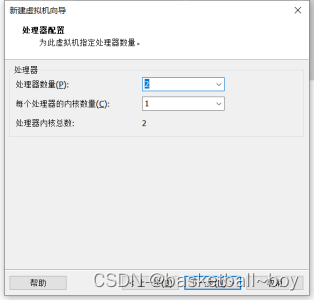
步骤七:选择处理器数量,点击下一步。
-
处理器数量:虚拟的CPU个数。
-
每个处理的内核数量:每个CPU的内核数。
这里根据自己的实际需要去选择就可以了。但是这个值也有上限,对于性能一般的电脑,我们建议处理器内核总数设置为物理机线程数的一半,如果电脑配置比较好,可以设置为物理机的三分之二左右。
步骤八:选择虚拟机内存大小,点击下一步。
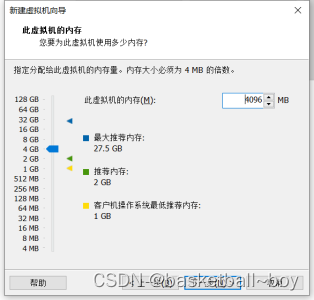
同样,这里的内存大小根据自己的实际需要进行分配。需要注意,虚拟机内存应小于物理主机内存,可以启动时分配最小内存,在需要时动态增加即可。
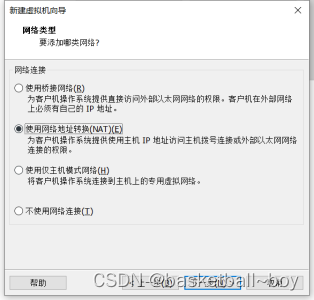
步骤九:选择网络类型,选择使用网络地址转换,点击下一步。
-
使用桥接网络:使用跟物理机一样的网段的IP地址。
-
使用网络地址转换(NAT):虚拟机会被分配一个私有网段地址,通过VMware的NAT服务才能上网。
-
使用仅主机模式网络:虚拟机无法上网,只能和宿主机统信。
-
不使用网络连接:虚拟机完全没有任何网络,无法进行通信。
简单来说,选择桥接网络和网络地址转换虚拟机可以上网,选择其余两个虚拟机无法上网。具体内容会在后续的网络管理中进行详细解释。
步骤十:选择I/O控制器,保持默认即可。点击下一步。
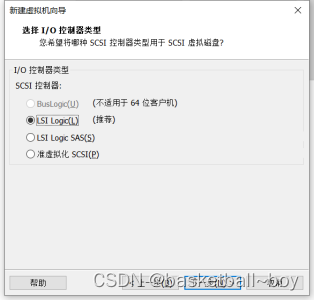
VMware会自动为虚拟机配置最适合客户机操作系统的 SCSI 控制器,但可以更改该控制器。
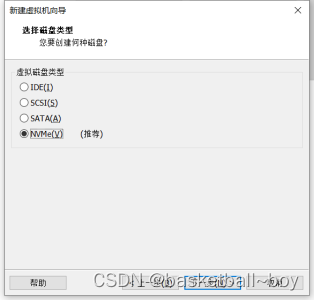
步骤十一:选择磁盘类型,点击下一步。
-
IDE:要用于早期 Windows 系统。现在已经较少使用。
-
SCSI:支持所有的操作系统。是较为常用的磁盘类型。
-
SATA:支持所有的操作系统。是当前最常选择的磁盘类型。
-
NVMe:要求操作系统有 NVMe 驱动支持。主要用于高性能要求的虚拟机。
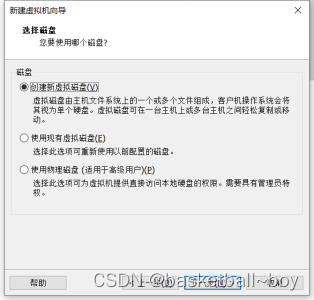
步骤十二:选择磁盘,选择创建新虚拟磁盘,点击下一步。
-
创建新的虚拟机磁盘:会创建一个新的虚拟磁盘文件来存储虚拟机的所有内容。
-
使用现有虚拟磁盘:可以使用之前虚拟机的虚拟硬盘,会读取之前的所有内容。
-
使用物理盘:直接使用我们的物理磁盘,不会去创建虚拟磁盘文件,直接讲虚拟机的保存在物理硬盘上。
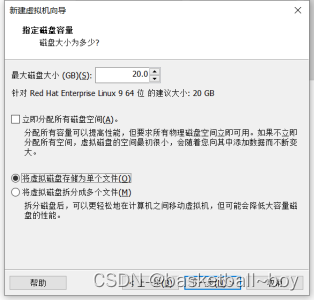
步骤十三:调整磁盘大小,点击下一步。
-
磁盘大小可以根据自己的需要去调整。没有过多要求。
-
立即分配所有磁盘空间:如果没有特殊需要,这个选项强烈建议不要选择,一旦选择,会将所设置的磁盘大小立刻从物理磁盘中分配出来。不勾选的话,空间会随着虚拟机使用逐渐增大。
-
将虚拟磁盘存储为单个文件还是多个文件。单个文件性能略优,多个文件方便虚拟机的更新存储位置。这两者的选择不是非常重要。
步骤十四:修改磁盘文件名称和位置,点击下一步。
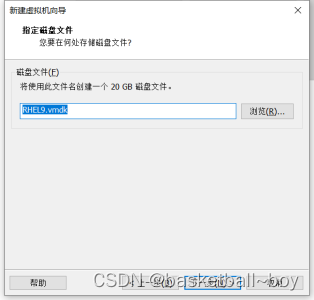
这里一般不会做出任何修改,虚拟磁盘文件会存放在虚拟机安装目录下。
步骤十五:确认之前的所有选择,点击下一步。
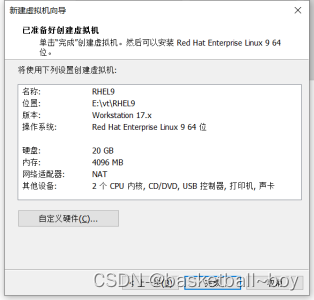
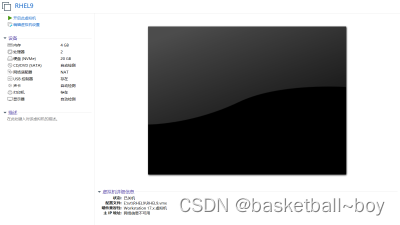
步骤十六:连接镜像文件,开启虚拟机。
点击编辑虚拟机设置
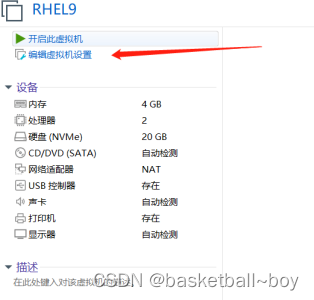
点击CD/DVD(SATA),选择使用ISO映像文件,点击浏览找到本地映像文件,点击确定。
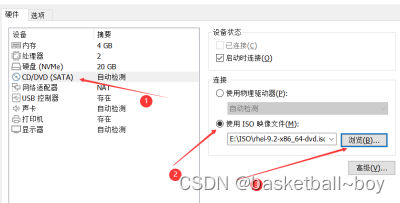
这一步相当于真实环境中我们将DVD镜像光盘放入光驱,或者插入装机U盘,来安装系统。
步骤十七:选择Install Red Hat Enterprise Linux 9.2。
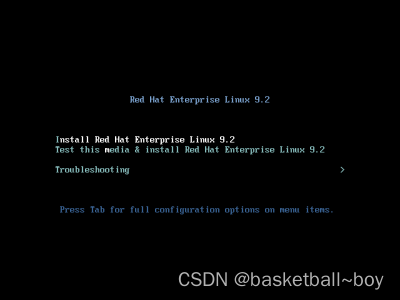
- Install Red Hat Enterprise Linux 9.2:使用这个选项使用图形安装程序安装 Red Hat Enterprise Linux。
- Test this media & install Red Hat Enterprise Linux 9.2:使用这个选项检查安装介质的完整性,镜像完整则继续安装步骤。
- Troubleshooting:用于解决 RHEL 安装过程中的各种问题。选择此选项后会进入一个实用的故障排除菜单,提供各种附加选项用于诊断并解决问题。
注:在真实服务器上安装操作系统,建议先校验磁盘完整性再进行安装。如果镜像不完整,可能导致系统安装失败,这是需要重新安装操作系统。服务器上重启会经历一个硬件自检的过程,系统安装失败,在这一步会非常浪费时间。所以为了避免这些麻烦,建议先校验磁盘完整性,再进行安装。
步骤十八:选择安装过程中的语言,选择中文,点击下一步。
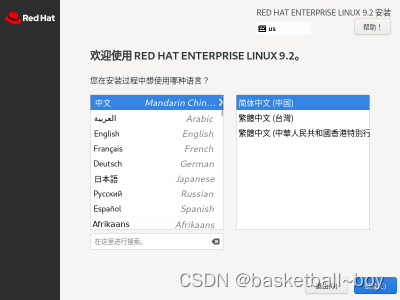
这一步选择的只是安装步骤中的语言,并不是系统使用的语言。
步骤十九:修改所需配置
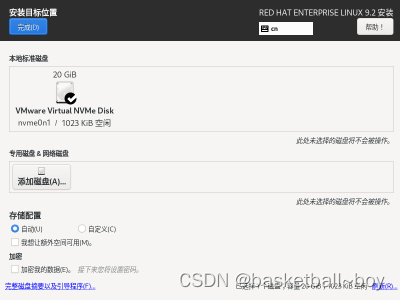
(1)点击安装目的地,点击完成。(必选)
(2)点击root密码,设置root密码,点击确定。(必选)
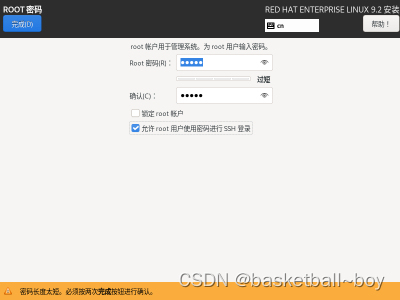
从rhel9开始,红帽默认禁用root用户,不通过root用户进行ssh远程登录,在这里可以自定义。在目前学习环境中可以开启root用户并允许通过ssh远程登录,但是在生产环境中,为了保证生产环境的稳定和安全,这里强烈建议禁用root用户,禁止root用户通过ssh远程登录。
(3)点击用户密码,创建一个用户并设置密码,点击确定。(必选)
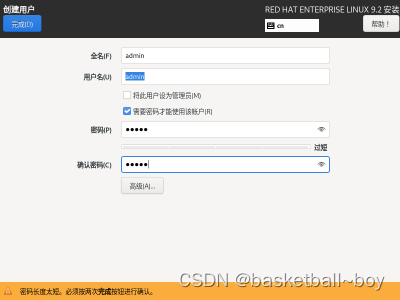
由于默认安装的操作系统时带有桌面的,必须需要一个普通用户,现在这里不进行配置,在之后的步骤中同意需要创建一个用户。
将此用户设为管理员,表示这个用户可以使用sudo命令进行提权。
(4)点击开始安装,等待安装完成后,点击重新启动。
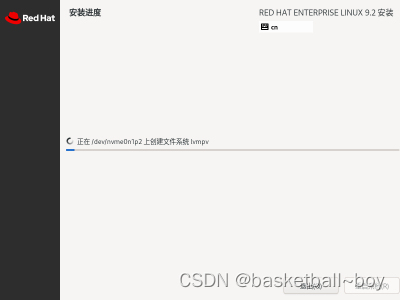
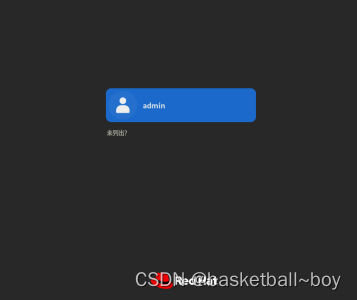
(6)安装完成,使用前面设置好的用户密码登录系统。

五、安装信息摘要详解
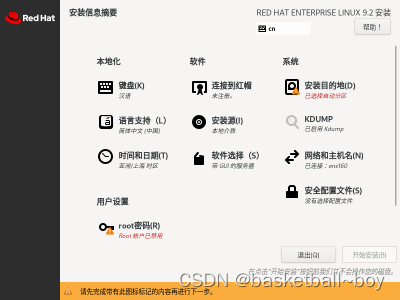
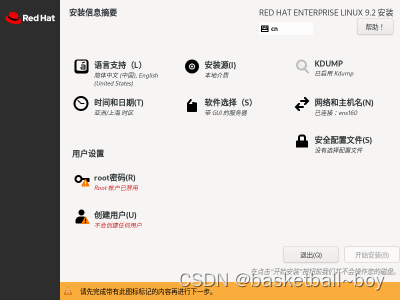
本地化
-
键盘:选择键盘布局。
-
语言支持:选择操作系统语言。
-
时间和日期:选择时区以及修改系统时间
软件
(1)连接到红帽:注册系统和订阅红帽服务。
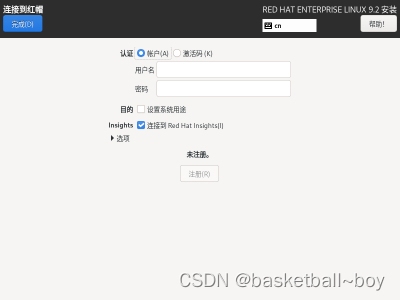
这里可以通登录拥有红帽订阅的账号来获取订阅,或者填写激活码。
有了订阅服务后,可以自动获取相关的系统更新,技术支持和其他红帽服务;根据订阅启用软件仓库,以获取最新可用的软件包与更新;以及一些优化配置。
(2)安装源:选择操作系统的安装源。

这里可以选择操作系统安装过程所有软件包的来源。大部分情况都是使用本地安装介质。
在有需要的情况下可以选择网络源或在红帽CDN库进行安装。
(3)软件选择:选择在系统安装过程中安装哪些软件
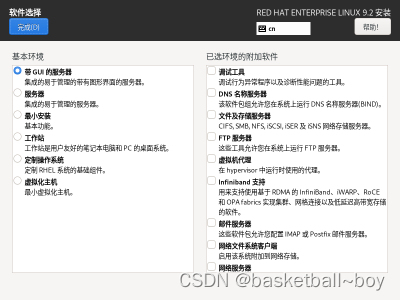
通过在这里选择不同的基础环境以及附加软件,可以在安装操作系统时,自动安装所需的所有软件。这样后期就不需要手动安装软件。但是功能越全,安装过程中所需要安装的软件包就越多,安装时间越长。
其中带GUI的服务器是唯一拥有桌面的。选择其余基础环境,都没有桌面,只有一个纯文本的命令行界面,对应初学者来说十分不友好,所以在对Linux不是很熟悉的情况下,选择带GUI的服务器。 后面随着个人能力的提升,可以根据需求选择不同的基本环境。
系统
(1)安装目的地:选择安装到哪一个磁盘,以及磁盘分区。
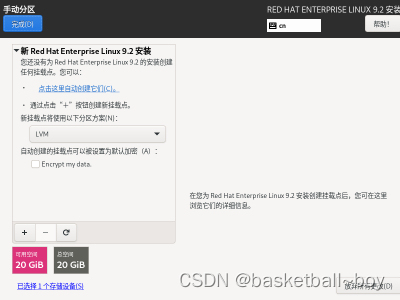
在点击安装位置之后,选择自定义后,会进入该页面。在这个页面可以手动进行分区。
其中Linux系统有三个必须存在的分区,分别时:/分区,swap分区,boot分区。
/分区:又称根目录,一般根目录下只存放目录,在Linux下有且只有一个根目录。所有的东西都是从这里开始。
swap分区:交换分区,概念在后面的磁盘管理中会详细介绍。
boot分区:用于存放Linux系统的内核文件和启动文件。
(2)KDUMP:内核崩溃转储服务。
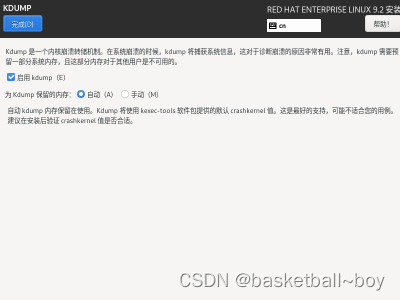
这个服务可以在我们操作系统内核崩溃的时候,将内核崩溃的原因存储下来,便于管理人员进行系统修复,这个服务会一直占据一部分内存。
(3)网络和主机名:配置网络和修改主机名。
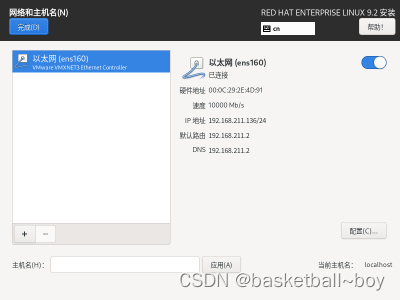
此处我们可以配置Linux系统的主机名和IP地址,前文中提到连接到红帽,在连接之前就需要配置IP地址,使计算机能够访问互联网,才可以连接到红帽。
(4)安全配置文件:选择需要使用的系统安全配置文件。
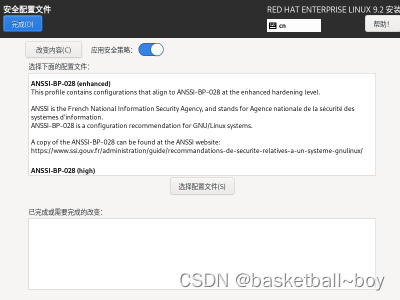
这里选择安全配置文件可以加强系统安全,简化人工强化,争对不同的需求,可以选择不用安全配置文件。当内置的安全文件不满足要求使,还可以进行自定义配置。红帽内置了3个安全配置文件。
1)无:不应用任何安全配置文件,系统采用默认安全配置
2)基本:应用基本的安全建议与优化配置,用于一般系统
3)密集:应用红帽推荐的高级安全配置,用于要求较高的系统
用户设置
- root密码:设置root密码。
- 用户密码:创建一个普通用户并设置密码





 扫一扫
扫一扫


 728
728

 被折叠的 条评论
为什么被折叠?
被折叠的 条评论
为什么被折叠?
 到【灌水乐园】发言





