



 本文介绍如何在Anaconda环境中安装CPU版本的PyTorch。包括激活Anaconda环境、创建虚拟环境、安装PyTorch等步骤。适用于Windows 10系统。
激活并进入Anaconda环境
在控制台运行activate命令会进入默认的Anaconda环境base,如下图:
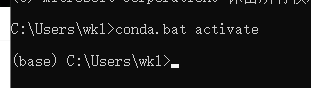
Win10在Anaconda下安装cpu版本的PyTorch
参考篇文章:https://blog.youkuaiyun.com/qq_45359288/article/details/107870729
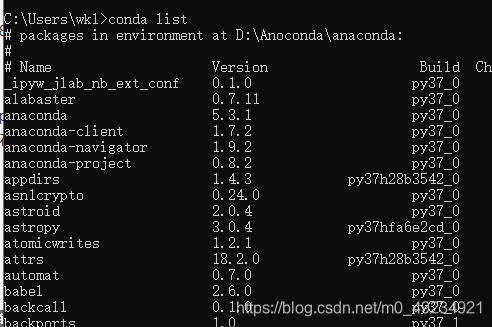
conda list
conda list 当前环境下,显示安装的python的包
conda env list
显示当前有多少个anaconda虚拟环境,没有create 其它的时候,window 下显示只有 一个 base ,linux 只显示 一个root

补充:
如果通过conda create -n pytorch python=3.6已经创建了文件名为oytorchd的虚拟环境,那么接下来在已经创建得pytorch 的虚拟环境下安装pytorch框架。
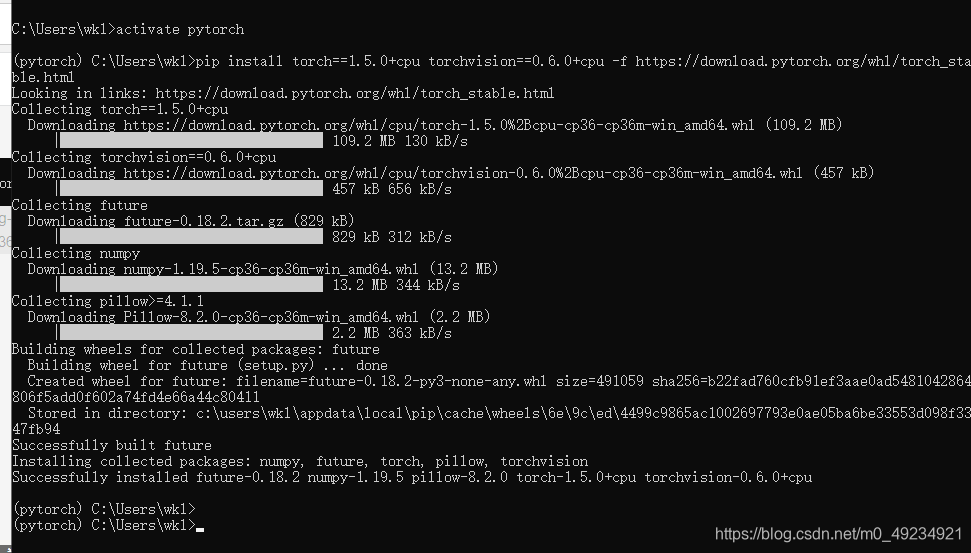
1、打开pytorch虚拟环境 activate pytorch(环境名)
创建anaconda 虚拟环境 :
conda create -n xxx python =3.6 # 创建一个python 版本为3.6 的anaconda环境 ,xxx为虚拟环境的命名
Proceed ([y]/n)? y # 选择是否安装这些组件,选择yes
安装完成后显示,如果要使用这个环境的话,用activate xxx (激活) ,deactivate xxx(停用),。linux 环境下使用source activate xxx , source deactivate xxx

安装pytrch:
可以看到大功告成,Successfully installed





 扫一扫
扫一扫


 33万+
33万+

 被折叠的 条评论
为什么被折叠?
被折叠的 条评论
为什么被折叠?
 到【灌水乐园】发言





