【自动化测试】处理页面加载元素过慢以及页面中存在frame框架页问题

在自动化测试中,处理页面加载元素过慢以及页面中存在frame框架页等问题,需要采用一些特定的策略和技术来确保测试的顺利进行。下面我将分别针对这两个问题给出一些解决方案:

1. 处理页面加载元素过慢的问题

1.1 等待机制

显式等待:使用Selenium等自动化测试工具时,可以利用WebDriverWait配合expected_conditions来实现对特定条件的等待。比如,等待某个元素可见、可点击等。这种方式比简单的sleep()方法更有效率,因为它只在满足条件时才会继续执行,不会无谓地浪费时间。

隐式等待:为WebDriver设置一个全局的等待时间,对所有的元素查找操作都有效。如果在这个时间内找到了元素,就立即返回;如果超时,则抛出异常。这种方法虽然简单,但不够灵活,因为它会影响到所有的元素查找操作。

1.2 页面加载状态检查

可以通过检查页面的某个状态标识(如某个特定的元素出现、JavaScript变量值变化等)来判断页面是否加载完成。这通常需要在页面加载的JavaScript代码中预留一些检查点。

1.3 优化页面加载性能

如果可能的话,从前端开发的角度优化页面加载性能,比如减少HTTP请求、压缩资源文件、使用CDN等。虽然这不是自动化测试的直接责任,但一个加载速度更快的页面无疑会提高测试的效率。

2. 处理页面有frame框架页的问题

2.1 切换到frame

在Selenium中,可以使用switch_to.frame()方法来切换到页面中的frame。这个方法可以接受frame的索引、名称或者frame的WebElement对象作为参数。

在执行完frame内的操作后,不要忘记切换回主文档,可以使用switch_to.default_content()方法。

2.2 嵌套frame的处理

如果页面中存在嵌套的frame,需要按照从外到内的顺序依次切换。即先切换到外层的frame,再切换到内层的frame。操作完成后,也需要按照相反的顺序切换回主文档。

2.3 动态frame的处理

对于动态加载或动态生成的frame,可能需要结合等待机制(如上所述的显式等待或隐式等待)来确保frame已经加载完成后再进行切换。

2.4 调试和日志

在处理frame时,建议开启详细的日志记录,以便在出现问题时能够快速定位到原因。同时,也可以使用调试工具(如浏览器的开发者工具)来查看frame的层次结构和属性,帮助编写更准确的切换代码。

综上所述,处理自动化测试中的页面加载元素过慢和页面有frame框架页等问题需要综合运用多种策略和技术。通过合理的等待机制、页面加载状态检查、优化页面加载性能以及正确的frame切换方法,可以大大提高自动化测试的稳定性和效率。

最后感谢每一个认真阅读我文章的人,看着粉丝一路的上涨和关注,礼尚往来总是要有的,虽然不是什么很值钱的东西,如果你用得到的话可以直接拿走! 
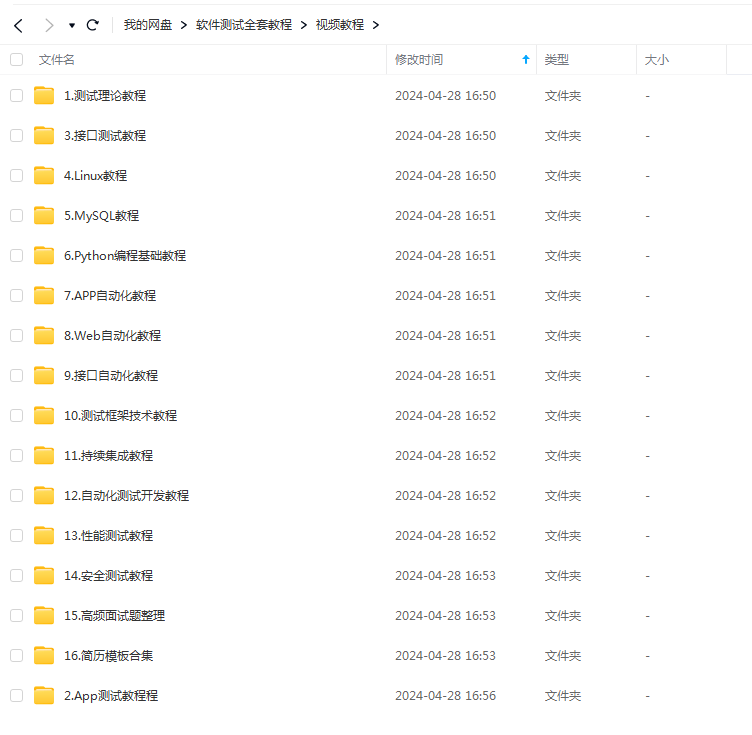
软件测试面试文档

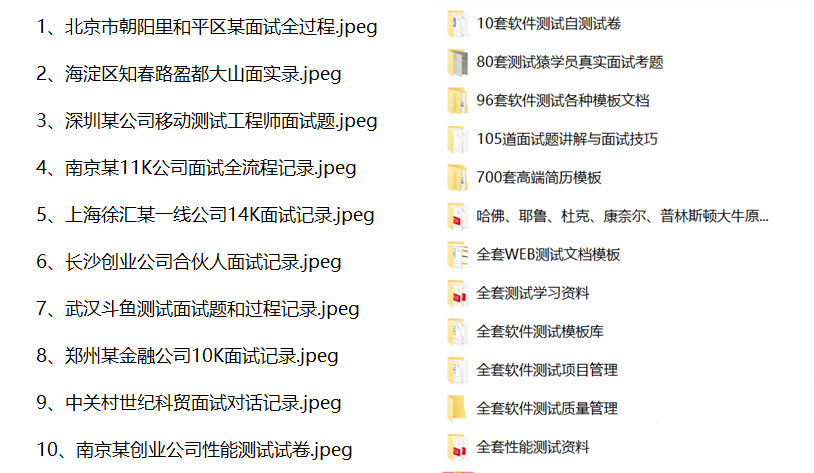
我们学习必然是为了找到高薪的工作,下面这些面试题是来自阿里、腾讯、字节等一线互联网大厂最新的面试资料,并且有字节大佬给出了权威的解答,刷完这一套面试资料相信大家都能找到满意的工作。
<think>好的,我现在需要解决用户的问题,即如何用Python和Selenium编写UI自动化测试用例来实现百度账号的退出登录。首先,我得回顾一下用户提供的引用内容,看看有没有相关的信息可以参考。 引用[1]提到安装Selenium库和Chrome Driver,并给出了一个打开浏览器获取网标题的示例。这说明用户需要的基础环境配置已经具备。引用[2]和[3]讨论了使用unittest框架和设置前后置条件,这对组织测试用例结构有帮助。引用[4]涉及定位表格元素,可能对元素定位有参考价值,但用户的问题是关于退出登录,可能需要处理的是下拉菜单或按钮点击。 首先,用户的具体需求是退出百度账号,这通常涉及登录后的操作。步骤可能包括:打开百度首,登录账号,然后找到退出按钮并点击。但百度页面元素可能会动态变化,需要定位正确的元素。 我需要考虑以下几个步骤: 1. 启动浏览器并打开百度首。 2. 执行登录操作。这里可能需要处理登录框,输入用户名和密码。但用户可能已经有登录状态,或者需要处理自动登录。不过,退出登录通常是在已登录状态下进行,所以可能需要先确保处于登录状态。 3. 定位用户头像或昵称,点击以展开下拉菜单。 4. 在下拉菜单中找到退出选项并点击。 5. 验证是否成功退出,比如检查页面元素是否回到未登录状态。 需要注意的点包括:元素定位是否正确,页面加载时间可能导致元素找不到,因此需要适当的等待机制,如显式等待。此外,百度页面可能有iframe或者动态生成的元素,需要确认元素是否在同一个框架内。 根据引用[3],使用setup和teardown来管理浏览器的启动和关闭,这可以应用到测试用例的结构中。同时,添加等待时间,如使用time.sleep或隐式/显式等待,以避免元素加载完成导致的错误。 在代码示例中,可能需要使用XPath或CSS选择器来定位元素。例如,用户头像可能有一个特定的class或id,但百度可能使用动态id,因此需要找到相对稳定的定位方式。例如,通过部分属性值或层级结构来定位。 可能的代码结构如下: - 使用unittest.TestCase类,setUp方法启动浏览器,tearDown方法关闭。 - 测试方法中执行登录(如果需要)、点击头像、点击退出按钮。 - 使用断言验证退出后的页面元素,比如检查是否存在登录链接。 需要注意的是,直接处理百度账号的登录可能涉及验证码或其他安全机制,这会让自动化测试变得复杂。用户可能需要已经处理了登录状态,或者在测试环境中使用测试账号避免验证码。但用户的问题主要是退出登录,所以可能假设已经处于登录状态。 另外,引用[4]中提到了定位表格元素的方法,可能对定位下拉菜单中的选项有帮助,比如通过XPath路径逐层查找。 总结步骤: 1. 启动浏览器,访问百度首。 2. 检查是否已登录,如果未登录则先执行登录(可能需要处理,但用户问题可能假设已登录)。 3. 定位用户头像并点击,展开下拉菜单。 4. 在下拉菜单中找到退出选项并点击。 5. 验证退出成功,比如检查页面中是否存在“登录”链接。 在元素定位方面,需要查看百度页面的HTML结构,可能通过开发者工具获取元素属性。例如,用户头像可能有class为"user-name"或类似的,退出按钮可能在弹出菜单中,需通过XPath定位。 可能的XPath示例: - 用户头像://div[@class='userinfo']/a - 退出按钮://a[text()='退出登录'] 但实际应用中,百度的元素可能会变化,需要动态调整。此外,处理可能出现的弹窗或确认对话框也是必要的。 此外,引用[3]提到使用时间休眠来防止页面加载过慢,因此在点击操作后添加适当的等待时间,或者使用显式等待(WebDriverWait)来等待元素可见。 最后,编写测试用例时,应包含断言来确认退出成功,比如检查页面是否存在“登录”按钮或链接。 现在需要将这些思路整理成结构化的回答,给出具体的代码示例,并处理可能的问题点,如元素定位和等待机制。</think>以下是使用Python+Selenium实现百度账号退出登录的自动化测试方案,包含完整代码实现和关键逻辑说明: $$测试环境要求:\\ Python 3.6+\\ Selenium 4.0+\\ Chrome浏览器 100+\\ ChromeDriver对应版本$$ ### 一、完整代码实现 ```python from selenium import webdriver from selenium.webdriver.common.by import By from selenium.webdriver.support.ui import WebDriverWait from selenium.webdriver.support import expected_conditions as EC import unittest import time class TestBaiduLogout(unittest.TestCase): def setUp(self): self.driver = webdriver.Chrome() self.driver.maximize_window() self.driver.get("https://www.baidu.com") # 先执行登录(需替换实际账号密码) login_link = WebDriverWait(self.driver, 10).until( EC.element_to_be_clickable((By.LINK_TEXT, "登录"))) login_link.click() # 切换至账号登录方式 time.sleep(2) self.driver.switch_to.frame("TANGRAM__PSP_11__frame") username_login = self.driver.find_element(By.ID, "TANGRAM__PSP_11__footerULoginBtn") username_login.click() # 输入登录信息(需替换为实际账号密码) username = self.driver.find_element(By.ID, "TANGRAM__PSP_11__userName") password = self.driver.find_element(By.ID, "TANGRAM__PSP_11__password") username.send_keys("your_username") password.send_keys("your_password") submit = self.driver.find_element(By.ID, "TANGRAM__PSP_11__submit") submit.click() # 等待登录成功 WebDriverWait(self.driver, 10).until( EC.presence_of_element_located((By.CLASS_NAME, "user-name"))) def test_logout(self): """测试退出登录流程""" driver = self.driver # 点击用户头像展开菜单 user_menu = WebDriverWait(driver, 10).until( EC.element_to_be_clickable((By.CLASS_NAME, "user-name"))) user_menu.click() # 定位退出按钮(需注意菜单动态加载) logout_btn = WebDriverWait(driver, 10).until( EC.element_to_be_clickable((By.XPATH, "//a[contains(text(),'退出')]"))) logout_btn.click() # 确认退出弹窗 confirm_btn = WebDriverWait(driver, 10).until( EC.element_to_be_clickable((By.XPATH, "//a[contains(text(),'确定')]"))) confirm_btn.click() # 验证退出成功 WebDriverWait(driver, 10).until( EC.presence_of_element_located((By.LINK_TEXT, "登录"))) self.assertTrue(driver.find_element(By.LINK_TEXT, "登录").is_displayed()) def tearDown(self): self.driver.quit() if __name__ == "__main__": unittest.main() ``` ### 二、关键实现步骤说明 1. **登录状态准备**:通过`setUp()`方法完成账号登录,使用显式等待确保元素加载[^3] 2. **元素定位策略**: - 使用`CLASS_NAME`定位用户头像 - 通过`XPath`文本包含定位退出按钮和确认按钮 - 采用动态等待避免元素加载延迟问题[^3] 3. **弹窗处理**:退出时需要处理确认弹窗的二次确认 4. **验证机制**:通过检查登录链接重新出现确认退出成功 5. **异常处理**:使用`WebDriverWait`配合`expected_conditions`提升脚本稳定性 ### 三、常见问题解决方案 1. **元素定位失败**:定期检查页面DOM结构,使用相对XPath定位 2. **验证码问题**:建议使用测试账号或在测试环境关闭验证码 3. **动态加载问题**:适当增加等待时间或使用显式等待 4. **浏览器兼容性**:保持ChromeDriver与浏览器版本一致[^1]
评论
成就一亿技术人!
拼手气红包6.0元
还能输入1000个字符
 
红包 添加红包
表情包 插入表情
 条评论被折叠 查看
添加红包

请填写红包祝福语或标题

红包个数最小为10个

红包金额最低5元

当前余额3.43前往充值 >
需支付:10.00
成就一亿技术人!
领取后你会自动成为博主和红包主的粉丝 规则
hope_wisdom
发出的红包
实付
使用余额支付
点击重新获取
扫码支付
钱包余额 0

抵扣说明:

1.余额是钱包充值的虚拟货币,按照1:1的比例进行支付金额的抵扣。
2.余额无法直接购买下载,可以购买VIP、付费专栏及课程。

余额充值