2024.10从从onedrive 一步到 linux的办法

说明

ref: https://blog.youkuaiyun.com/BIKEONEPIECE/article/details/127785654
开发者工具它改版了,所以有调整

步骤:

0. 在要下载的页面启动开发者工具,就是按 F12

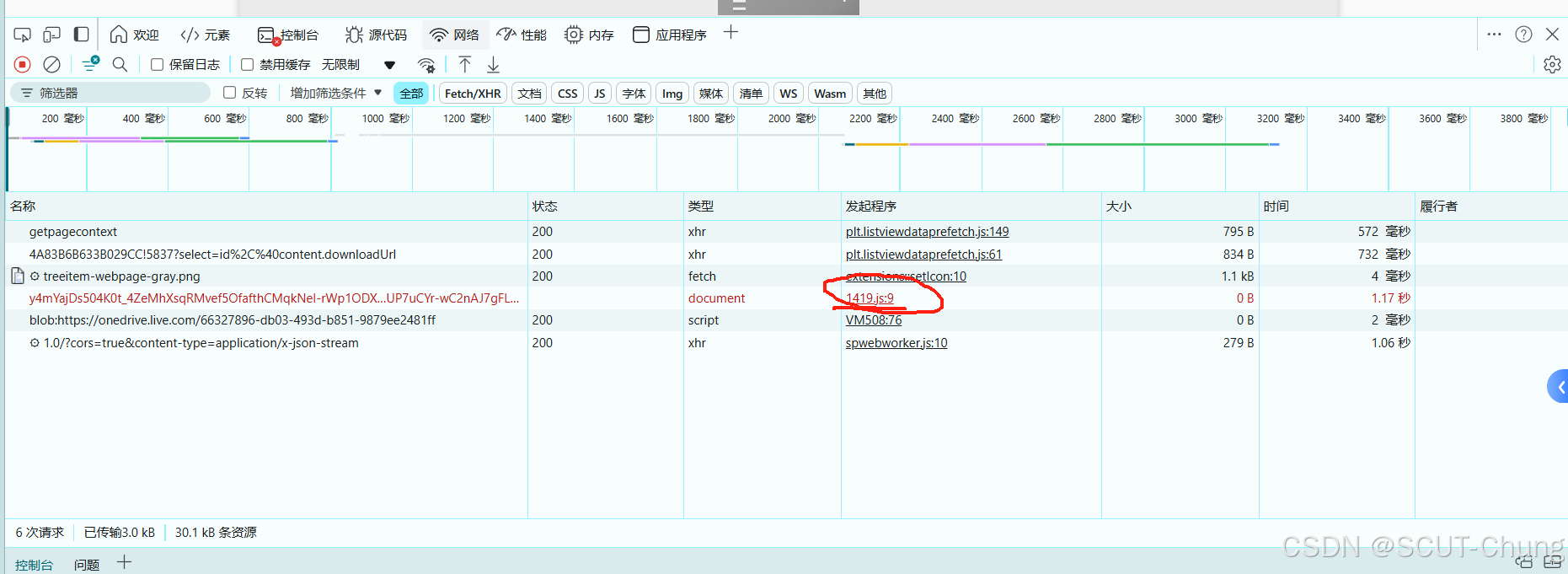
1. 在下载之前关掉下面这个东西(左上角被圈中的地方)

![[0e4e1f1e830b412bbb431c58aa87844.png]]

2. 点击下载

3. 找到类似这个的东西

在这里插入图片描述

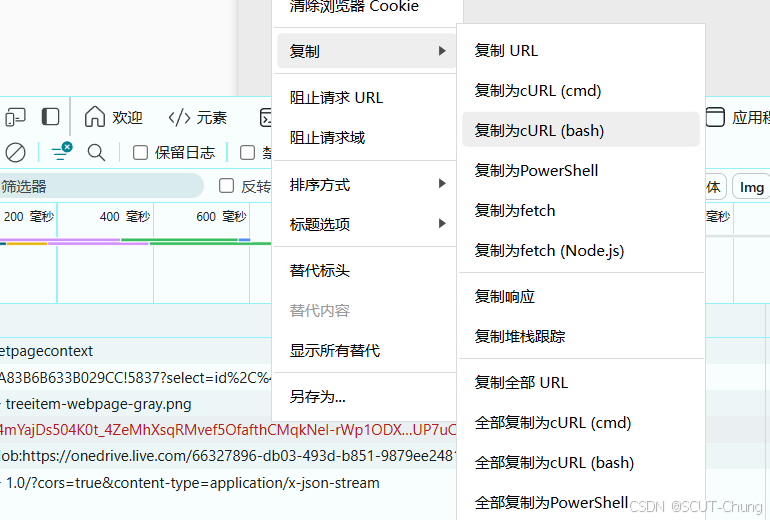
4. 右键,点击复制cURL(bash)

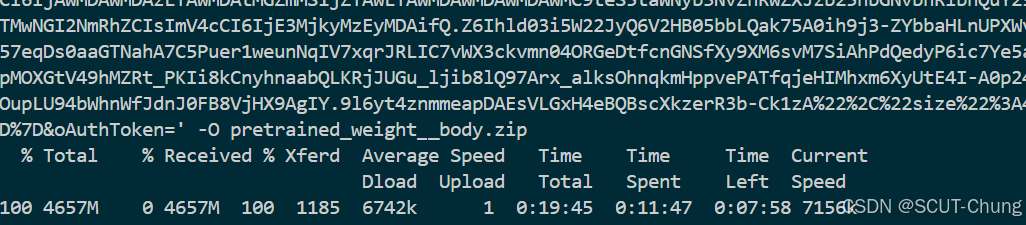
5. 将4复制到的东西粘贴到服务器的命令行里,接着输入[space] -o [space]file_name (注意是小o,表示output,下图弄错了,导致下载后的文件名是杂序组合)

在这里插入图片描述

6. 效果是这样

在这里插入图片描述

<think>首先,用户的问题是:“我想获取Obsidian这款软件详细使用说明 请问Obsidian详细使用教程”。用户要求获取Obsidian的详细使用教程。 回顾系统级指令: - 所有行内数学表达式必须使用$...$格式。 - 独立公式使用$$...$$格式并单独成段。 - LaTeX语法正确。 - 使用中文回答。 - 生成相关问题。 - 回答中引用的段落末尾自然地添加引用标识。 - 回答结构清晰,帮助用户逐步解决问题。 - 保证回答真实可靠。 用户提供了三个引用: - 引用[1]: 关于Obsidian Day Planner和Tasks插件的教程。 - 引用[2]: Obsidian的下载教程。 - 引用[3]: Obsidian的下载、安装和使用教程,包括一些功能如笔记链接、插件。 用户说这些引用仅供参考,不是真正的需求,我应该参考用户上一次的问题和我的回答。但在这个对话中,这是第一次交互,所以没有上一次的问题。用户的问题是直接请求Obsidian的详细使用教程。 所以,我需要基于这些引用和我的知识,提供一个清晰、结构化的Obsidian使用教程。引用提供了下载安装的信息和一些插件,我应该整合这些内容。 结构化回答: 1. **介绍Obsidian**:简要说明Obsidian是什么。 2. **下载和安装**:参考引用[2]和[3],提供下载步骤。 3. **基本使用**:如何创建库、管理笔记等。 4. **核心功能**:笔记链接功能(参考引用[3])。 5. **插件介绍**:参考引用[1]和[3],介绍Day Planner、Tasks、Dataview等插件。 6. **高级使用**:如自定义主题、同步等(参考引用[2])。 7. **常见问题**:如安装失败、同步问题。 8. **生成相关问题**:在末尾添加相关问题。 确保使用中文。 在引用内容末尾添加引用标识,例如[^1]。引用来自用户提供的引用[1],[2],[3]。 回答结构: - 逐步引导用户。 - 保持真实可靠:基于引用和一般知识。 最后,生成相关问题,用§§相关问题§§分隔。 现在,规划内容: 1. **引言**:Obsidian是一个强大的知识管理工具,基于Markdown文件,支持双向链接等。 2. **下载和安装**: - Windows、macOS、Linux、Android、iOS的步骤(从引用[2])。 3. **首次设置**: - 创建库(Vault)。 - 选择语言(中文支持)。 4. **基本操作**: - 创建笔记。 - Markdown语法基础。 5. **核心功能**: - 笔记链接:单向、双向链接(引用[3])。 - 反向链接。 6. **插件使用**: - 核心插件:如每日笔记、模板。 - 社区插件:Day Planner、Tasks(引用[1])、Dataview(引用[1])。 - 其他插件:如PDF标记、视频时间戳(引用[3])。 7. **自定义和优化**: - 更换主题。 - 同步方法:官方Sync或第三方插件如Remotely Save(引用[2])。 8. **常见问题解答**:简要覆盖常见问题。 9. **结论**:鼓励实践。 在适当的地方添加引用标识。 生成相关问题: 1. 例如,如何安装Obsidian插件? 2. Obsidian的同步选项有哪些? 3. 如何使用Obsidian的链接功能? 确保LaTeX正确:虽然Obsidian教程可能不需要数学表达式,但如果有数学相关内容,使用$...$。例如,在解释某些概念时,但这里可能不需要。 最终输出: - 以中文清晰回答。 - 结束时生成相关问题。 </think> ### Obsidian 详细使用教程 Obsidian 是一款基于本地 Markdown 文件的强大知识管理工具,支持双向链接、插件扩展等功能,帮助用户高效组织笔记和想法。以下教程将逐步引导您完成安装、设置和核心使用步骤,确保内容真实可靠(参考自官方文档和社区资源)。教程分为几个关键部分:下载安装、基本操作、核心功能、插件使用和进阶设置。 --- ### 1. 下载和安装 Obsidian 首先,您需要下载并安装 Obsidian。以下是适用于不同操作系统的详细步骤(参考引用[2]): - **Windows 系统**: 1. 访问 [Obsidian 官网](https://obsidian.md)。 2. 点击 “Download for Windows” 下载 .exe 文件。 3. 双击运行安装程序,按提示完成安装(默认只需点击“下一步”)。 - **macOS 系统**: 1. 从官网点击 “Download for macOS” 下载 .dmg 文件。 2. 打开文件,将 Obsidian 拖入 “Applications” 文件夹。 - **Linux 系统**: - **Snap 安装**:运行 `snap install obsidian --classic`。 - **AppImage 安装**:下载后运行 `chmod +x Obsidian-*.AppImage` 和 `./Obsidian-*.AppImage`。 - **Flatpak 安装**:运行 `flatpak install flathub md.obsidian.Obsidian` 和 `flatpak run md.obsidian.Obsidian`。 - **Android 设备**: 在 Google Play 商店搜索 “Obsidian” 安装,或从官网下载 APK 手动安装。 - **iOS 设备(iPhone/iPad)**: 在 App Store 搜索 “Obsidian - Connected Notes” 并下载。 安装后,首次运行时建议: - 选择 “创建新库”(Vault),设置存储位置(如 D:\ObsidianVaults)。 - 在设置中选择语言(支持中文)以方便使用。[^2] > **常见问题**:如果安装失败,尝试以管理员权限运行或关闭杀毒软件。如需同步,可使用官方 Sync 或第三方插件如 Remotely Save(详见进阶设置部分)。 --- ### 2. 基本操作:创建和管理笔记 安装完成后,打开 Obsidian 开始使用: 1. **创建新笔记**: - 点击左侧边栏的 “新建笔记” 按钮(或快捷键 `Ctrl+N`/`Cmd+N`)。 - 使用 Markdown 语法编写内容,例如: ```markdown # 标题 - 列表项 **粗体文本** ``` Obsidian 采用 Markdown 编辑器,语法简单易学(如 `#` 表示标题,`**` 表示粗体)[^3]。 2. **管理笔记库(Vault)**: - 一个库是一个文件夹,存放所有相关笔记。 - 通过 “设置” > “Vault” 添加或切换库。 - 定期备份库文件夹到云存储(如 OneDrive)以防数据丢失。 --- ### 3. 核心功能:笔记链接和知识图谱 Obsidian 的核心优势是其链接功能,帮助您构建知识网络(参考引用[3]): - **单向链接**:链接到另一个笔记,例如 `[[目标笔记]]`。 - **双向链接**:自动创建反向链接,在目标笔记中显示引用来源。 - **反向链接面板**:在右侧边栏查看当前笔记被哪些笔记引用。 - **知识图谱视图**:点击左侧的 “图谱” 图标,可视化所有笔记间的连接关系(类似思维导图)。 例如,在阅读 PDF 或视频时,您可以使用插件标记时间戳: ```markdown 在视频课程中,标记为:[[视频笔记#t=1m30s]] ``` 点击链接即可从指定时间播放。[^3] --- ### 4. 插件使用:扩展功能 Obsidian 支持丰富插件,提升效率(参考引用[1]和[3]): - **核心插件(内置)**: - **每日笔记**:自动创建日期命名的笔记,用于日志记录。 - **模板**:创建可复用的笔记模板(如会议记录)。 启用方法:设置 > 核心插件 > 打开开关。 - **社区插件(需手动安装)**: 1. 关闭安全模式:设置 > 社区插件 > 关闭 “Restricted mode”。 2. 安装插件:在 “社区插件市场” 搜索并安装。 - **Obsidian Tasks**:管理任务,设置优先级和截止日期,例如: ```markdown - [ ] 任务1 ⏫ 2024-10-01 ``` 与 Day Planner 插件配合,可创建日常计划[^1]。 - **Obsidian Dataview**:动态查询笔记数据,例如生成任务列表或统计。 - **PDF 标记插件**:阅读 PDF 时高亮文本,自动生成笔记链接。 - **视频时间戳插件**:标记视频关键点,复习时一键跳转。[^3] --- ### 5. 进阶设置:优化和同步 - **更换主题**: - 设置 > 外观 > 主题,选择内置主题或从社区下载。 - **同步数据**: - 官方 Sync(付费):设置 > Sync 启用。 - 免费方案:使用插件如 **Remotely Save**,支持同步到 WebDAV 或 S3 云存储。 - **自定义快捷键**: - 设置 > 快捷键,映射常用操作(如 `Ctrl+P` 快速搜索笔记)。 > **提示**:遇到问题时,参考 [Obsidian 中文论坛](https://forum-zh.obsidian.md/) 或官方文档。实践时,从简单笔记开始,逐步探索链接和插件。 ---
评论
成就一亿技术人!
拼手气红包6.0元
还能输入1000个字符
 
红包 添加红包
表情包 插入表情
 条评论被折叠 查看
添加红包

请填写红包祝福语或标题

红包个数最小为10个

红包金额最低5元

当前余额3.43前往充值 >
需支付:10.00
成就一亿技术人!
领取后你会自动成为博主和红包主的粉丝 规则
hope_wisdom
发出的红包
实付
使用余额支付
点击重新获取
扫码支付
钱包余额 0

抵扣说明:

1.余额是钱包充值的虚拟货币,按照1:1的比例进行支付金额的抵扣。
2.余额无法直接购买下载,可以购买VIP、付费专栏及课程。

余额充值