


 本文介绍了如何利用VBA在Excel中创建一个用户登录界面,通过Form窗体进行用户权限验证。内容包括设置Form窗体、用户输入验证以及相关代码解释。示例中,登录信息存储于单独的Sheet,并通过循环查找匹配的用户名和密码。成功登录显示'登录成功',否则提示'用户名密码错误'。
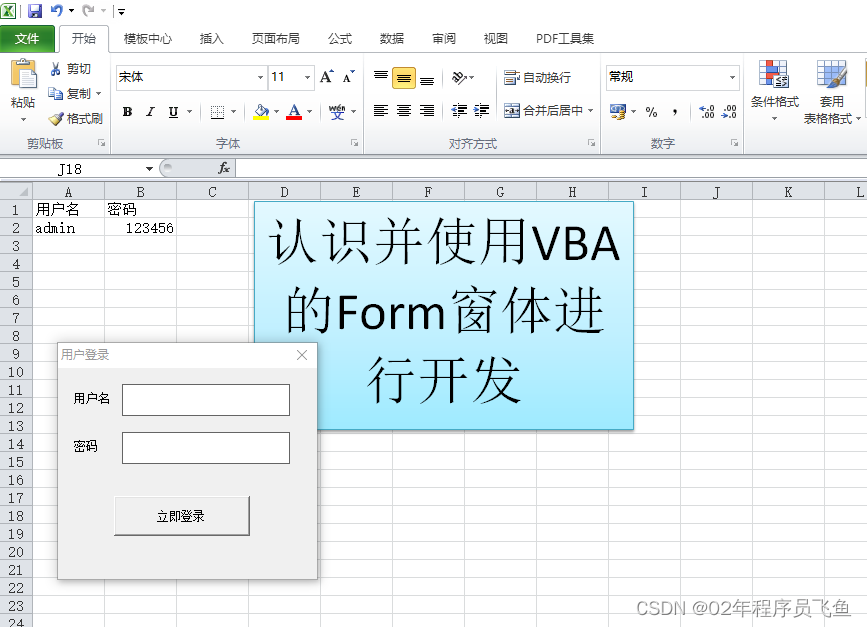
今天我们一起来认识一下VBA的Form窗体,如果有学过VB或者.net的朋友们应该是会很熟悉的。
在用EXCEL开发一些管理工具的时候,也会有着跟WEB系统一样的用户权限认证等相关操作。
我们今天就用VBA的Form窗体来做一个简单的用户登录界面。
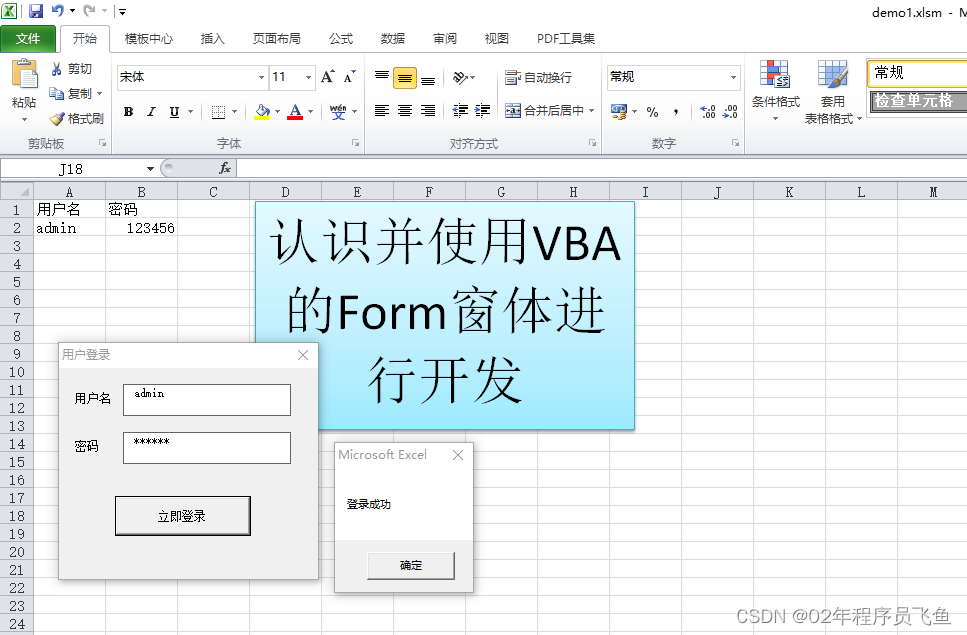
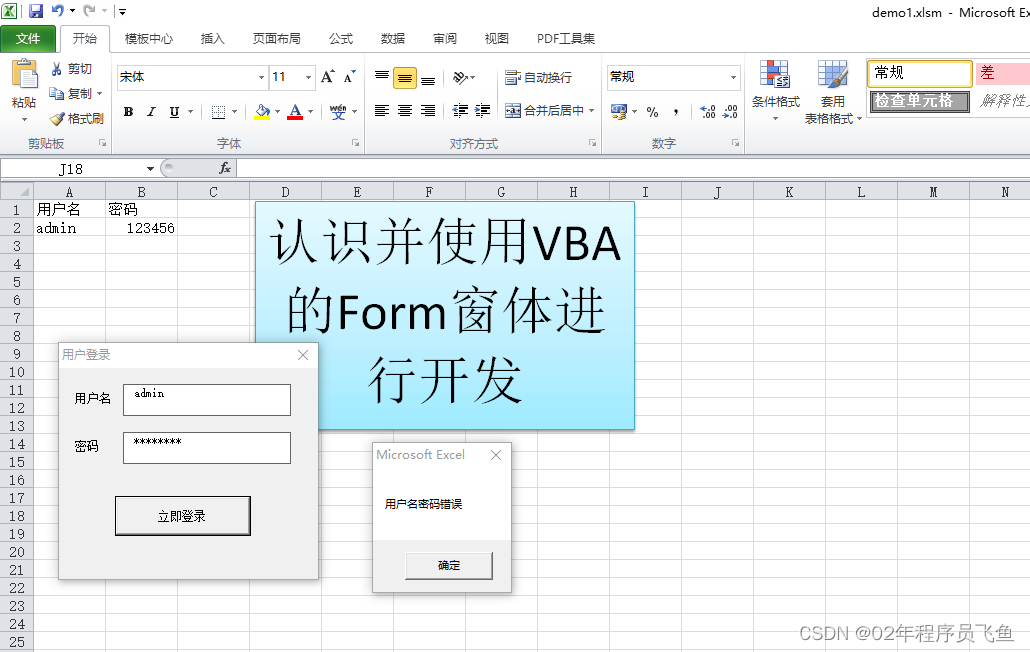
为了演示方便,我把允许登录的用户名和密码放在了独立的Sheet中。当我们点击【立即登录】按钮的时候,从存放有用户名密码的Sheet中进行循环判断,如果找到,则显示”登录成功“,如果没匹配成功,则显示”用户名密码错误“。
登录成功截图:
登录失败截图:
如何插入一个Form窗体呢?请看截图:
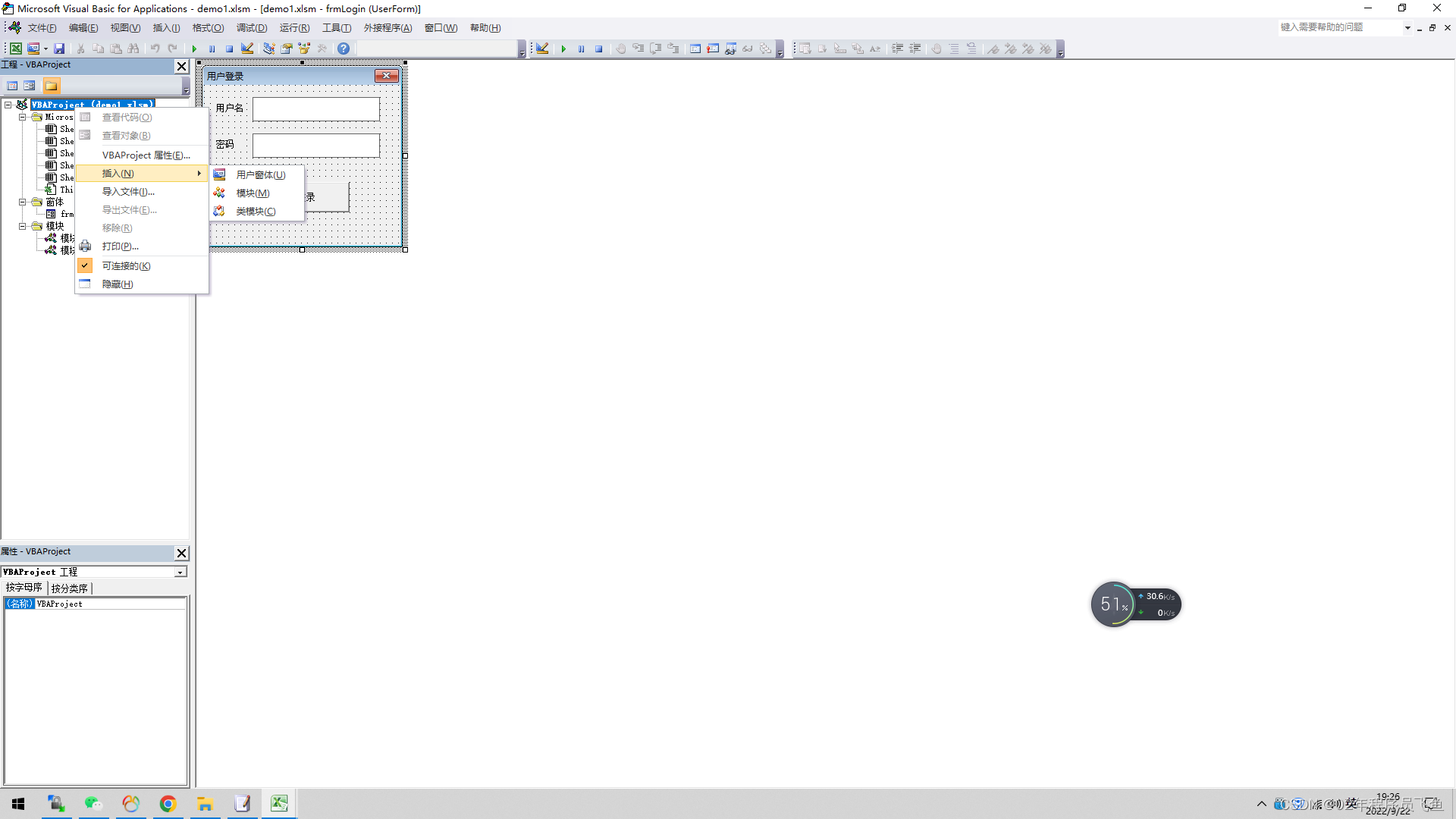
在代码编辑环境中,选中当前工程,右击鼠标就会出现如图所示的界面,然后依次选择”插入“--”用户窗体“菜单就可以了。
窗体中控件的属性窗口如下截图所示:
 最低0.47元/天 解锁文章






 扫一扫
扫一扫


 5551
5551


 被折叠的 条评论
为什么被折叠?
被折叠的 条评论
为什么被折叠?
 到【灌水乐园】发言




