



 本文详细介绍了如何从CMake官网下载binaries版本,特别是选择了msi格式的安装文件,逐步讲解了安装过程,包括接受协议、设置环境变量和安装路径。最后,通过在命令行运行cmake--version来验证安装成功。对于在VisualStudio中使用CMake遇到问题的用户,提供了其他解决方案的链接。
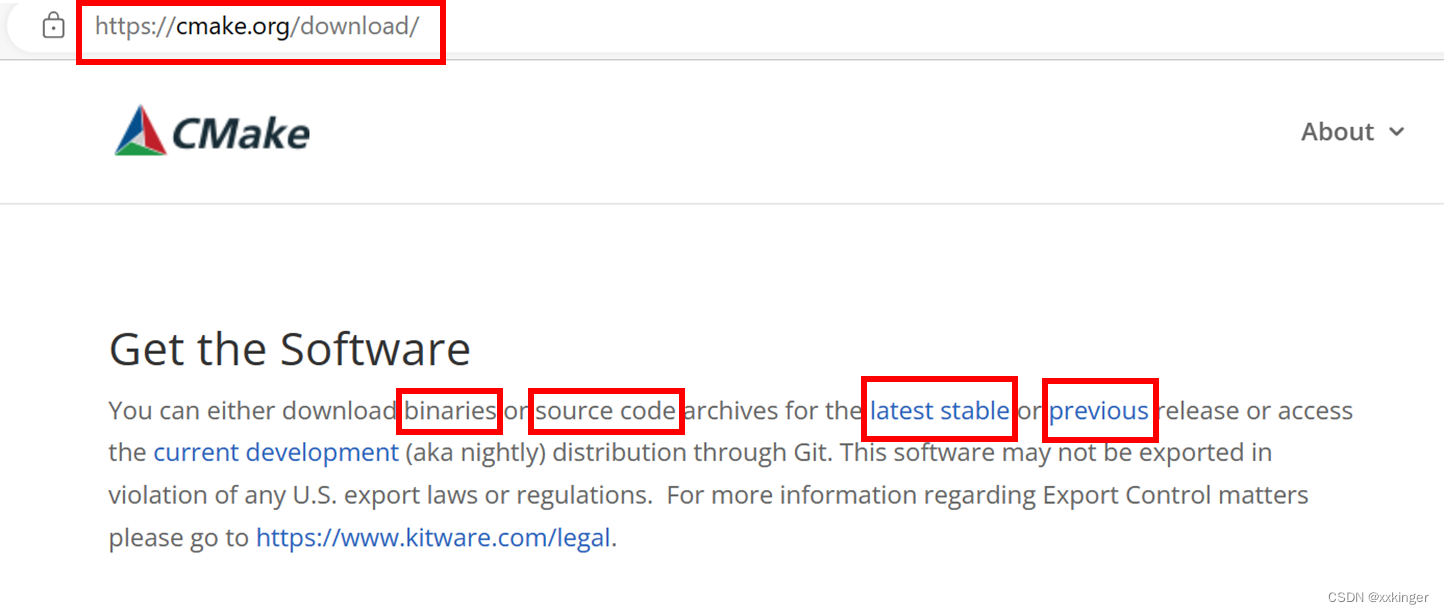
1、访问去官网Download | CMake下载界面,他会告诉你可以下载binaries或者source code archives版本,有最新版本和之前的版本。
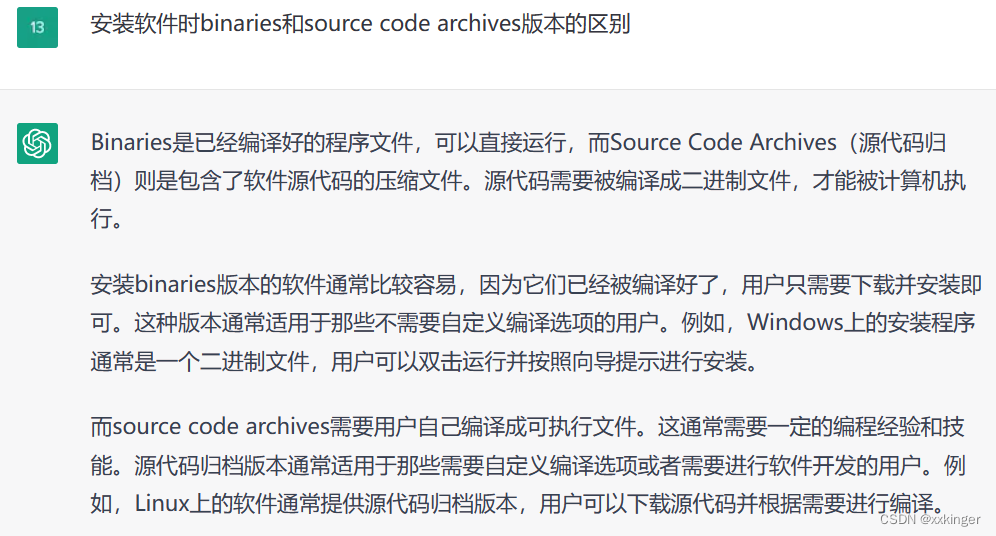
2、关于binaries或者source code archives版本的区别,被chatGpt回答的明明白白的,所以对于我们小白来说选择binaries版本就好啦。
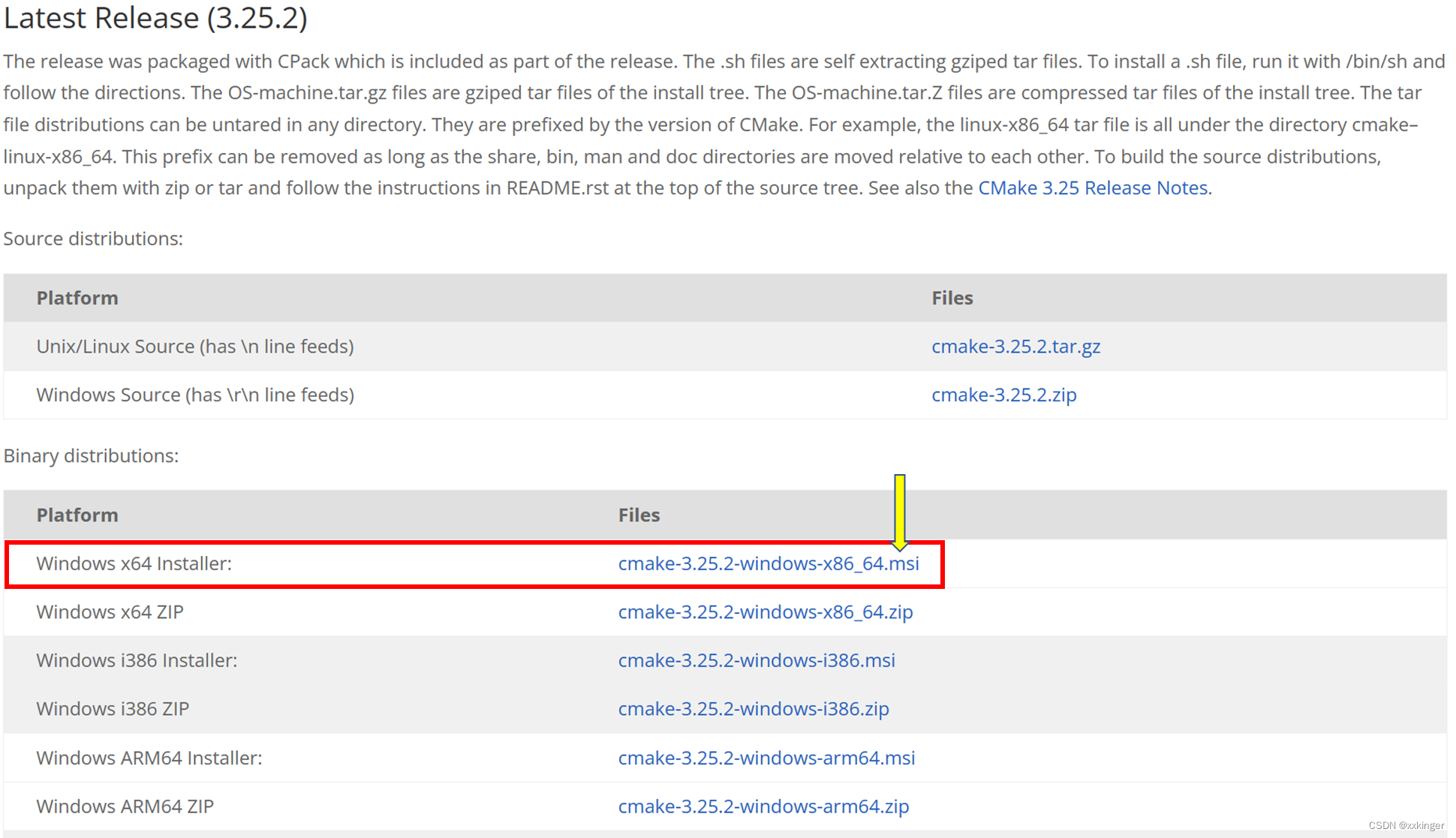
3、点击 latest stable 会进去,跳转到下载界面,划重点要下载后缀为.msi格式的。
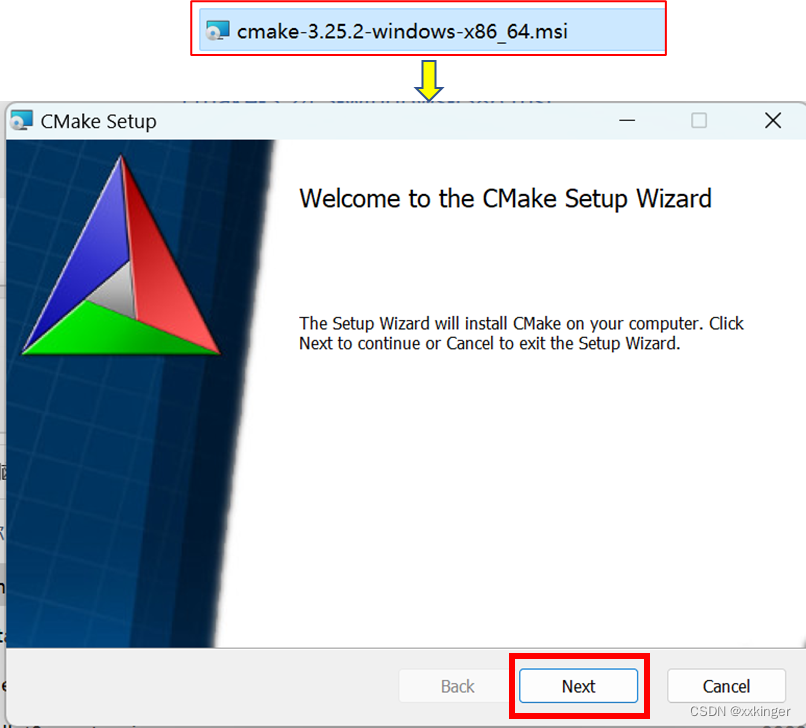
4、双击打开下载的文件,点击“next”
5、勾选接受后点击“next”
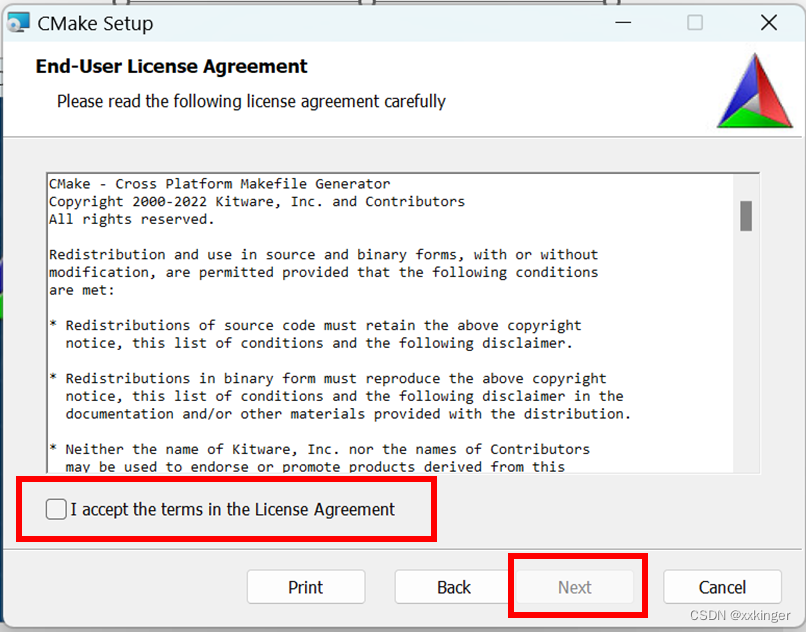
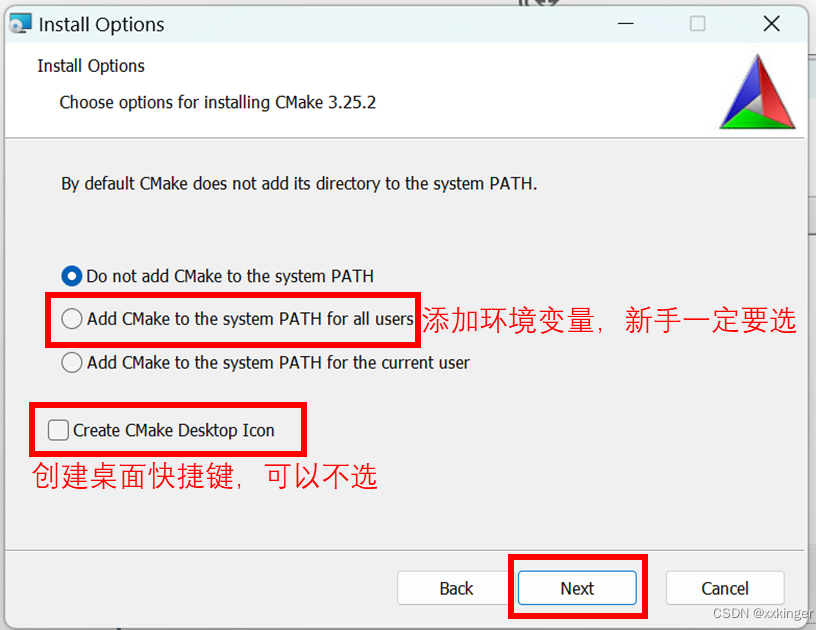
6、添加环境变量和快捷键,看下图描述,然后点击“next”
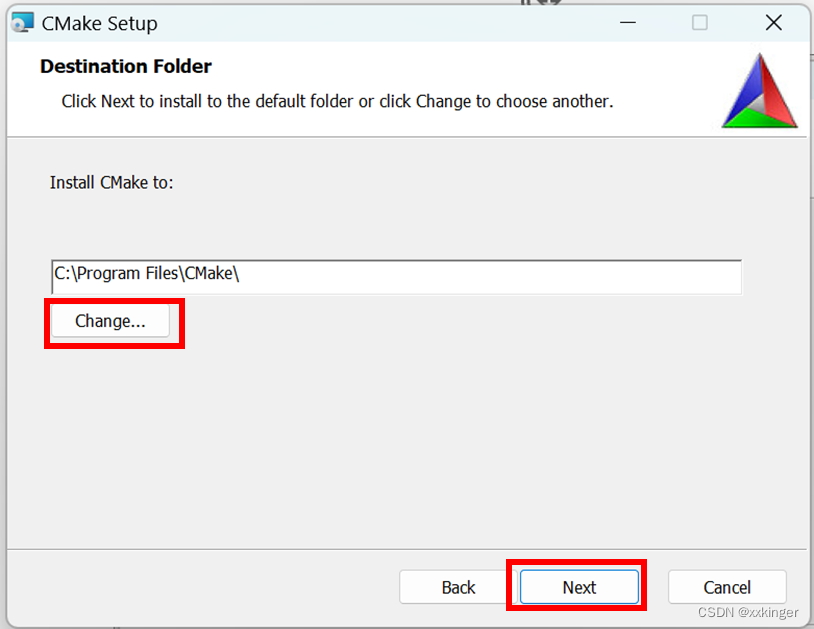
7、更改安装位置(可以不更改,默认即可),然后点击“next”
8、点击“Install”等待安装,后出现右图所示,点击“Finish”安装结束。

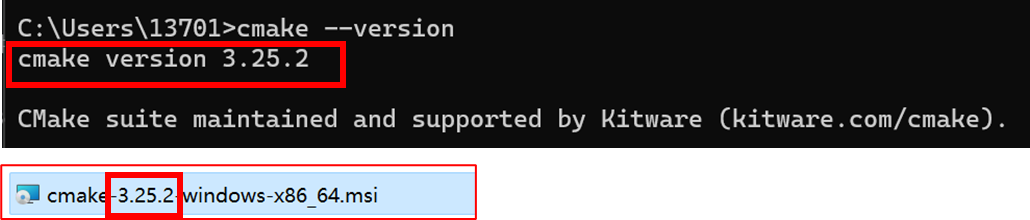
9、测试是否安装成功,打开终端(win+R快捷键然后输入cmd回车),输入 cmake --version后,出现下载的版本号即代表安装成功。
10、如果是与Visio studio配合使用,但是Visio studio中找不到“File | Open -> CMake”“文件|打开->CMake”,可以看我的另一篇解决办法:http://t.csdn.cn/A0N5j





 扫一扫
扫一扫


 2365
2365

 被折叠的 条评论
为什么被折叠?
被折叠的 条评论
为什么被折叠?
 到【灌水乐园】发言





