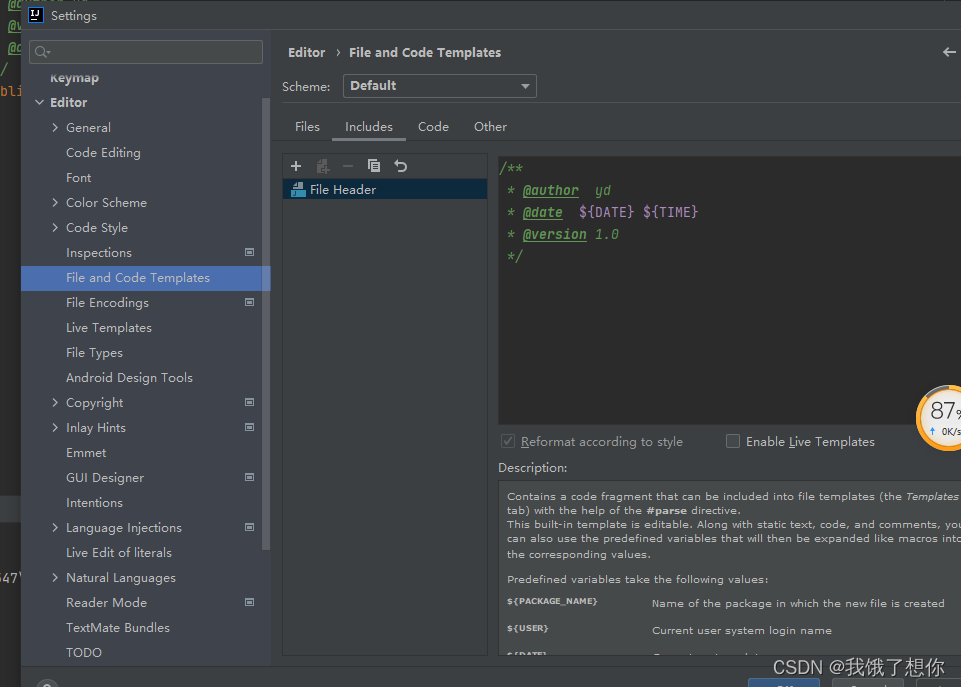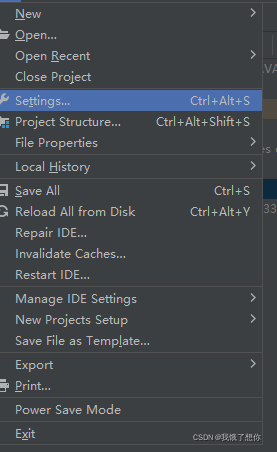
idea在创建类时自动生成作者信息

本文介绍了如何在IntelliJ IDEA中配置Editor的File and Code Templates,特别是设置FileHeader,以便在创建Java类时自动插入作者和文件创建时间的信息。通过此设置,可以提高代码管理的规范性和效率。
### IntelliJ IDEA 自动生成注释的配置方法 在 IntelliJ IDEA 中,可以通过设置文件和代码模板来自动生成注释。以下是详细的配置过程: #### 1. 打开设置界面 进入 `File` -> `Settings` (Windows/Linux) 或者 `IntelliJ IDEA` -> `Preferences` (macOS),打开全局设置窗口。 #### 2. 进入模板设置页面 导航到 `Editor` -> `File and Code Templates` -> `Files` 页面,在右侧可以看到不同型的文件模板列表,其中包括 `Class` 模板[^3]。 #### 3. 编辑模板 点击选中 `Class` 模板,并在其下方的编辑框中输入所需的注释模板内容。例如,可以使用以下模板作为参考: ```java /** * @Project : ${PROJECT_NAME} * @File : ${NAME} * @Author : ${USER} * @Date : ${DATE} ${TIME} * @Description : 描述该的功能或用途。 */ public class ${NAME} { } ``` 此模板会自动生成带有项目名称、文件名、作者信息以及日期间等内容的注释[^5]。 #### 4. 应用更改并保存 完成模板编辑后,点击 `Apply` 和 `OK` 按钮以应用修改并关闭设置窗口。 #### 5. 测试生成效果 新建一个 Java IDEA 将会在上方自动插入按照所设模板生成的注释。 --- ### 注意事项 - 如果发现设置了模板后出现了黄色警告提示(Warning),可能是因为某些占位符未被正确解析所致。此可尝试调整模板中的变量语法,或者忽略这些无害的警告信息[^4]。 - 自定义完成后可以根据实际需求进一步优化模板样式,比如加入更多元数据字段如版本号 (`@Version`) 等。 --- ### 示例代码块展示最终效果 当创建名为 `ExampleClass` 的新,将会得到如下结构: ```java /** * @Project : MyJavaProject * @File : ExampleClass * @Author : JohnDoe * @Date : 2023-10-07 14:23 * @Description : 此处填写关于此的具体描述。 */ public class ExampleClass { } ``` ---
评论
添加红包

请填写红包祝福语或标题

红包个数最小为10个

红包金额最低5元

当前余额3.43前往充值 >
需支付:10.00
成就一亿技术人!
领取后你会自动成为博主和红包主的粉丝 规则
hope_wisdom
发出的红包
实付
使用余额支付
点击重新获取
扫码支付
钱包余额 0

抵扣说明:

1.余额是钱包充值的虚拟货币,按照1:1的比例进行支付金额的抵扣。
2.余额无法直接购买下载,可以购买VIP、付费专栏及课程。

余额充值