


在当今数字化时代,PDF文件的处理和管理变得越来越重要。福昕低代码平台是新发布的一款创新的工具,旨在简化PDF处理和管理的流程。通过这个平台,用户可以通过简单的拖拽界面上的按钮,轻松完成对Cloud API的调用工作流,而无需编写复杂的代码。这使得即使没有编程经验的人也能高效地使用和集成这些API功能。
下面将一步步告诉你如何用几分钟时间,做一个属于自己的PDF转换平台
有兴趣的欢迎私信交流哦!
创建Cloud API账户以及Cloud API项目
首先你需要有一个福昕Cloud API的账户,怎么注册,可以参考前面的轻松实现PDF文件的在线浏览一文。
登陆开发者后台,先建一个用于低代码平台的项目,例如我建了一个名为prjCloudAPIStuido的项目,如下图,填写项目标题,选择项目类型(这里我勾选了ServicesAPI和PDF Embed API),也可以根据需要,每种类型API建一个单独的项目。

凭据创建
接着,进入福昕低代码平台,可以从Cloud API后台直接点击左边的"福昕PDF代码平台"直接进入,这里需要先创建凭据,输入信息。
凭据是什么呢?凭据是用于验证和授权访问API或其他服务的安全信息。
这里注意,如果你在Cloud API后台还没建立项目这里无法成功创建凭据,需要有相应的API项目创建才可以创建凭据。

完成创建后,如下:
创建了以下两个凭据:
My优快云DemoForServiceAPI
My优快云DemoForEmbedAPI

接着,进行工作流创建,点击左边工作流菜单,进入工作流创建页面,点击右上角创建工作流按钮,进入工作流创建页面,如下图:

工作流创建
通过拖动组件到工作流画布,可以给工作流添加组件。
假设我要进行Word到PDF的转换,下载并在线浏览转换结果,我创建如下工作流:
包括http触发,Create PDF,Preview PDF,以及Download PDF四个组件,并按顺序连接。

设置好工作流的属性,如下图:
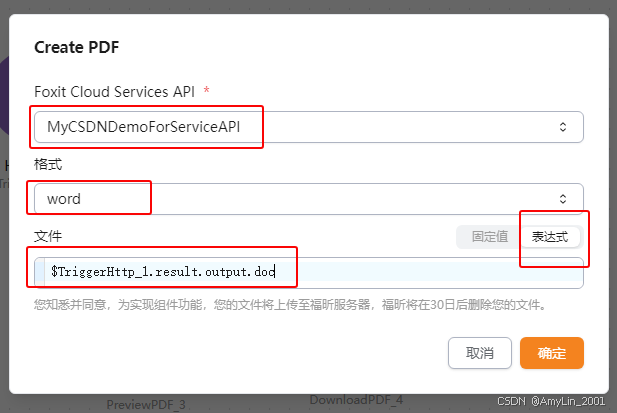
Create PDF 组件:
- Foxit Cloud Services API :My优快云DemoForSericeAPI (后续额度就是扣除这个凭据对于的Project)
- 格式:word
- 文件:$TriggerHttp_1.result.output.doc (代表从TriggerHttp_1这个触发器返回的数据中的doc像获取文件)
设置Preview PDF组件
-
Foxit Cloud Services API:My优快云DemoForSericeAPI
-
Foxit Cloud Embed API:My优快云DemoForEmbedAPI
-
文件:$CreatePDF_2.result.doc (文件用CreatePDF的输出结果作为预览文件)

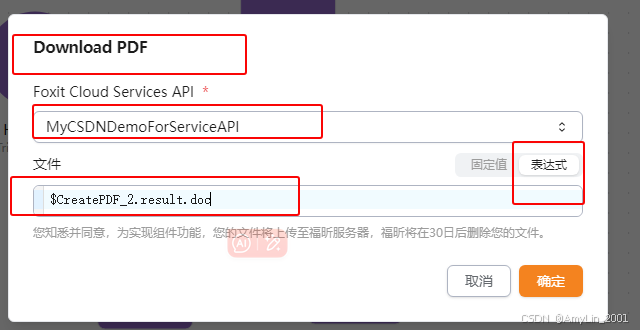
设置Download组件信息: -
Foxit Cloud Services API: My优快云DemoForSericeAPI
-
文件:$CreatePDF_2.result.doc (文件用CreatePDF的输出结果作为预览文件)
保存运行
点击保存后点击运行,如果运行成功,会弹出如下对话框:

这就是工作流运行的触发脚本。
有人了这个脚本,几分钟就可以完成一个文档转换的web服务了,你只需要输入一个文件即可。
先看看web页面的代码这个页面包括2个按钮,一个选择待转换的word文件,另外一个按钮用于执行转换操作,显示转换后的文件预览,以及下载转换后的结果。
短短几行代码,如下:
<!DOCTYPE html>
<html lang="en">
<head>
<meta charset="UTF-8">
<meta name="viewport" content="width=device-width, initial-scale=1.0">
<title>Foxit Cloud Studio Demo</title>
</head>
<body>
<h1>Cloud APIs Studio 示例-Word2PDF带预览</h1>
<form id="uploadForm">
<input type="file" id="fileInput" accept=".doc,.docx" required>
<button type="submit">下载转换结果</button>
</form>
<div id="message"></div>
<iframe id="pdf-preview" style="width 最低0.47元/天 解锁文章






 扫一扫
扫一扫


 6462
6462

 被折叠的 条评论
为什么被折叠?
被折叠的 条评论
为什么被折叠?
 到【灌水乐园】发言





