


 本文介绍如何通过海蜘蛛实现在不同局域网内的Linux虚拟机与Windows虚拟机之间的互访,包括设置虚拟网络、配置静态IP、调整网络适配器及海蜘蛛管理等步骤。
不同局域网内的主机互访(海蜘蛛实现linux虚拟机与windows虚拟机不同网段间互访)
准备工作:
- VMware中安装两个虚拟机,本文两个虚拟机分别为centos系统与windows系统,参考资料 安装linux虚拟机
- 海蜘蛛安装,参考资料:海蜘蛛安装图解
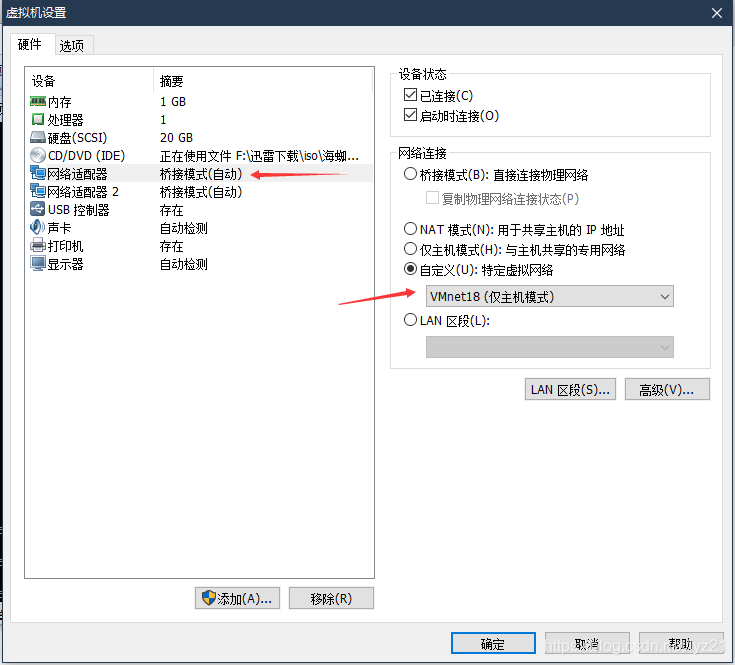
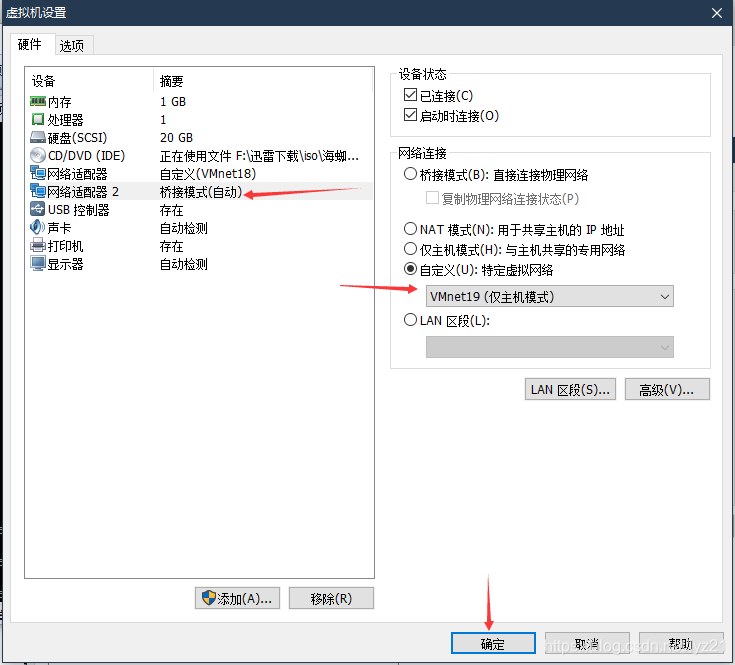
1、设置海蜘蛛的两个网络适配器网络连接为特定虚拟网络
虚拟机列表–>海蜘蛛–>右键–>属性

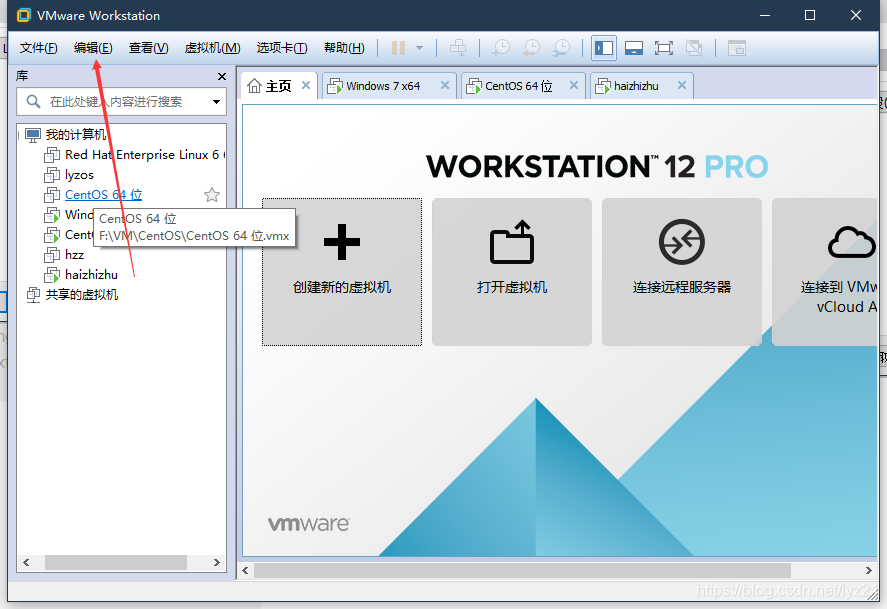
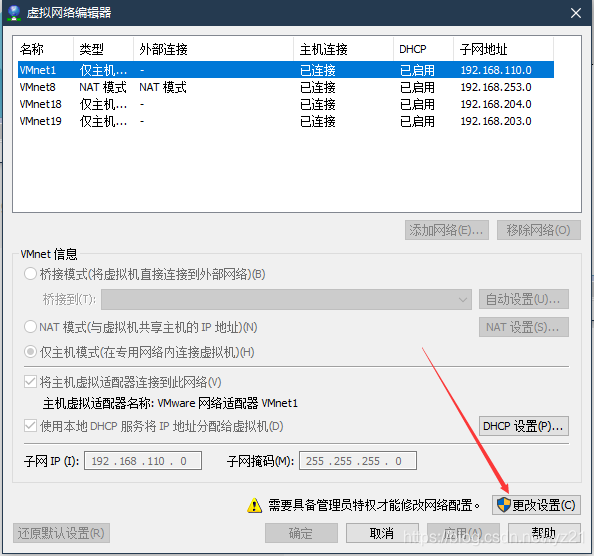
2、编辑VM虚拟网络
虚拟机–>编辑–>虚拟网络编辑器
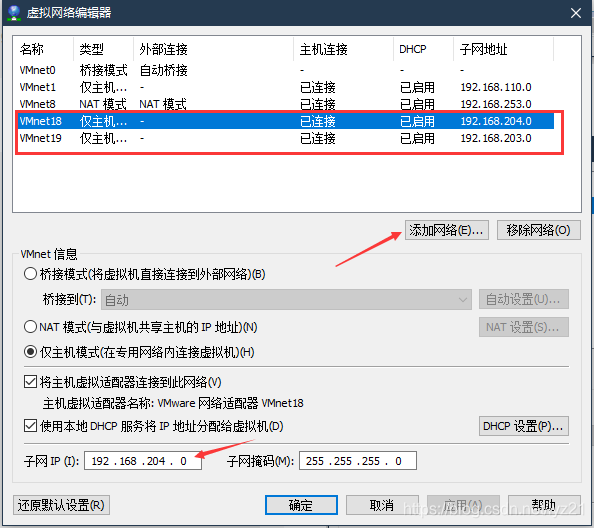
3、将两个虚拟机设置为静态IP
3.1 windows虚拟机设置静态IP
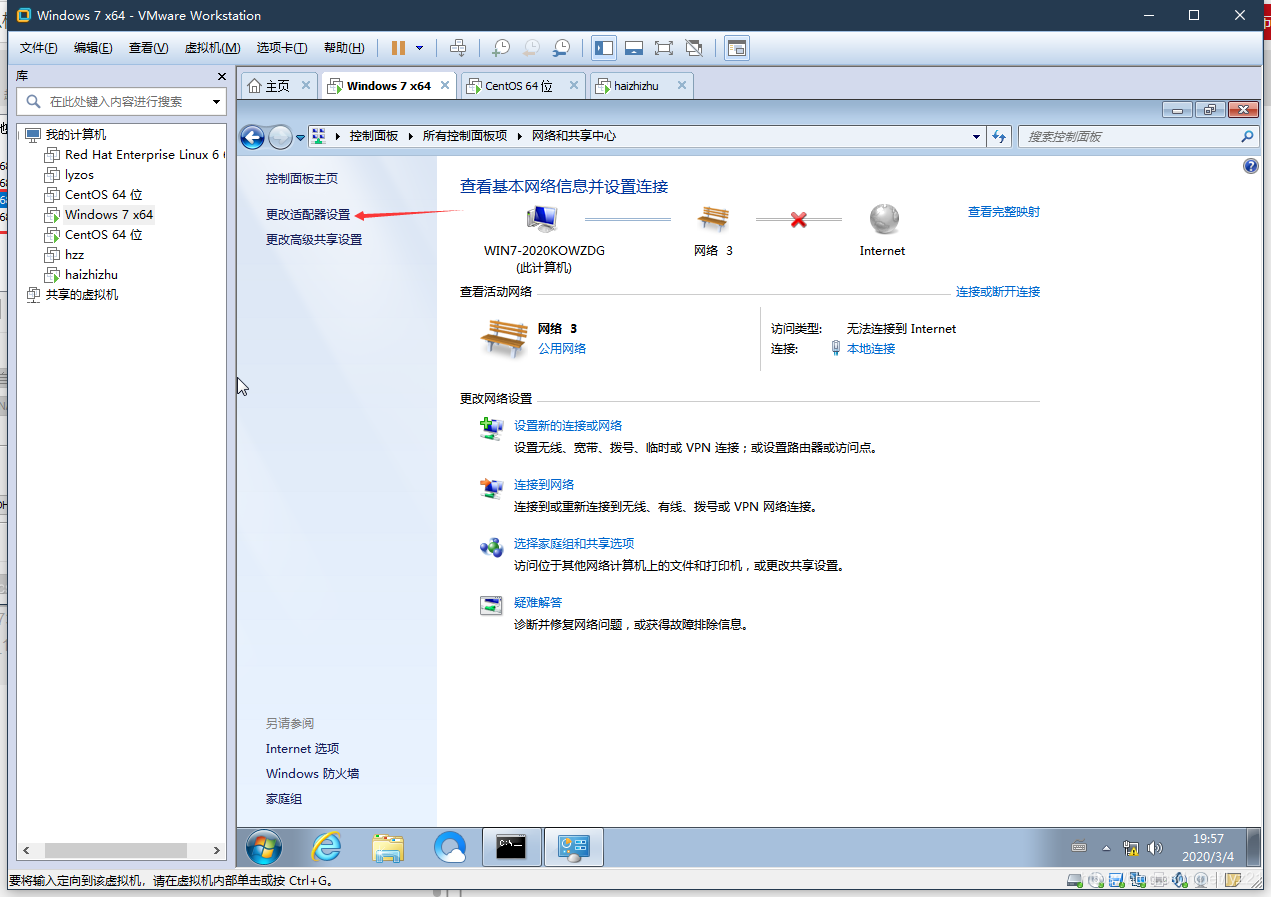
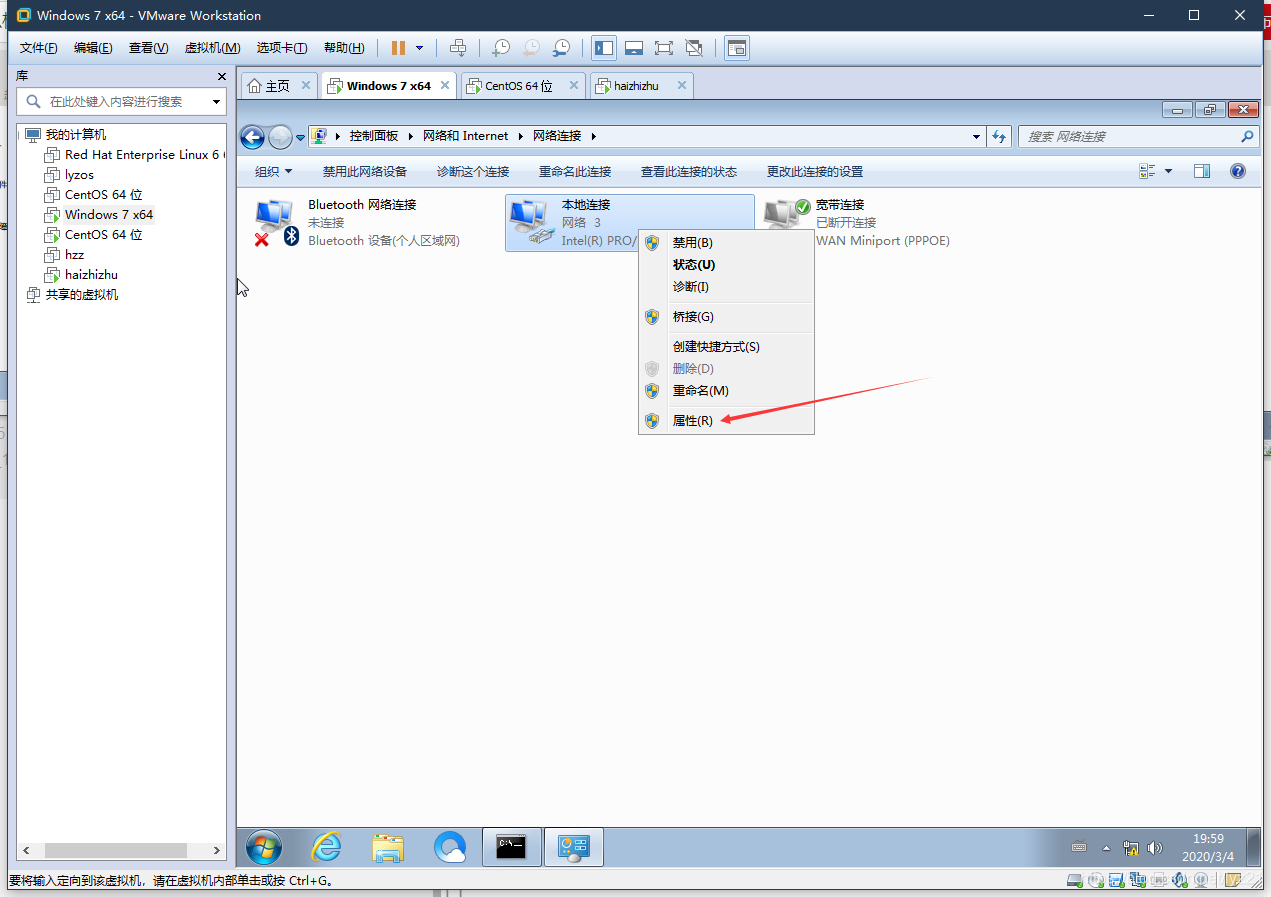
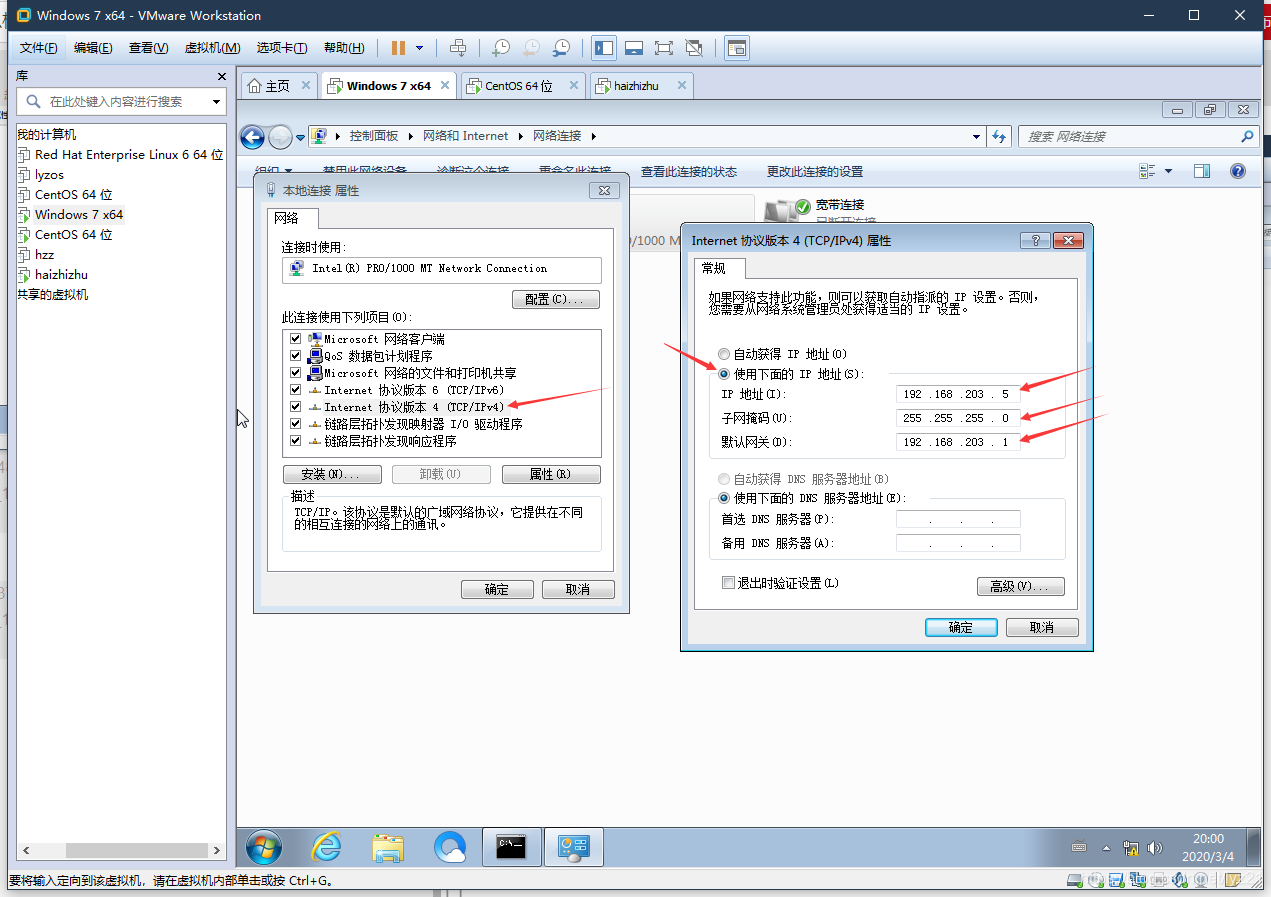
查看IP
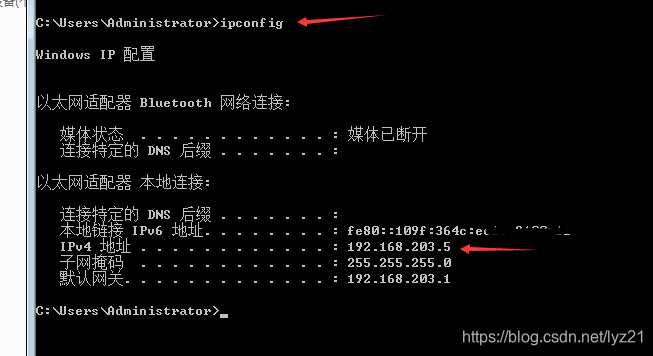
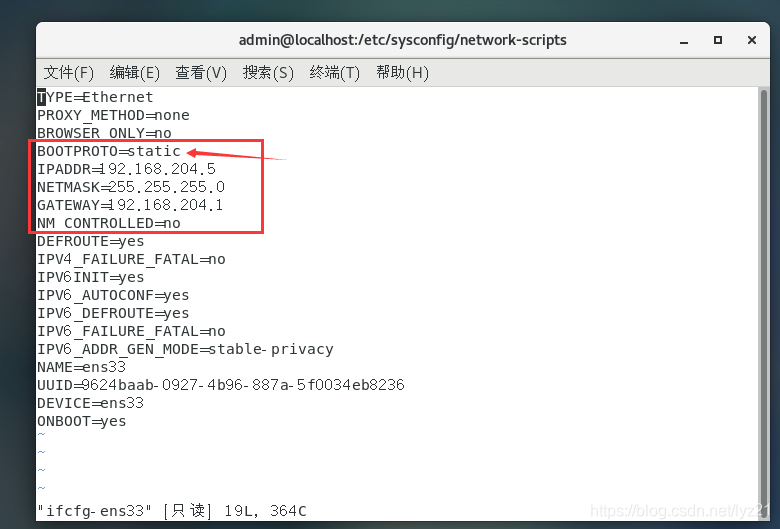
3.2 linux虚拟机设置静态IP(修改网络文件)
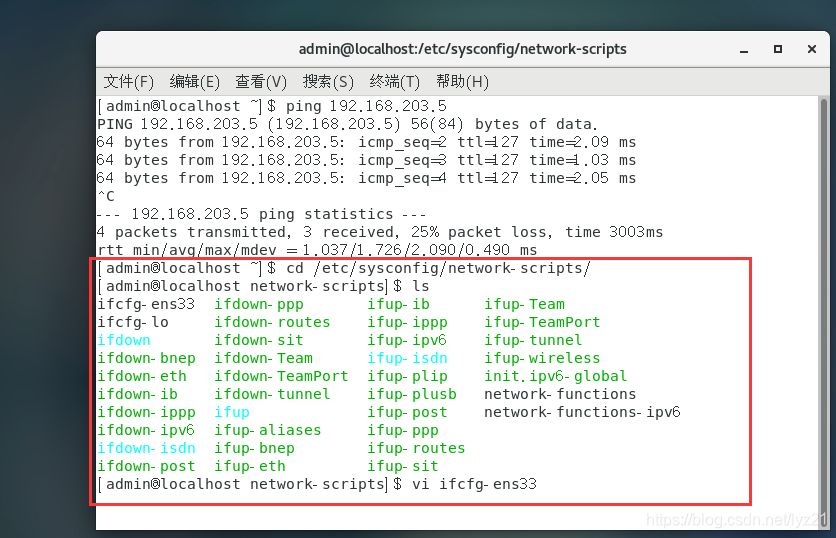
第1行更改,下面4行添加,:wq!保存并退出
重启网卡,查看IP
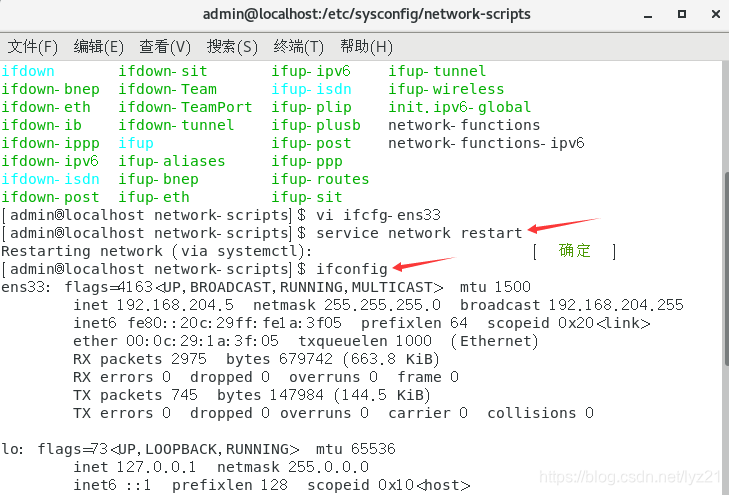
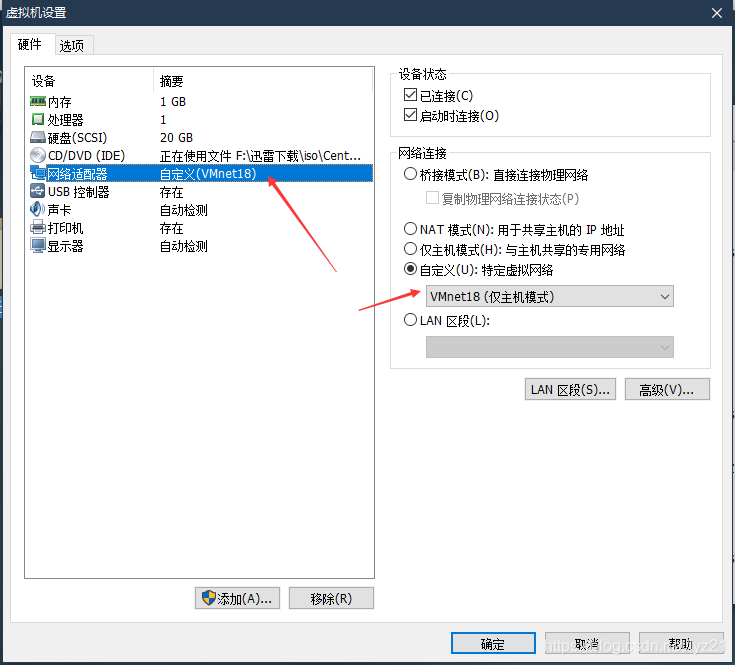
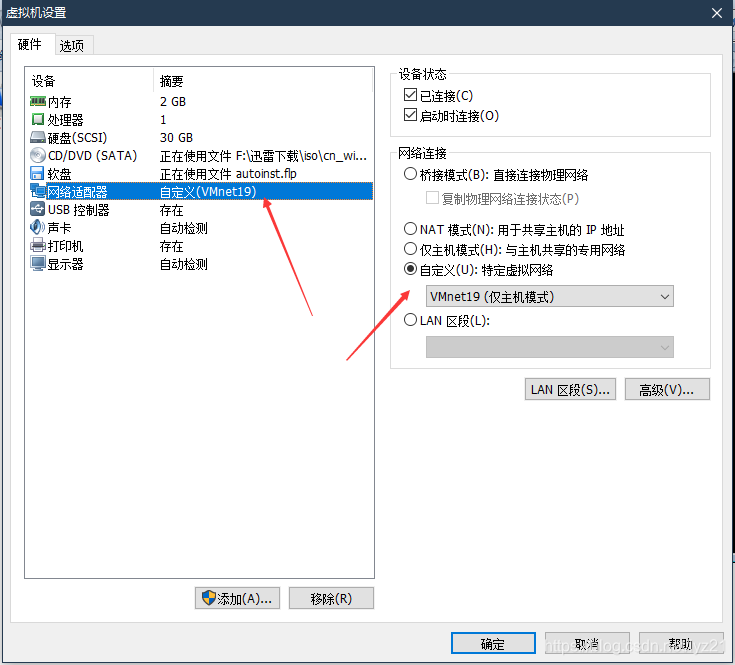
4、设置两个虚拟机的网络适配器网络连接为特定虚拟网络
Centos
Windows
5、设置海蜘蛛网段与网卡IP
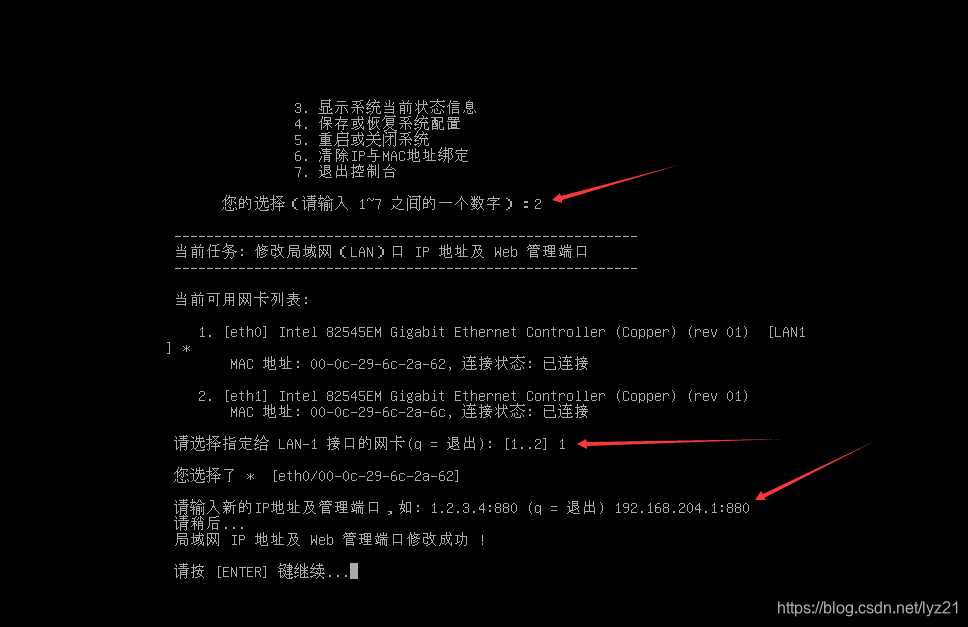
5.1 设置海蜘蛛管理网段
设置海蜘蛛web管理后台网段,使海蜘蛛web管理后台网段与两个虚拟机的其中一个网段一致,即与其中一个虚拟机在一个局域网中,以便使用虚拟机登录web页面管理海蜘蛛,这里设置为centos的网段,使用centos管理。
5.2 管理海蜘蛛添加网卡IP映射
使用centos 浏览器访问海蜘蛛管理页面(windows同理)
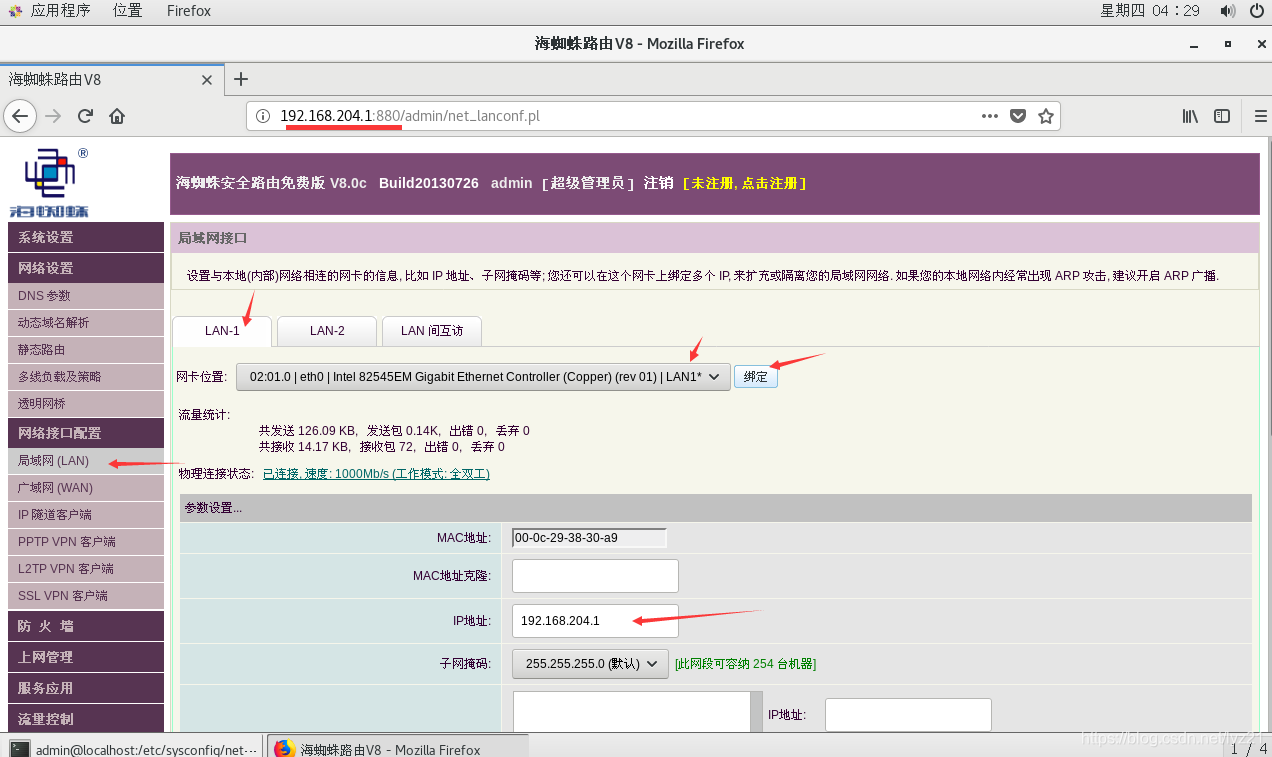
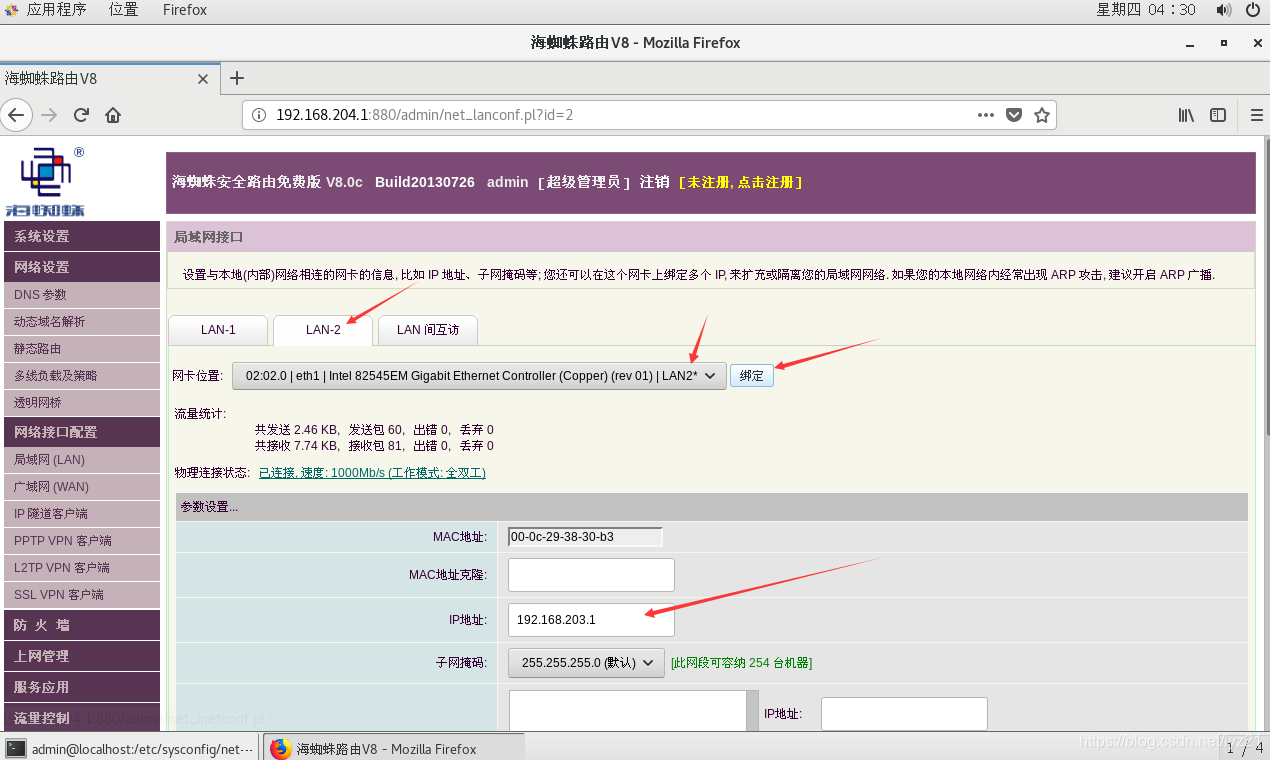
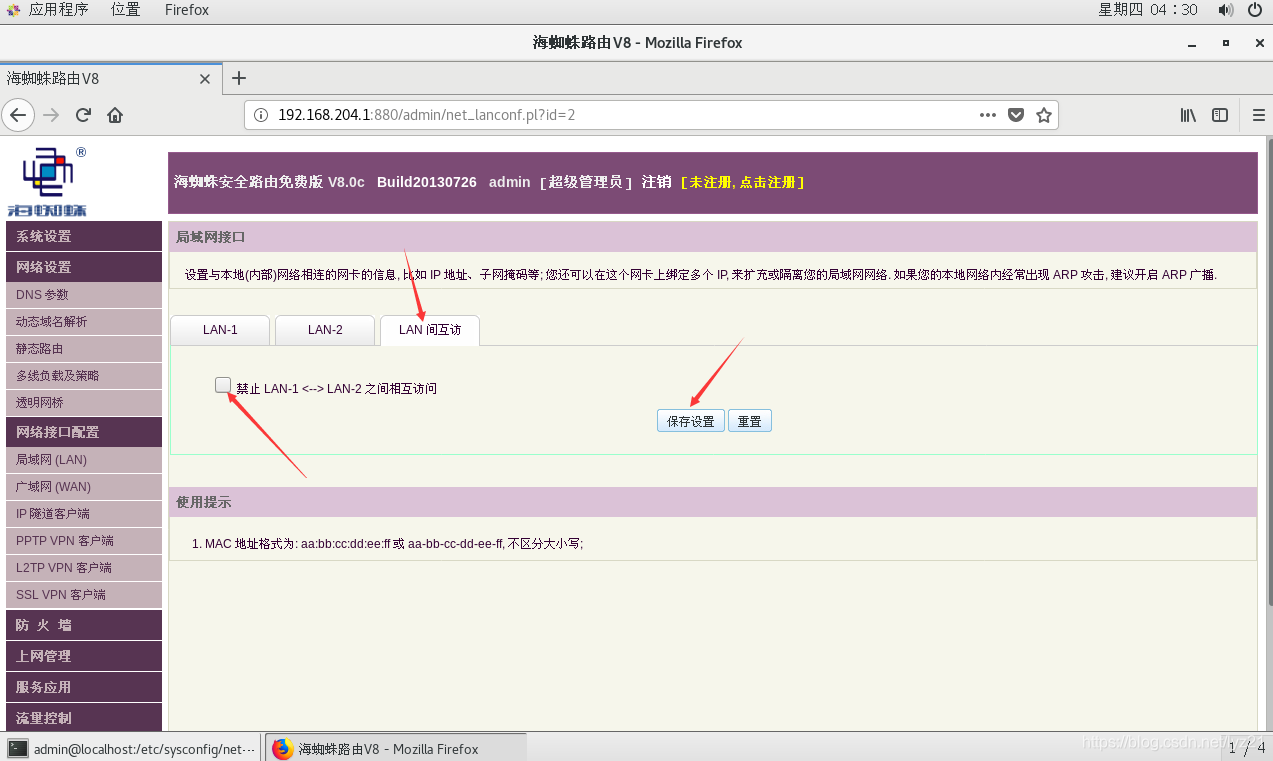
保存后就可以进行网络互访
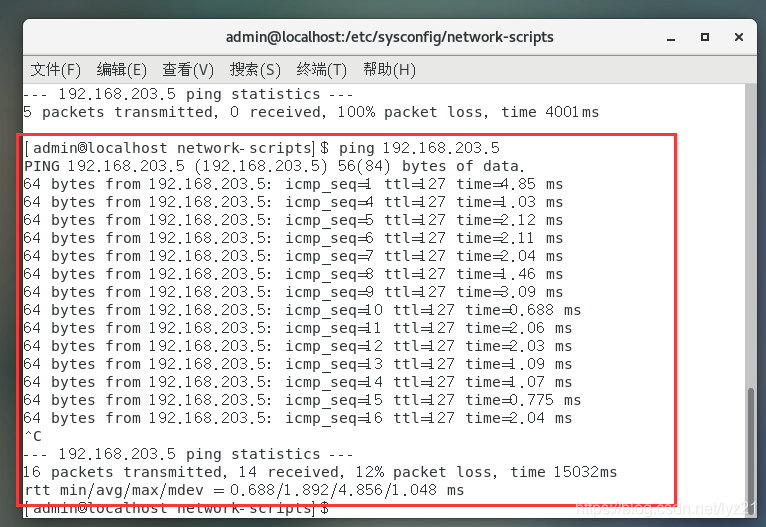
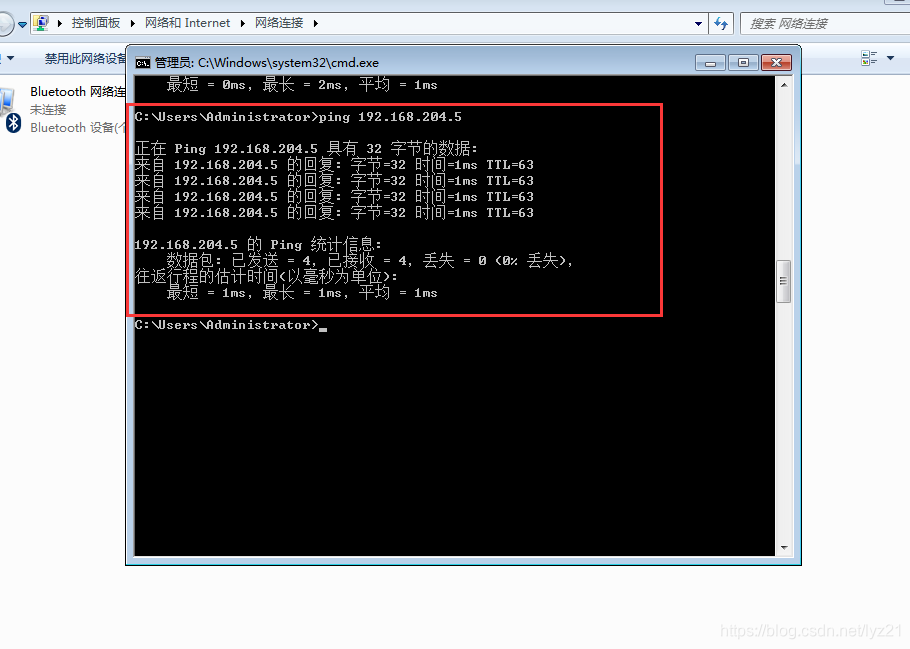
6、网络互访
6.1、centos ping windows
6.2、windows ping centos





 扫一扫
扫一扫


 793
793


 到【灌水乐园】发言



