ubunu 18.04 LTS安装Qt-5.14-2并一起安装Qt Creator

作为初级qt用户,一定下载Qt的.run安装文件。
之前我安装5.15.10版本的源码,安装后一头雾水。
后来,我安装了低一点的版本5.14.2,它含有.run安装文件,比较顺利。

下面记录一下ubunu 18.04 LTS安装Qt-5.14-2并一起安装Qt Creator的过程。

一、下载qt的.run安装文件

https://download.qt.io/archive/qt/

qt-opensource-linux-x64-5.14.2.run

二、修改.run文件的属性,赋予它可执行权限

sudo chmod +x qt-opensource-linux-x64-5.14.2.run

三、执行.run文件

sudo ./qt-opensource-linux-x64-5.14.2.run
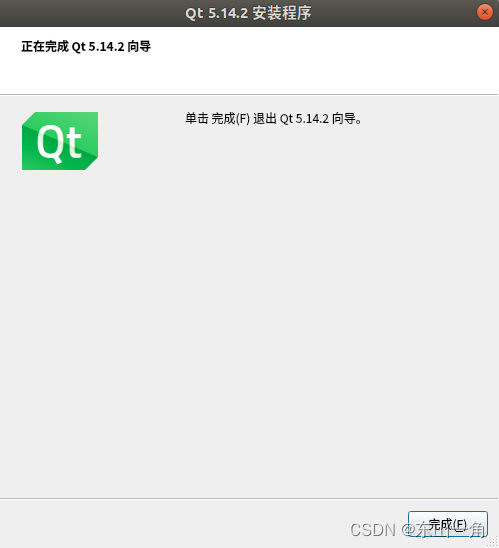
如果磁盘空间足够,建议全部选中,记得一定选择Qt Creator
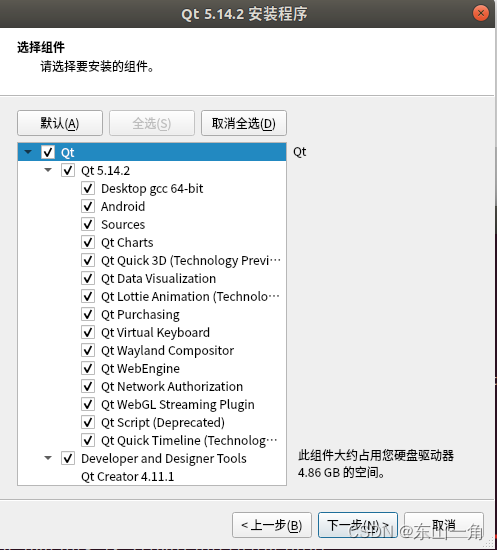
在这里插入图片描述
在这里插入图片描述
最后,点击完成!

四、配置环境变量

默认安装,位置在/opt/下
我是设置用户环境变量:

gedit ~/.bashrc

添加后的内容:

# added by lyc
export QTDIR=/opt/Qt5.14.2/5.14.2
export GCCARMDIR=/home/lyc/Exe/gcc-arm-8.3-2019.03-x86_64-arm-linux-gnueabihf
export PATH=$GCCARMDIR/bin:$QTDIR/gcc_64/bin:$PATH
export LD_LIBRARY_PATH=$GCCARMDIR/lib:$QTDIR/gcc_64/lib:$LD_LIBRARY_PATH
source ~/.bashrc

五、创建Qt Creator桌面快捷方式

下面的博文给出了三种方式:
https://codeleading.com/article/70904916121/
我采用了第2种方式,即:
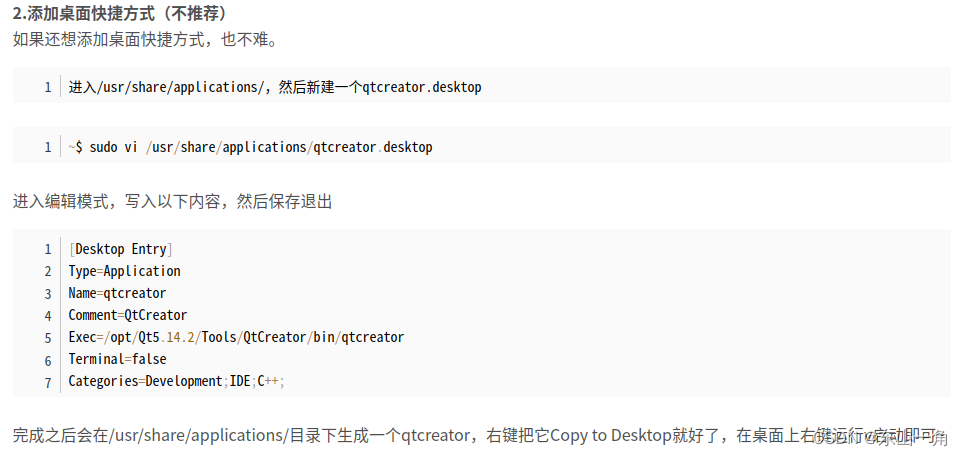
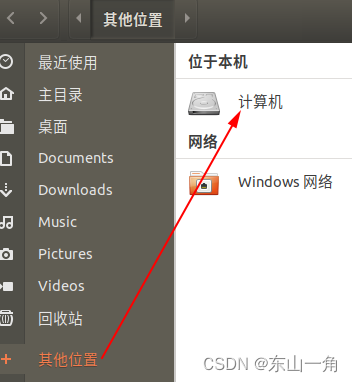
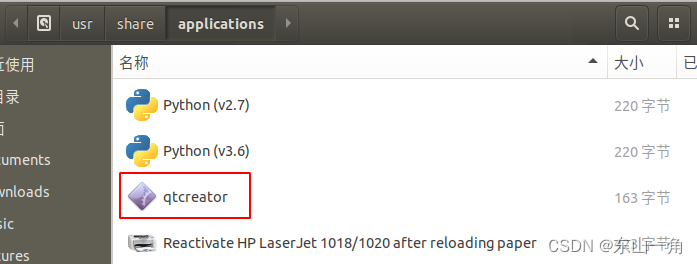
在这里插入图片描述通过文件夹系统进入/usr/share/applications/:
在这里插入图片描述
在这里插入图片描述
右键打开,界面会弹出错误:
打开qtcreator出现提示无法覆盖文件 /home/xxx/.config/Qtcreator/qtversion.xml : Permission denied
解决方法:https://blog.youkuaiyun.com/swandream/article/details/78382655
注意博文中的错误,丢了波浪线!
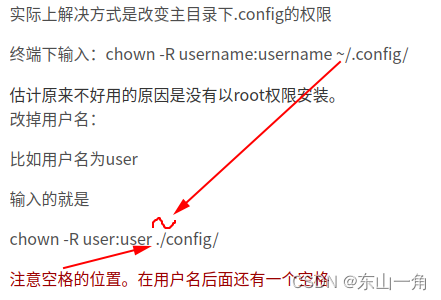
在这里插入图片描述

sudo chown -R lyc:lyc ~/.config/

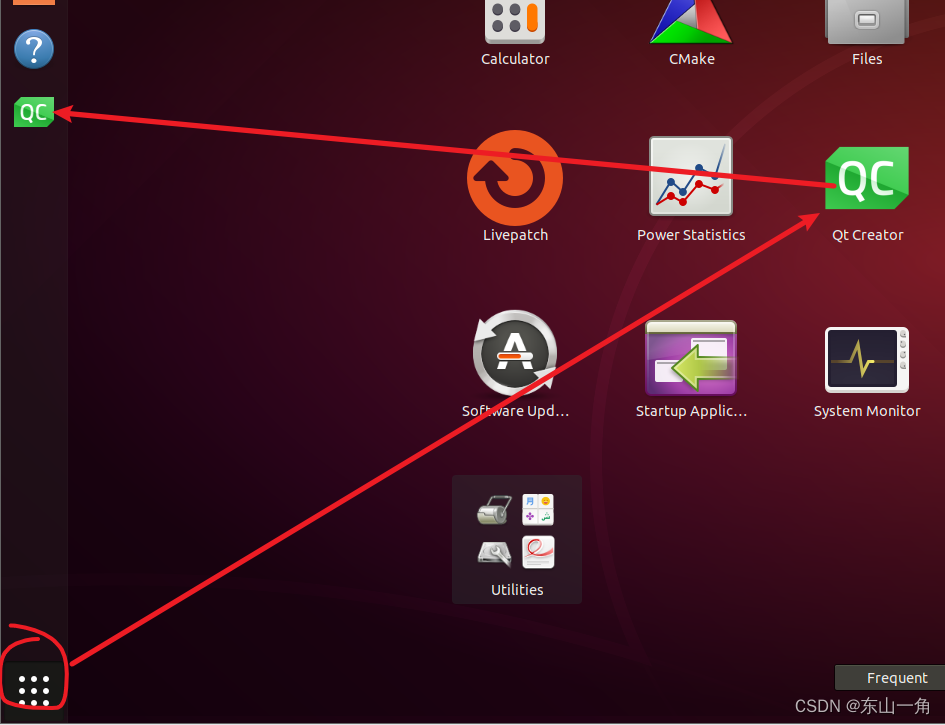
从左下角的桌面系统中可以看到qtcreator图标,但是没有logo图像。
右键发送到桌面,并右键为它添加logo
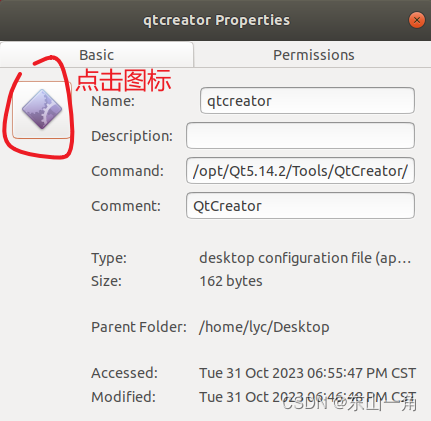
在这里插入图片描述
qt_logo.png在/opt/Qt5.14.2下可查询到,有多个选择。
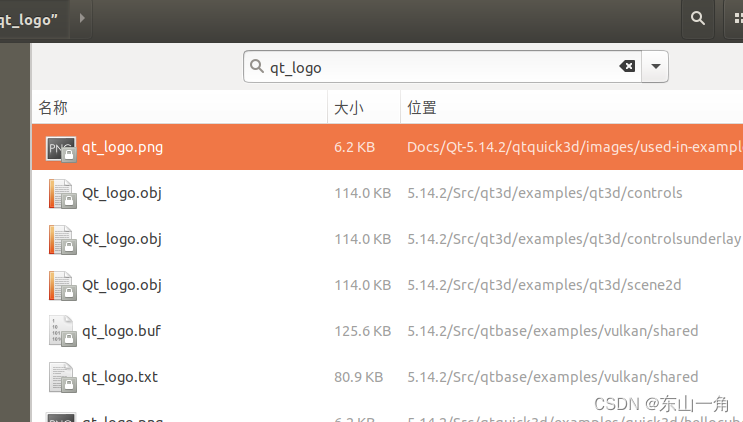
在这里插入图片描述

在这里插入图片描述

### 回答1: 好的,下面是在Ubuntu 18.04安装Qt Creator的步骤: 1. 打开终端,更新Ubuntu软件包列表和已安装软件包: ``` sudo apt update sudo apt upgrade ``` 2. 安装Qt Creator及相关依赖: ``` sudo apt install build-essential qtcreator qt5-default ``` 3. 安装Qt Creator插件: ``` sudo apt install qtcreator-plugin-clang qtcreator-plugin-cmake qtcreator-plugin-remote-linux ``` 4. (可选) 安装Qt Creator中文语言包: ``` sudo apt install qttranslations5-l10n ``` 5. 安装完成后,打开Qt Creator,在"帮助" -> "欢迎"页面,可以选择不同的编程语言和项目模板来开始编程。 希望这些步骤能够帮助你在Ubuntu 18.04上成功安装Qt Creator。如果你遇到了任何问题,可以随时向我提问。 ### 回答2: 在安装Qt Creator之前,首先需要确保已经安装Ubuntu 18.04操作系统,然后打开终端。 第1步:添加Qt Creator PPA存储库 首先,需要添加Qt Creator PPA存储库。将以下命令添加到终端中: sudo add-apt-repository ppa:beineri/opt-qt-5.12.6-bionic 运行此命令后,您需要输入您的密码来确认授权。 第2步:安装Qt安装PPA存储库后,需要更新Ubuntu仓库以包括最新的Qt库。进入终端执行: sudo apt update 运行此命令后,您需要输入您的密码来确认授权。 接下来,通过以下命令安装Qt库: sudo apt install -y qt5-default qtbase5-dev qtdeclarative5-dev qml-module-qtquick-controls2 qml-module-qtquick-dialogs qml-module-qtquick-layouts qml-module-qtquick-templates2 qml-module-qtquick-window2 qml-module-qt-labs-settings qtquickcontrols2-5-dev libqt5svg5-dev libqt5websockets5-dev libqt5sql5-sqlite 第3步:下载和安装Qt Creator 完成第2步后,就可以开始下载和安装Qt Creator软件了。可以通过以下步骤下载和安装Qt Creator。 1. 打开终端执行以下命令:sudo apt-get install qtcreator 2. 提示选择“Y”来继续安装,然后安装程序将自动开始安装下载所需的文件。 3. 在下载和安装过程完成后,您可以在应用程序菜单中找到Qt Creator。 现在您已经成功安装Qt Creator且可以开始使用它来创建Qt应用程序和项目。 ### 回答3: 为了安装Qt Creator,您需要执行以下步骤: 步骤1:打开终端 首先,您需要打开终端。您可以通过按下“Ctrl+Alt+T”组合键或单击“应用程序”菜单中的终端图标来打开终端。 步骤2:执行更新 在打开的终端中,您需要执行以下命令以更新您的Ubuntu系统: sudo apt-get update 此命令会检查所有可用更新包,为您的系统下载和安装它们。请耐心等待命令完成。 步骤3:安装Qt Creator 一旦更新完成,您可以执行以下命令来安装Qt Creator: sudo apt-get install qtcreator 此命令会检查您的系统是否已经安装Qt Creator下载安装它,如果它不存在。这需要一些时间因为有很多依赖包需要安装。 步骤4:验证安装 安装完成后,您可以在终端中输入以下命令来验证Qt Creator是否已成功安装qtcreator --version 如果你看到输出,它表明已成功安装Qt Creator。 现在,您已经安装Qt Creator。您可以在Ubuntu 18.04中访问它,搜索所有应用程序或按下“ Ctrl + Esc ”,输入Qt Creator打开它。现在,您可以开始使用Qt Creator开发您的应用程序。
评论
成就一亿技术人!
拼手气红包6.0元
还能输入1000个字符
 
红包 添加红包
表情包 插入表情
 条评论被折叠 查看
添加红包

请填写红包祝福语或标题

红包个数最小为10个

红包金额最低5元

当前余额3.43前往充值 >
需支付:10.00
成就一亿技术人!
领取后你会自动成为博主和红包主的粉丝 规则
hope_wisdom
发出的红包

打赏作者

东山一角

你的鼓励将是我创作的最大动力

¥1 ¥2 ¥4 ¥6 ¥10 ¥20
扫码支付:¥1
获取中
扫码支付

您的余额不足,请更换扫码支付或充值

打赏作者

实付
使用余额支付
点击重新获取
扫码支付
钱包余额 0

抵扣说明:

1.余额是钱包充值的虚拟货币,按照1:1的比例进行支付金额的抵扣。
2.余额无法直接购买下载,可以购买VIP、付费专栏及课程。

余额充值