



 本文档详细介绍了在Proxmox VE 6.2-4环境下,通过思科2950交换机配置VLAN100,实现虚拟机与测试计算机的隔离通信。方案包括创建Linux Bridge、VLAN接口,设置虚拟机网卡连接,并提供了两种不同的配置虚拟机网卡的方法以确保网络互通。
环境
- 平台:Proxmox Virtual Environment 6.2-4
- 交换机:思科2950
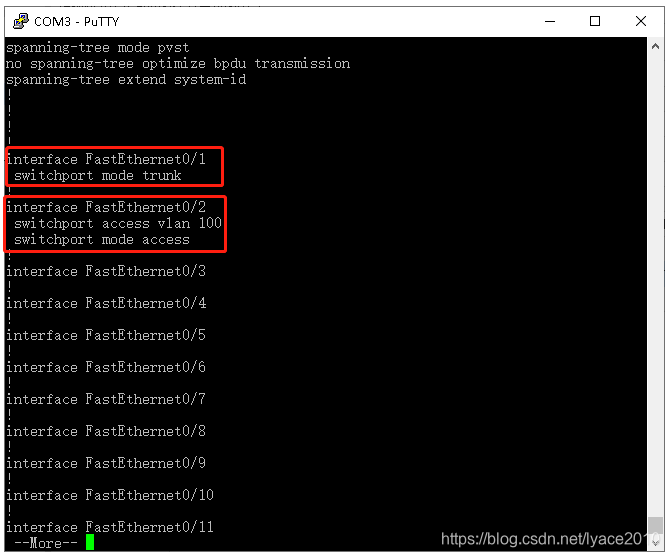
- 交换机配置:
FastEthernet0/1口连接Pve节点enp3s0端口 配置为Trunk
FastEthernet0/2口连接测试计算机 配置为VLAN 100
方案1
一、创建网桥
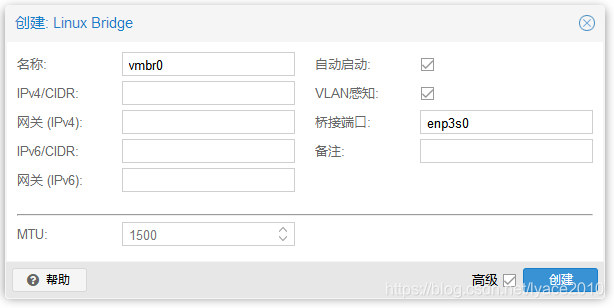
- 创建Linux Bridge
- 设置名称:vmbr0
- 开启VLAN感知
- 设置桥接端口为物理网卡enp3s0
二、创建VLAN接口
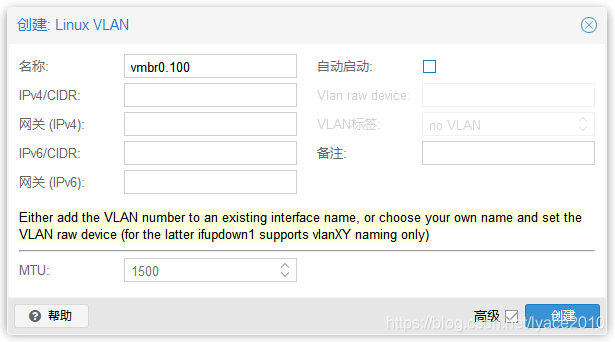
- 创建Linux VLAN
- 设置名称:vmbr0.100(格式为:网桥名.VLAN标签)
三、创建网桥连接VLAN接口
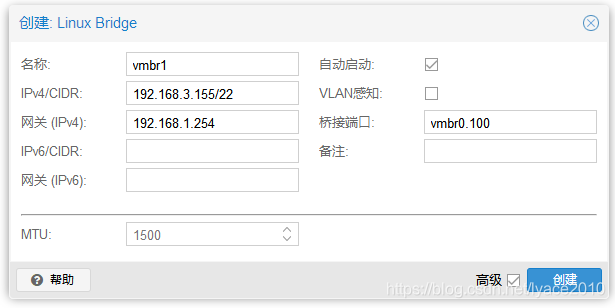
- 创建Linux Bridge
- 设置名称:vmbr1
- 设置IP地址/掩码:192.168.3.155/22(在当前VLAN访问节点使用)
- 设置网关:192.168.1.254
- 设置桥接端口:vmbr0.100(连接VLAN接口)
四、设置虚拟机网卡并测试
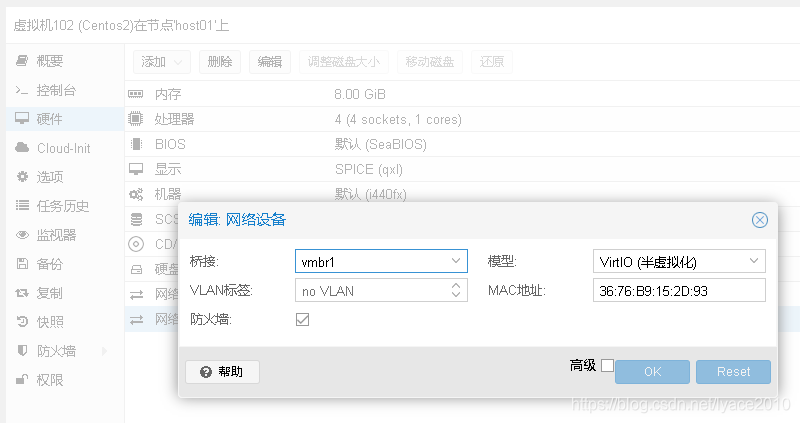
- 设置虚拟机网卡连接VLAN100的网桥vmbr1
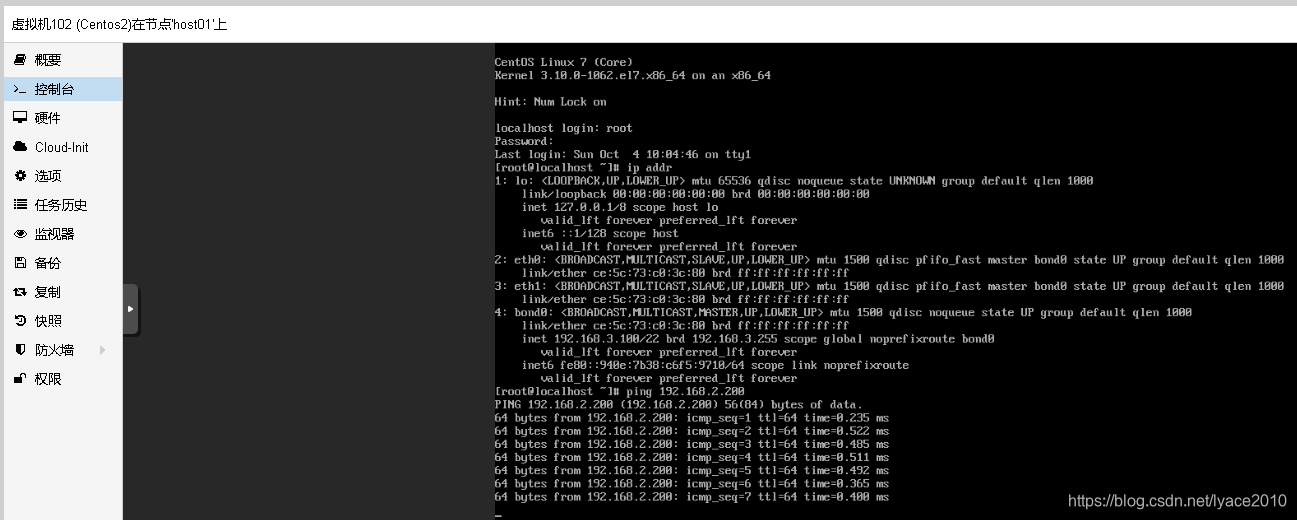
- 使用ping测试是否与VLAN100下的计算机互通
五、另一种设置虚拟机网卡方法
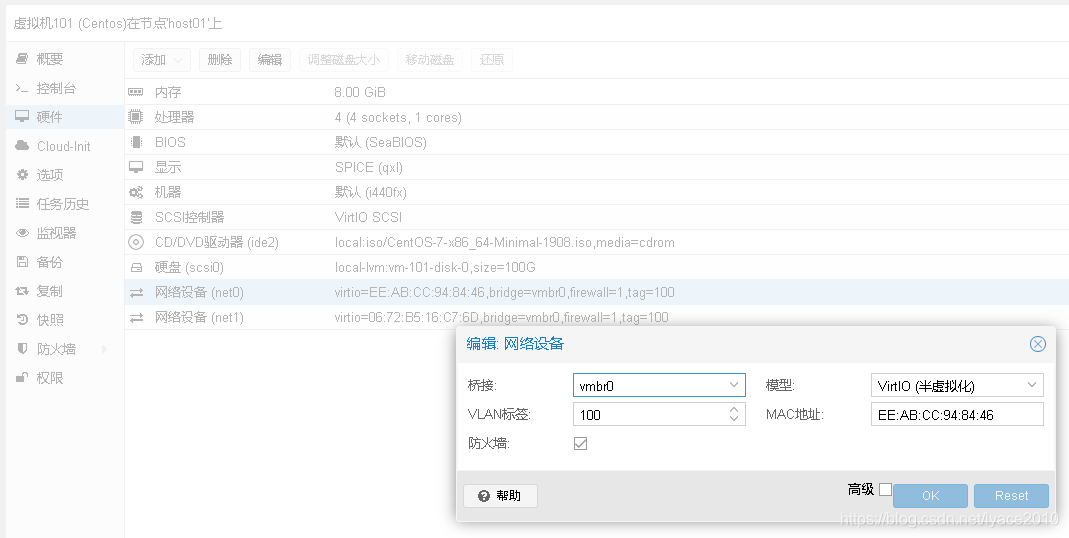
- 设置虚拟机网卡连接vmbr0网桥
- 设置VLAN标签:100
方案2
一、创建VLAN接口
- 创建Linux VLAN
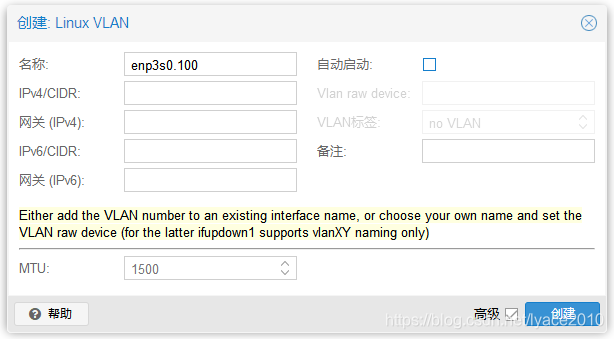
- 设置名称:enp3s0.100(格式为:网卡名.VLAN标签)
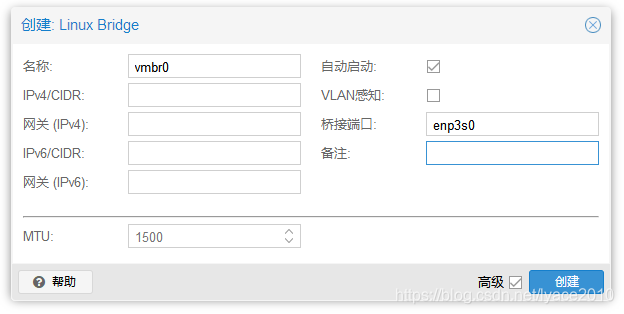
二、创建网桥(虚拟机使用)
- 创建Linux Bridge
- 设置名称:vmbr0
- 设置桥接端口:enp3s0
三、创建节点访问接口
- 重启节点
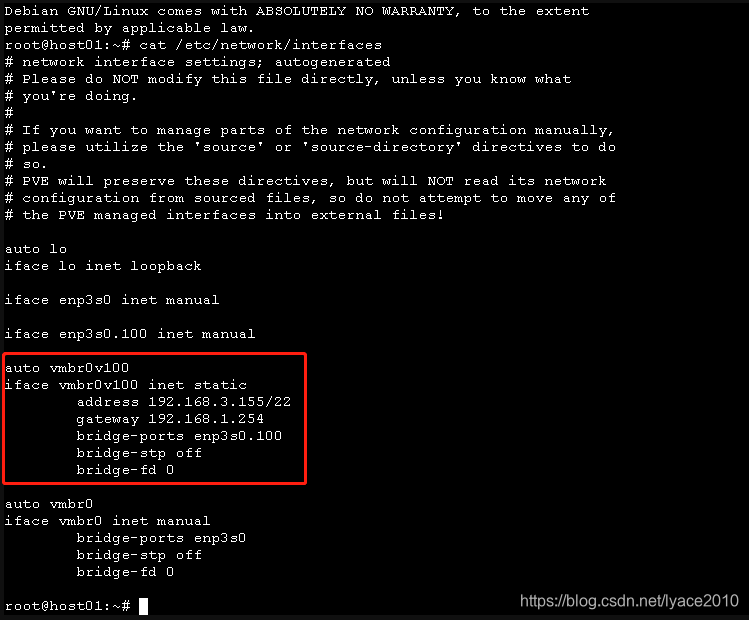
- 在节点终端使用nano修改/etc/network/interfaces配置文件
- 创建vmbr0v100接口
    auto vmbr0v100    =======>设置自动启动
    iface vmbr0v100 inet static
                 address 192.168.3.155/22    =======>设置IP地址/掩码
                 gateway 192.168.1.254    =======>设置网关
                 bridge-ports enp3s0.100     =======>设置桥接网卡为VLAN接口
                 bridge-stp off
                 bridge-fd 0
四、设置虚拟机网卡
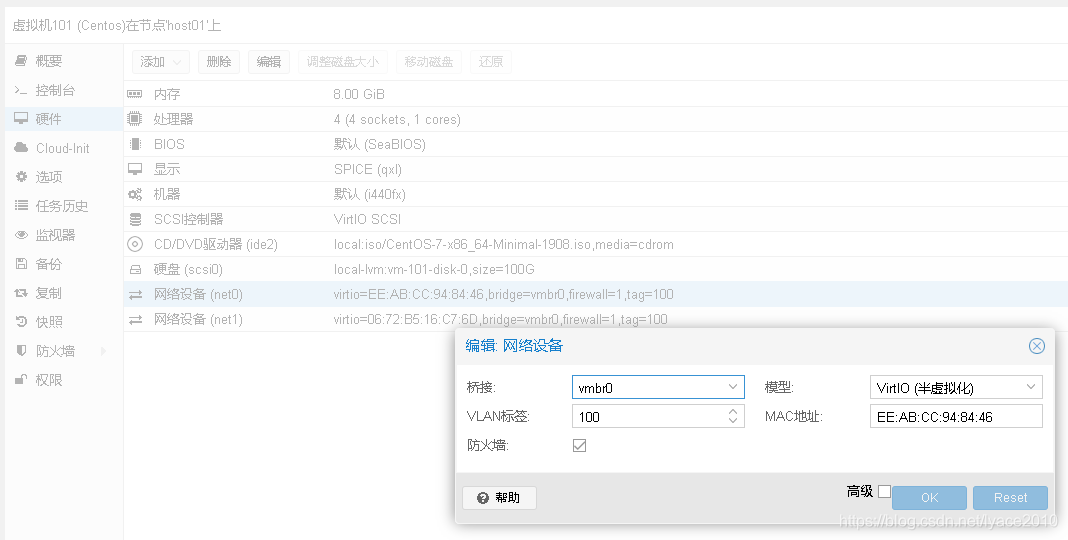
- 桥接 vmbr0
- 设置VLAN标签:100
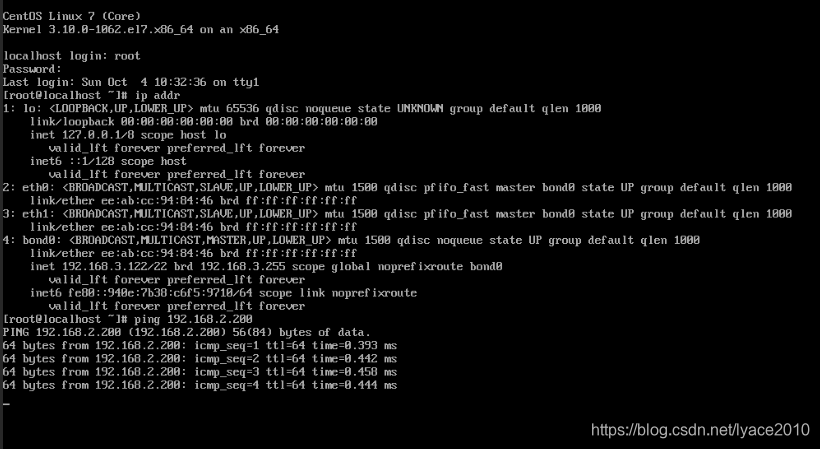
- 使用ping测试虚拟机与计算机的互通






 扫一扫
扫一扫


 3268
3268

 被折叠的 条评论
为什么被折叠?
被折叠的 条评论
为什么被折叠?
 到【灌水乐园】发言





