


 本文详细介绍Node.js的安装步骤,包括自定义目录安装、环境变量配置、npm路径设置及cnpm安装,同时涵盖Webpack的全局与本地安装方法。
1
下载node.js
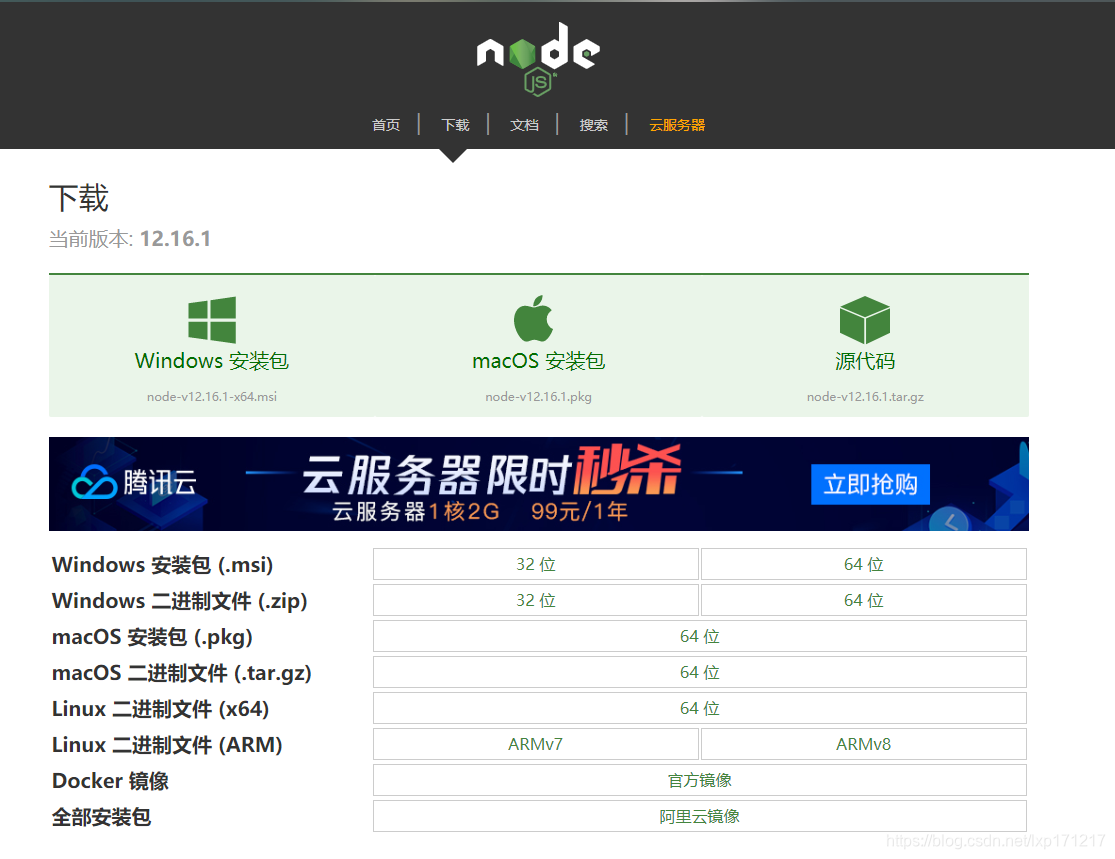
2
选定自定义目录进行安装
安装完成后查看是否配置node环境变量
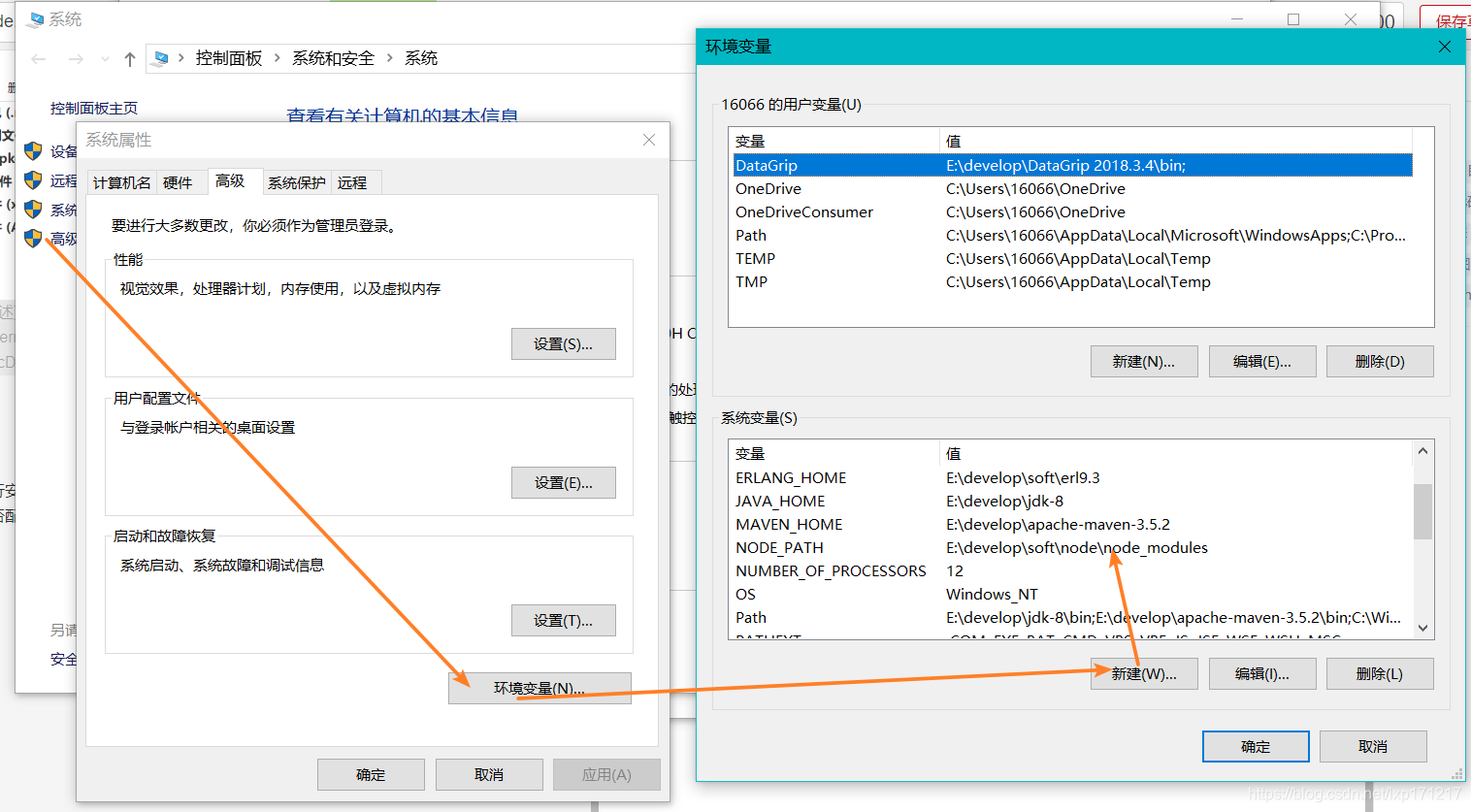
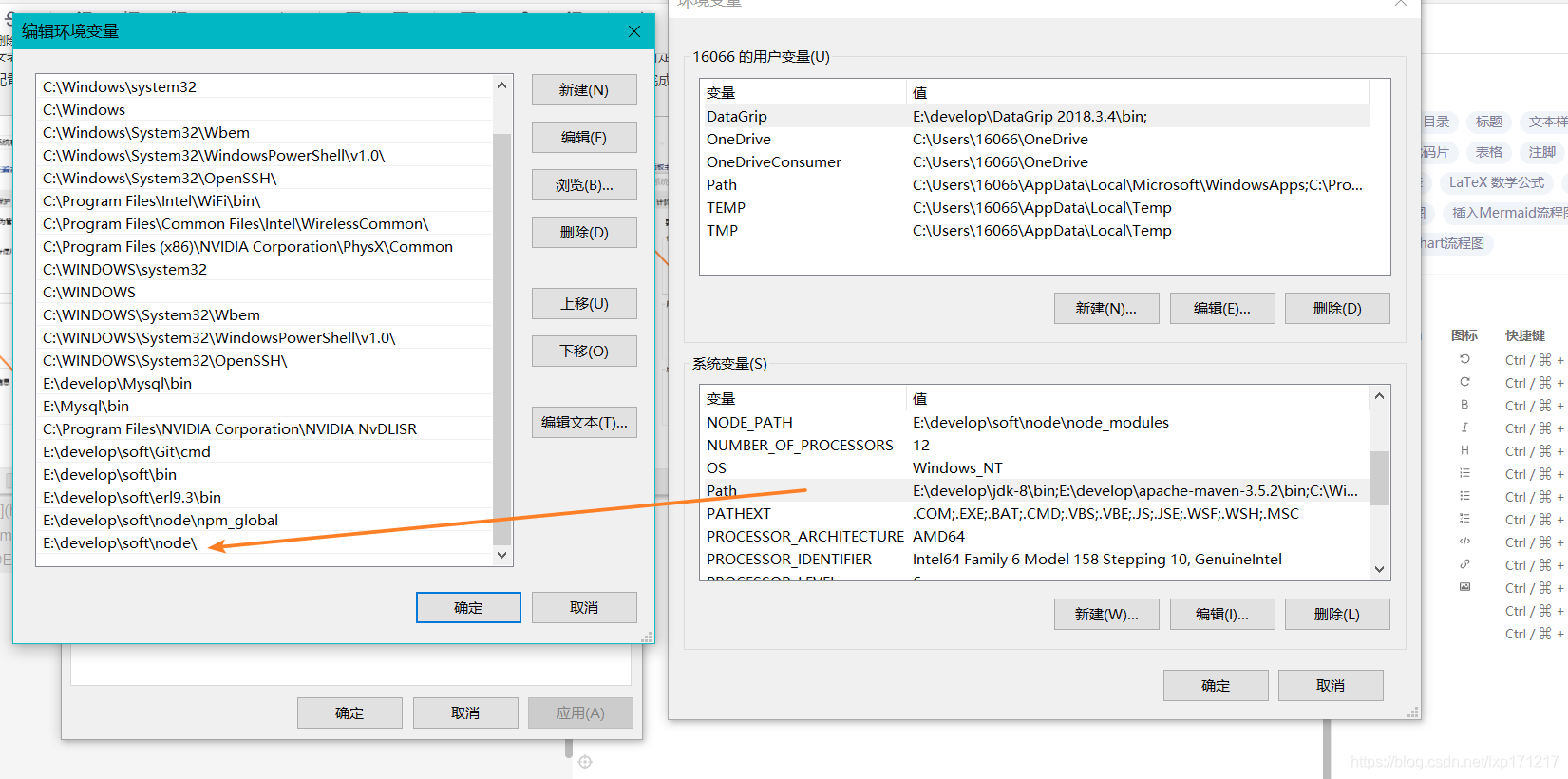
路径选择推荐使用系统的浏览文件
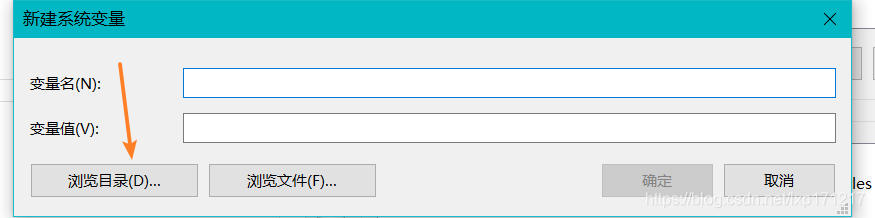
配置完成后
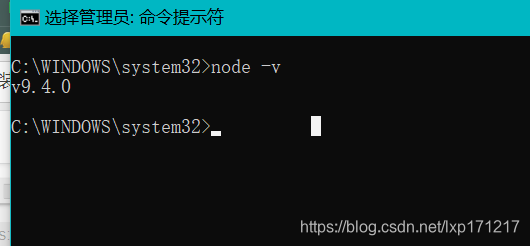
cmd进入输入
node -v 查看版本
3 配置npm路径
1
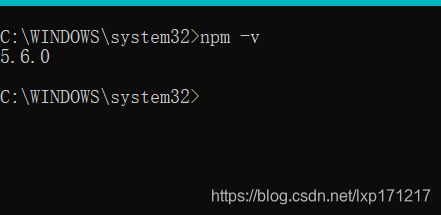
安装完node.js后 会自动安装npm
输入 npm -v 查看版本
2
设置包路径
包路径就是npm从远程下载的js包所存放的路径。
使用
npm config ls
查询NPM管理包路径(NPM下载的依赖包所存放的路径)
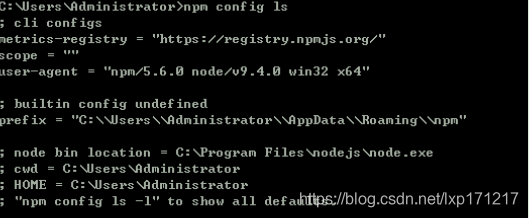
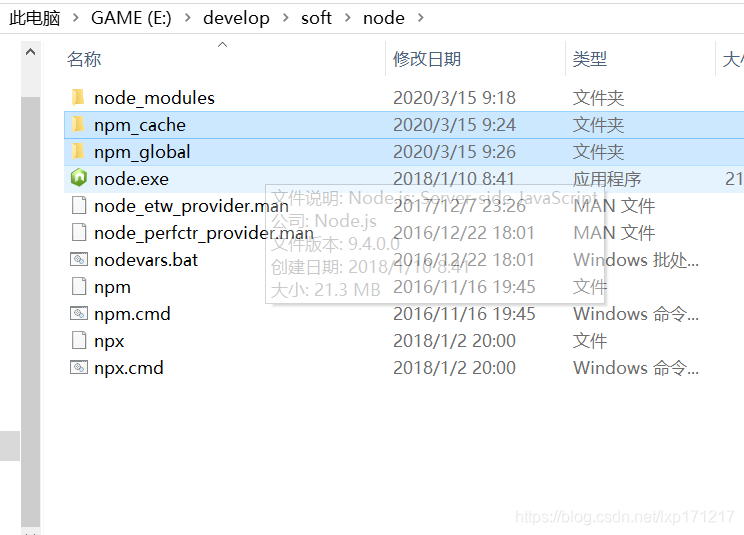
NPM 默认的管理包路径在C:/用户/[用户名]/AppData/Roming/npm/node_meodules,为了方便对依赖包管理,我们将管理包的路径设置在单独的地方,本教程将安装目录设置在node.js的目录下
创建npm_modules
npm_cache 俩文件夹
执行下边的命令:
本教程安装node.js在E:\develop\soft\node\下所以执行命令如下:
npm config set prefix “E:\develop\soft\node\npm_global”
npm config set cache “E:\develop\soft\node\npm_global”
注意
如果复制路径的话,会有空格,一定要删除,不能有空格!!!

配置npm环境变量
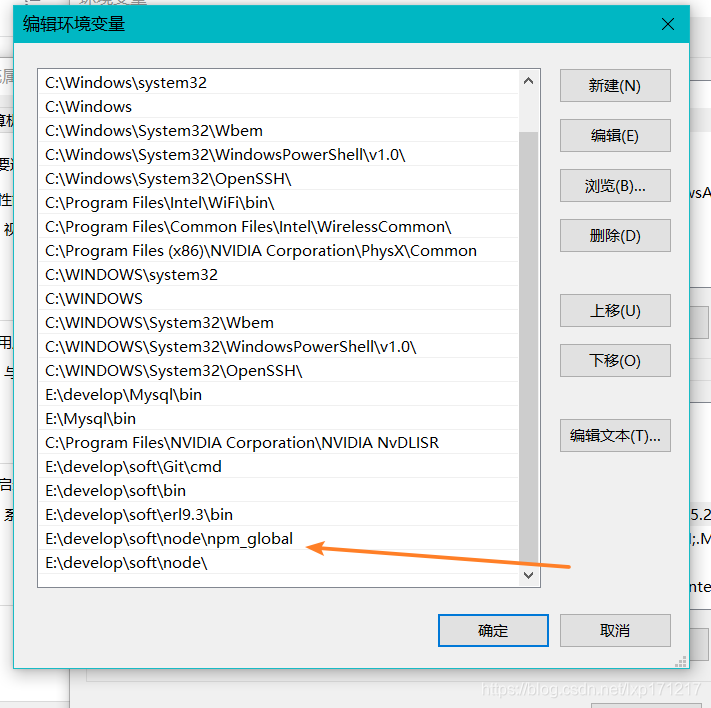
此时再使用 npm config ls 查询NPM管理包路径发现路径已更改

路径配置成功
4 安装cnpm
安装cnpm
npm默认会去国外的镜像去下载js包,在开发中通常我们使用国内镜像,这里我们使用淘宝镜像
下边我们来安装cnpm:
有时我们使用npm下载资源会很慢,所以我们可以安装一个cnmp(淘宝镜像)来加快下载速度。
输入命令,进行全局安装淘宝镜像。
npm install -g cnpm --registry=https://registry.npm.taobao.org
安装后,我们可以使用以下命令来查看cnpm的版本
cnpm -v
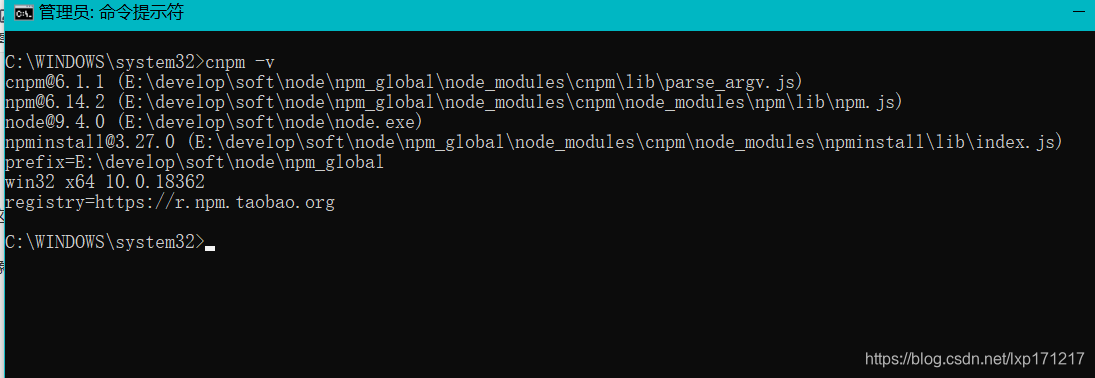
此时已指向taobao
查看镜像
使用nrm use *** 切换镜像
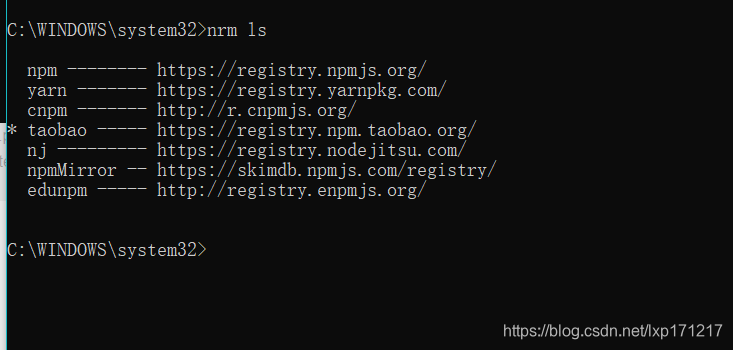
如果nrm没有安装则需要进行全局安装:
cnpm install -g nrm
5 安装webpack
分为全局安装和本地安装
1 全局安装
全局安装加-g,如下:
全局安装就将webpack的js包下载到npm的包路径下
npm install webpack -g 或 cnpm install webpack -g
或者指定版本号安装,以3.6.0举例
全局安装:npm install webpack@3.6.0 -g或 cnpm install webpack@3.6.0 -g
2 本地安装
在门户目录下创建webpack测试目录webpacktest01:
npm install --save-dev webpack 或 cnpm install --save-dev webpack
npm install --save-dev webpack-cli (4.0以后的版本需要安装webpack-cli)
测试:
在cmd状态输入webpack,出现如下提示说明 webpack安装成功
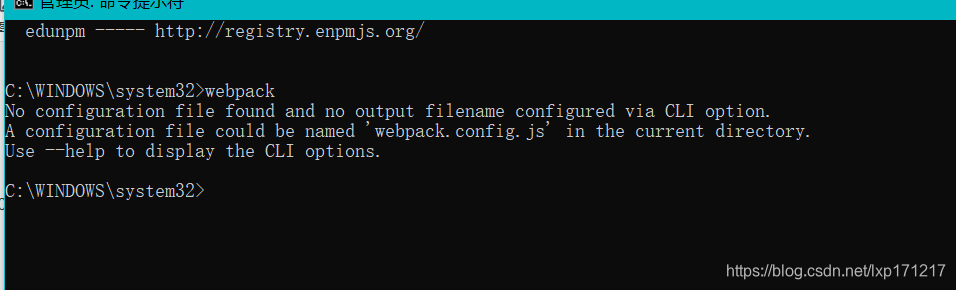
node.js安装以及配置和webpack的安装 就结束了





 扫一扫
扫一扫


 2874
2874

 被折叠的 条评论
为什么被折叠?
被折叠的 条评论
为什么被折叠?
 到【灌水乐园】发言





