


 本文详细介绍了如何通过Java调用DLL文件的过程。首先创建Java与C/C++的通信接口,接着利用Eclipse和Microsoft Visual C++ 6.0进行开发与编译,最终实现了Java程序与DLL文件的有效交互。
Java调用dll
实例下载地址:http://pan.baidu.com/s/1ntE8lwl
准备阶段: 1).Java 环境 JDK(其实这个没啥说的....)
2).MyEclipse或者Eclipse(这个自己选择)
3).C语言IDE Microsoft Visual C++6.0(这个也可以自己选择)
以下步骤中的使用的工具都是以我个人所使用的为例
第一步:打开Eclipse建如图项目: 生成Java与C之间的通信约定接口 
代码如下:
/**
 * 主要就是生成Java与C/C++之间进行通信的约定接口
 * */
public class HelloWorld {

	static {
		System.loadLibrary("HelloWorld");
	}

	public HelloWorld() {
	}

	public native int init(int lPort);

	public native void print(String str);

}
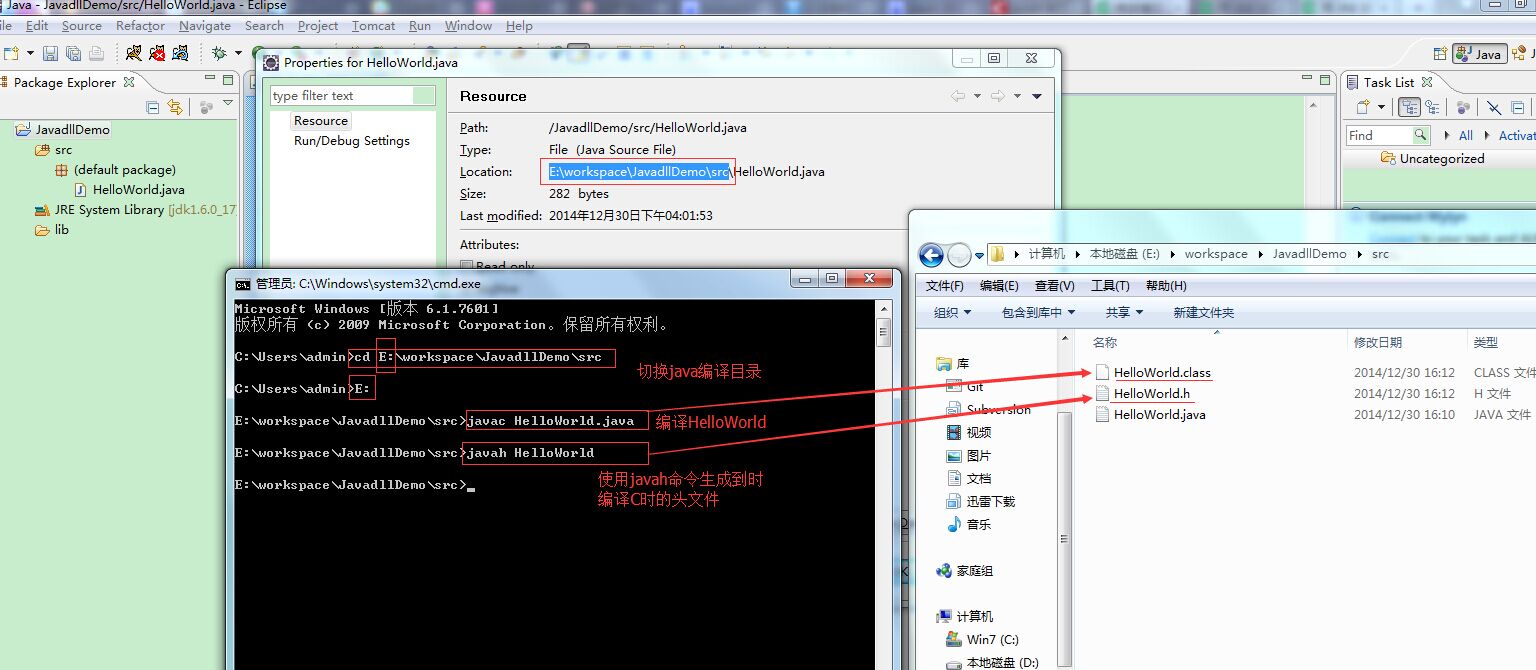
第二步:找到项目所在的Eclipse目录空间,属性中查看(Eclipse按快捷键 Alt+Enter )

然后打开CMD将目录切换到HelloWorld.java目录下,例如我这儿目录就是 "E:\workspace\JavadllDemo\src\" 然后使用javah命名生成待会编译C时要用的头文件如图(先编译HelloWorld.java生成class在使用javah命令):
第三步:该写我们的dll文件了,打开Microsoft Visual C++6.0

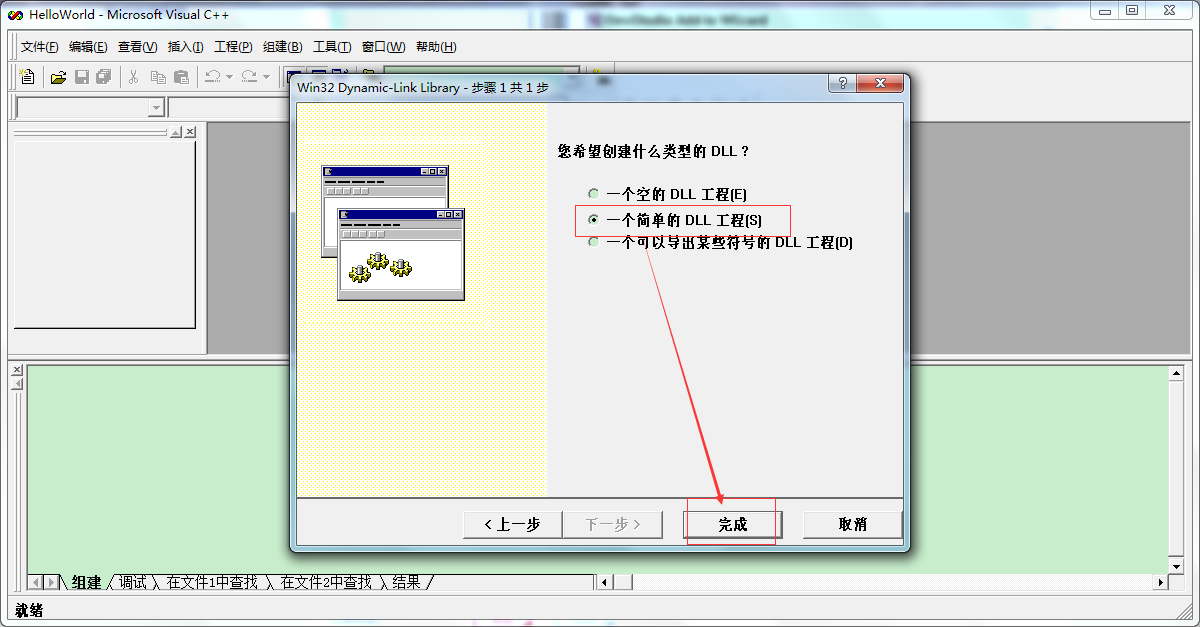
建立好以后,在将刚才E:\workspace\JavadllDemo\src目录下面那个生成好的HelloWorld.h文件复制到C的工作空间中,但是由于在编译能被java程序调用也能被C程序调用的dll的时候还需要两个头文件,一个是jni.h 一个是jni_md.h
这两个文件分别位于你的jdk安装目录中include文件夹中 JAVA_HOME\jdk1.6.0_17\include\jni.h ,JAVA_HOME\jdk1.6.0_17\include\win32\jni_md.h
将这两个文件还有HelloWorld.h一共三个文件一起复制到C项目的工作空间中,复制到C项目工作空间后还需要改一下HelloWorld的头文件引入方式 需要把#include <jni.h> 换成 #include "jni.h" 最后如下图:

第四步:写dll里面的要被Java所调用的函数
// HelloWorld.cpp : Defines the entry point for the DLL application.
//


#include "HelloWorld.h"

/*
 * Class:     HelloWorld
 * Method:    init
 * Signature: (I)I
 */
JNIEXPORT jint JNICALL Java_HelloWorld_init(JNIEnv *env, jobject job, jint lPort){
	 int number=10;
	 number+=lPort;
	 return number;

}

/*
 * Class:     HelloWorld
 * Method:    print
 * Signature: (Ljava/lang/String;)V
 */
JNIEXPORT void JNICALL Java_HelloWorld_print(JNIEnv *env, jobject job, jstring str){
	printf("%d\n", str);
}
如下图所示:

最后组建编译我们的dll(先重组,在编译) 如下图:

编译过程可能会出现此错误:unexpected end of file while looking for precompiled header directive 解决办法如下图(alt+f7):
进行如上图设置后在编译,如果提示没出错,就表示编译成功!
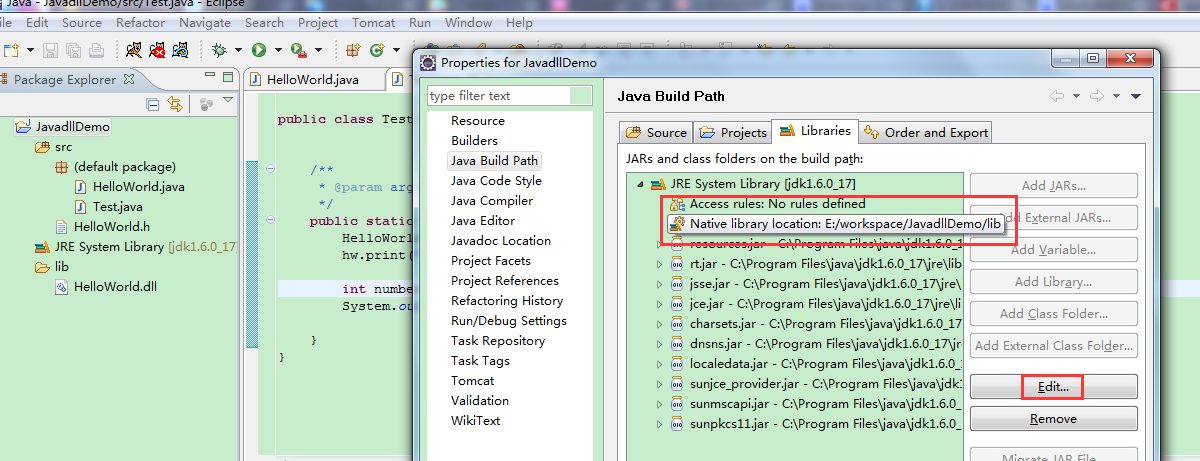
编译好以后就会在我们的C项目工作空间Debug文件夹中找到HelloWorld.dll,此时我们把这个HelloWorld.dll复制到我们的Java项目中的lib文件中,然后一定要配置好我们的Native library path
第五步:测试调用我们自己写的DLL了
新建一个在HelloWorld所在类中在新建一个Test类,写如下代码:
public class Test {
	public static void main(String[] args) {
		HelloWorld hw=new HelloWorld();
		hw.print("Hello World!");

		int number=hw.init(123);
		System.out.println(number);
	}
}
写完以后直接运行Test类
最后结果如图所示:

文章略显粗糙,但按照步骤来,应该是没问题的,欢迎一起交流!





 扫一扫
扫一扫


 1192
1192


 到【灌水乐园】发言



