



 本文介绍了如何使用Ant进行JMeter测试报告的生成。首先,从官方网站下载Ant并进行部署,确保将其bin目录添加到环境变量。接着,通过验证Ant是否安装成功。然后,配置build文件,创建测试报告生成文件夹,编写build.xml文件,放置JMeter脚本。最后,运行Ant命令生成测试报告,可在指定路径查看报告。
Ant下载
地址:https://ant.apache.org/bindownload.cgi
Ant部署
- 将下载的Ant放到需要的目录下解压
- 进入Ant的安装目录
- 将Ant的bin目录添加到环境变量
-
- a.windows(略)
-
- b.mac:
cd //使用cd进入主目录
vi .bash_profile //修改配置文件,若没有,不要新增,输入vi  /etc/bashrc修改另外一个配置文件
在末尾添加:
export ANT_HOME=/Users/zheng.luo/aotumation/apache-ant-1.10.7
export PATH=${PATH}:${ANT_HOME}/bin
Ant部署验证
输入ant -version,出现ant的版本等信息,则安装成功,未出现或报错请重新安装
配置build文件
- 复制如下代码:
<?xml version="1.0" encoding="UTF-8"?>

<project name="ant-jmeter-test" default="run" basedir=".">
<tstamp>
<format property="time" pattern="yyyyMMddhhmm" />
</tstamp>
<!-- 需要改成自己本地的 Jmeter 目录-->
<property name="jmeter.home" value="/Users/zheng.luo/aotumation/apache-jmeter-3.2" />
<!-- jmeter生成jtl格式的结果报告的路径-->
<property name="jmeter.result.jtl.dir" value="/Users/zheng.luo/aotumation/case_run/report" />
<!-- jmeter生成html格式的结果报告的路径-->
<property name="jmeter.result.html.dir" value="/Users/zheng.luo/aotumation/case_run/report/html" />
<!-- 生成的报告的前缀-->
<property name="ReportName" value="TestReport" />
<property name="jmeter.result.jtlName" value="${jmeter.result.jtl.dir}/${ReportName}${time}.jtl" />
<property name="jmeter.result.htmlName" value="${jmeter.result.html.dir}/${ReportName}.html" />

<target name="run">
<antcall target="test" />
<antcall target="report" />
</target>

<target name="test">
<taskdef name="jmeter" classname="org.programmerplanet.ant.taskdefs.jmeter.JMeterTask" />
<jmeter jmeterhome="${jmeter.home}" resultlog="${jmeter.result.jtlName}">
<!-- 声明要运行的脚本。"*.jmx"指包含此目录下的所有jmeter脚本-->
<testplans dir="/Users/zheng.luo/aotumation/case_run/" includes="*.jmx" />

<property name="jmeter.save.saveservice.output_format" value="xml"/>
</jmeter>
</target>

<path id="xslt.classpath">
<fileset dir="${jmeter.home}/lib" includes="xalan*.jar"/>
<fileset dir="${jmeter.home}/lib" includes="serializer*.jar"/>
</path>

<target name="report">
<tstamp> <format property="report.datestamp" pattern="yyyy/MM/dd HH:mm" /></tstamp>
<xslt
classpathref="xslt.classpath"
force="true"

in="${jmeter.result.jtlName}"
out="${jmeter.result.htmlName}"
style="${jmeter.home}/extras/jmeter-results-detail-report_21.xsl" />

<!-- 因为上面生成报告的时候,不会将相关的图片也一起拷贝至目标目录,所以,需要手动拷贝 -->
<copy todir="${jmeter.result.html.dir}">
<fileset dir="${jmeter.home}/extras">
<include name="collapse.png" />
<include name="expand.png" />
</fileset>
</copy>
</target>

</project>
- 进入到制定路径下,新增测试报告生成文件夹
- 进入文件夹中,新增文件build.txt,并将复制的信息放入新增的文件中,修改注释下的表达式
- 修改文件后缀.xml
- 将jmeter脚本放到该目录下(和build.xml一起)
- 使用cmd/终端进入到当前目录下
- 运行
ant run
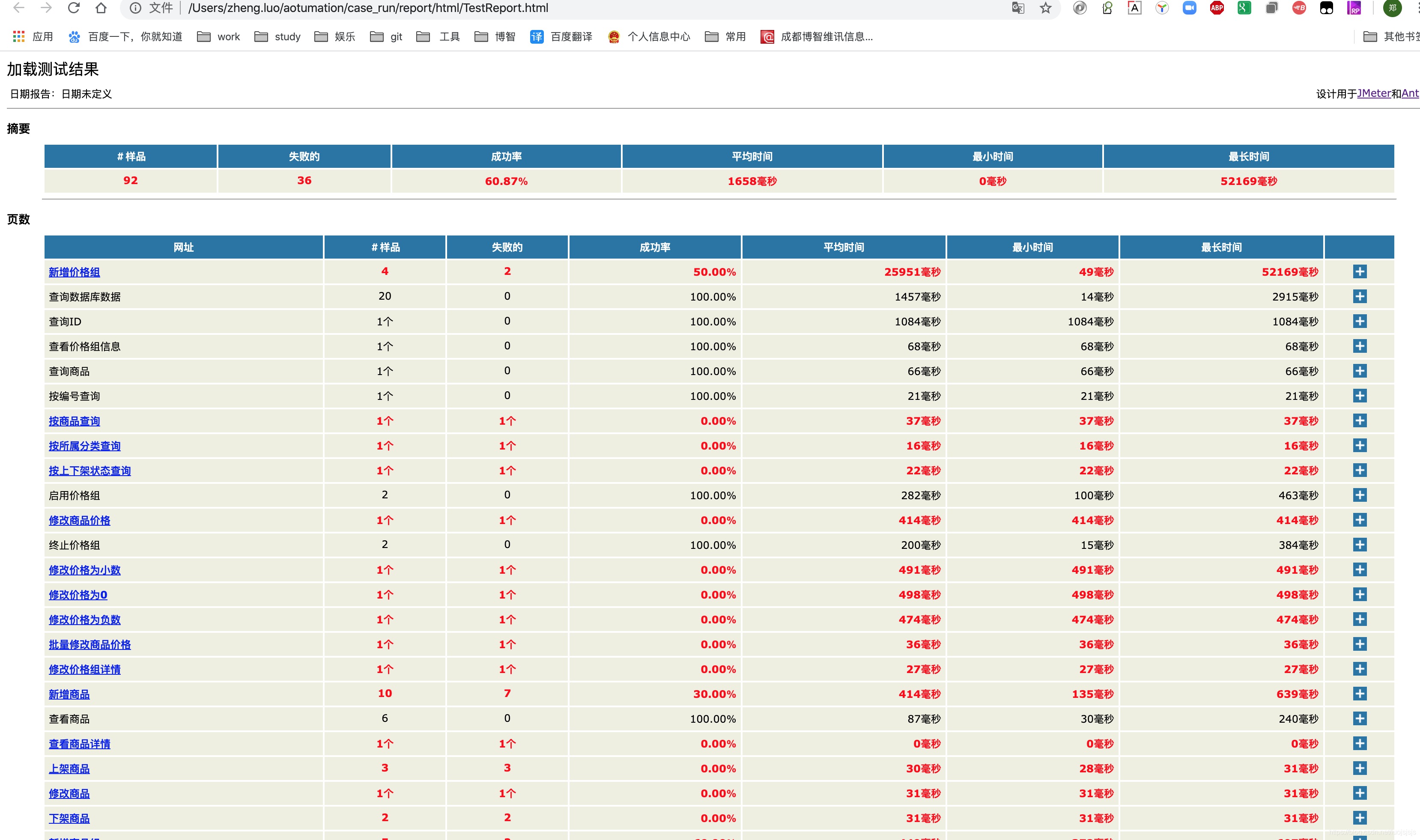
- 查看设置的测试报告存放路径,打开测试报告,样式如下:





 扫一扫
扫一扫


 916
916

 被折叠的 条评论
为什么被折叠?
被折叠的 条评论
为什么被折叠?
 到【灌水乐园】发言





