


 本文详细介绍了在Windows 10上配置JDK环境变量的步骤,包括设置JAVA_HOME、修改Path以及创建CLASSPATH。通过在控制台运行`java -version`和`javac -version`命令来验证配置是否成功。
java JDK在win10的环境配置
配置环境变量
1.右键单击“此电脑->属性->高级系统设置->环境变量”

2.在“系统变量”栏下单击“新建”。
新建->变量名:JAVA_HOME 变量值:C:\Program Files\Java\jdk1.8.0_181 (即JDK的安装路径)

3.在“系统变量”栏里找到Path,选中后单击编辑
然后单击新建,填入%JAVA_HOME%\bin
再新建,填入%JAVA_HOME%\jre\bin

4.新建->变量名:CLASSPATH 变量值:.;%JAVA_HOME%\lib;%JAVA_HOME%\lib\dt.jar;%JAVA_HOME%\lib\tools.jar

通过控制台命令验证配置是否成功
在控制台分别输入java -version、javac -version命令,出现如下所示即为配置成功
java命令:
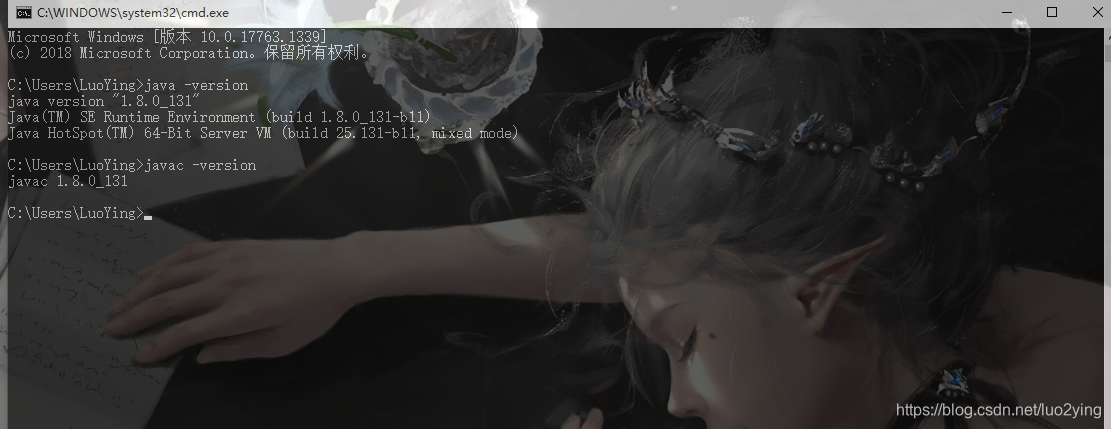
然后就可以了
小白第一次写,难免有点失误还有点短,以后会经常分享的





 扫一扫
扫一扫


 2035
2035

 被折叠的 条评论
为什么被折叠?
被折叠的 条评论
为什么被折叠?
 到【灌水乐园】发言





