Docker镜像上传失败的解决办法

本文介绍了解决在DockerHub上传自封装镜像时遇到的权限拒绝问题。主要原因是未登录Docker账号,文中给出了简单有效的解决办法。

自己封装好的镜像,上传至Docker Hub时失败,总是提示“denied: requested access to the resource is denied”,
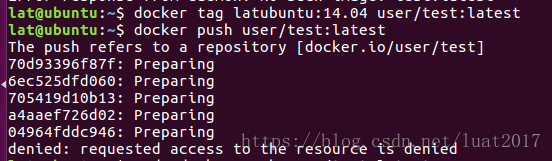

原因很简单:未登录Docker账号!“Please login prior to push”

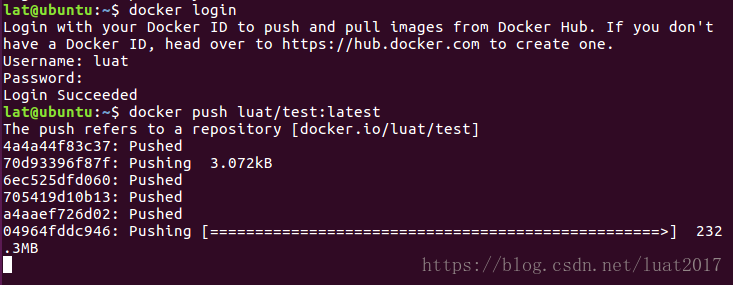
登录后再进行上传操作,问题迎刃而解,如下所示:


### 配置并推送Docker镜像至私有Harbor仓库 #### 一、登录到私有Harbor仓库 在 CentOS 7 中,为了将 Docker 镜像推送到私有 Harbor 仓库,首先需要通过 `docker login` 命令完成身份验证。此操作会提示输入用户名和密码以确认权限。 ```bash docker login <harbor-registry-url> ``` 例如,如果 Harbor 的地址为 `http://192.168.1.100`,则执行如下命令: ```bash docker login http://192.168.1.100 ``` 成功登录后,系统会在本地生成认证文件 `.docker/config.json`,记录访问凭证[^1]。 --- #### 二、构建带有命名空间的镜像标签 Harbor 要求推送的镜像名称需包含完整的路径信息(即 `<harbor-registry-url>/<project-name>/<image-name>:<tag>`)。因此,在推送前应重新标记 (tag) 镜像。 假设已有一个名为 `busybox:v2` 的本地镜像,则可以为其添加新的标签以便匹配 Harbor 的命名规则: ```bash docker tag busybox:v2 http://192.168.1.100/<项目名>/busybox:v2 ``` 其中 `<项目名>` 是你在 Harbor 上创建的项目名称。例如,若项目名为 `test-project`,则命令变为: ```bash docker tag busybox:v2 http://192.168.1.100/test-project/busybox:v2 ``` 这一步骤确保了镜像能够被正确识别并与目标存储库关联[^2]。 --- #### 三、推送镜像至 Harbor 完成上述准备工作之后,即可利用 `docker push` 命令上传镜像到指定位置: ```bash docker push http://192.168.1.100/test-project/busybox:v2 ``` 该过程可能耗时较长,具体取决于网络状况以及镜像大小。一旦推送完毕,可以在 Harbor Web 界面查看对应项目的镜像列表来确认结果。 --- #### 四、处理自定义端口的情况 当 Harbor 使用非默认 HTTP/HTTPS 端口运行时(比如配置文件中指定了额外监听端口号),需要调整客户端连接字符串中的 URL 格式。例如,假如服务实际暴露于 TCP 3000 端口上,则所有涉及的目标地址均需写成形如 `http://192.168.1.100:3000` 这样的形式[^3]。 同时注意更新 Nginx 反向代理设置部分的相关参数项,特别是 `ports:` 字段下的映射关系描述。对于新增加的服务实例来说,默认情况下仅开放标准 web 访问通道;而针对特殊需求场景下才启用其他附加选项。 --- #### 五、常见错误排查 1. **未找到镜像**: 如果收到类似 “no such image” 错误消息,请核实当前环境中是否存在待传输对象及其版本号是否一致。 2. **拒绝访问**: 当遭遇 unauthorized 或 permission denied 类型反馈时,检查账户是否有足够的权利去管理所选资源组内的资产。 3. **SSL/TLS 握手失败**: 对于启用了加密通信模式的部署环境而言,务必安装 CA 数字证书或者临时关闭校验机制测试连通性。 --- ### 示例脚本总结 以下是整个流程的一个简化版自动化脚本供参考: ```bash #!/bin/bash HARBOR_URL="http://192.168.1.100" PROJECT_NAME="test-project" IMAGE_NAME="busybox" TAG="v2" # Step 1: Login to the private registry echo "Logging into $HARBOR_URL ..." docker login "$HARBOR_URL" # Step 2: Tag local image with full path including namespace/project name LOCAL_IMAGE="$IMAGE_NAME:$TAG" REMOTE_IMAGE="${HARBOR_URL}/${PROJECT_NAME}/${IMAGE_NAME}:${TAG}" echo "Tagging ${LOCAL_IMAGE} as ${REMOTE_IMAGE} ..." docker tag "${LOCAL_IMAGE}" "${REMOTE_IMAGE}" # Step 3: Push tagged image to remote repository echo "Pushing ${REMOTE_IMAGE} to $HARBOR_URL ..." docker push "${REMOTE_IMAGE}" ``` ---
评论
添加红包

请填写红包祝福语或标题

红包个数最小为10个

红包金额最低5元

当前余额3.43前往充值 >
需支付:10.00
成就一亿技术人!
领取后你会自动成为博主和红包主的粉丝 规则
hope_wisdom
发出的红包
实付
使用余额支付
点击重新获取
扫码支付
钱包余额 0

抵扣说明:

1.余额是钱包充值的虚拟货币,按照1:1的比例进行支付金额的抵扣。
2.余额无法直接购买下载,可以购买VIP、付费专栏及课程。

余额充值