



1.Hadoop账号创建
创建一个hadoop用户,并使用/bin/bash 作为shell
#创建hadoop用户
sudo useradd -m hadoop -s /bin/bash

#为hadoop设置一个密码
sudo passwd hadoop

#对hadoop用户添加管理员的权限
sudo adduser hadoop sudo
软件目录授权
chown hadoop:hadoop /home/software/*
2.软件准备

需要先安装jdk
jdk解压到的路径

环境变量
vi /etc/profile

export JAVA_HOME=/home/software/jdk8u292-b10
export PATH=$JAVA_HOME/bin:$PATH
export CLASSPATH=.:$JAVA_HOME/lib/dt.jar:$JAVA_HOME/lib/tool.jar
环境变量生效
source /etc/profile
验证jdk是的生效

3.Hadoop安装
hadoop启动需要免密,我们须配置成无密码登录
#我们使用SSH登录远程服务器
ssh localhost

cd ~/.ssh/

#利用ssh-keygen生成密钥
ssh-keygen -t rsa

#密钥加入到授权中,此时再使用ssh localhost命令就无需登录密码了
cat ./id_rsa.pub >> ./authorized_keys
解压hadoop对其进行环境变量配置
#解压hadoop
tar -zxvf hadoop-3.4.1.tar.gz  -C /home/software/

#修改hadoop文件名
mv /home/software/hadoop-3.4.1 hadoop

#修改文件权限
sudo chown -R hadoop ./hadoop

#添加hadoop环境变量
vi /etc/profile

#添加以下内容并保存
export HADOOP_HOME=/home/software/hadoop
export PATH=$PATH:$HADOOP_HOME/sbin:$HADOOP_HOME/bin


#查看我们解压的hadoop是否可用
cd /home/software/hadoop
./bin/hadoop version

#出现以下内容表示hadoop可用
Hadoop 3.4.1
Source code repository https://github.com/apache/hadoop.git -r 4d7825309348956336b8f06a08322b78422849b1
Compiled by mthakur on 2024-10-09T14:57Z
Compiled on platform linux-x86_64
Compiled with protoc 3.23.4
From source with checksum 7292fe9dba5e2e44e3a9f763fce3e680
This command was run using /home/software/hadoop/share/hadoop/common/hadoop-common-3.4.1.jar
将java的环境变量引用到hadoop里
修改文件hadoop-env.sh:vi /home/software/hadoop/etc/hadoop/hadoop-env.sh
export JAVA_HOME=/home/software/jdk8u292-b10
hadoop伪分布式文件配置
修改文件core-site.xml:vi /home/software/hadoop/etc/hadoop/core-site.xml
路径是安装的hadoop路径:<value>file:/home/software/hadoop/tmp</value>
<configuration>
 <property>
        <name>hadoop.tmp.dir</name>
        <value>file:/home/software/hadoop/tmp</value>
        <description>Abase for other temporary directories.</description>
    </property>
    <property>
        <name>fs.defaultFS</name>
        <value>hdfs://localhost:9000</value>
    </property>
</configuration>
修改文件hdfs-site.xml:
<configuration>
        <property>
                <name>dfs.replication</name>
                <value>1</value>
        </property>
        <property>
                <name>dfs.namenode.name.dir</name>
                <value>file:/home/software/hadoop/tmp/dfs/name</value>
        </property>
        <property>
                <name>dfs.datanode.data.dir</name>
                <value>file:/home/software/hadoop/tmp/dfs/data</value>
        </property>
</configuration>
启动hadoop服务
尽量使用./sbin/stop-all.sh这个命令去结束hadoop的进程,不要去kill某个进程号因为killall dfs相关的hadoop的文件,导致后面进程看似重启成功,但是访问ip:9870无法访问,即使看到dfs相关的hadoop启动成功,也还是无法访问9870端口
#到hadoop目录下
cd /home/software/hadoop

#NameNode 的格式化
./bin/hdfs namenode -format

#hadoop启动命令两种方式
#接着开启 NameNode 和 DataNode 守护进程。
./sbin/start-dfs.sh


#all来开启hadoop全部进程,
./sbin/start-all.sh

#all来结束hadoop全部进程,
./sbin/stop-all.sh


#启动后出现以下内容
WARNING: Attempting to start all Apache Hadoop daemons as hadoop in 10 seconds.
WARNING: This is not a recommended production deployment configuration.
WARNING: Use CTRL-C to abort.
Starting namenodes on [localhost]
localhost:
localhost: Authorized users only. All activities may be monitored and reported.
Starting datanodes
localhost:
localhost: Authorized users only. All activities may be monitored and reported.
Starting secondary namenodes [localhost]
localhost:
localhost: Authorized users only. All activities may be monitored and reported.

#启动完成后,可以通过命令 jps 来判断是否成功启动
jps

#出现以下内容

18976 ResourceManager
18720 SecondaryNameNode
19108 NodeManager
19511 Jps
18414 DataNode
18223 NameNode
防火墙设置:
#开放9870端口
sudo firewall-cmd --zone=public --add-port=9870/tcp --permanent

#重启防火墙
sudo firewall-cmd --reload

#查看防火墙状态
sudo firewall-cmd --state

#启动防火墙
sudo systemctl start firewalld
sudo systemctl enable firewalld

#查看已开放的端口
sudo firewall-cmd --list-ports

#关闭防火墙
sudo systemctl stop firewalld
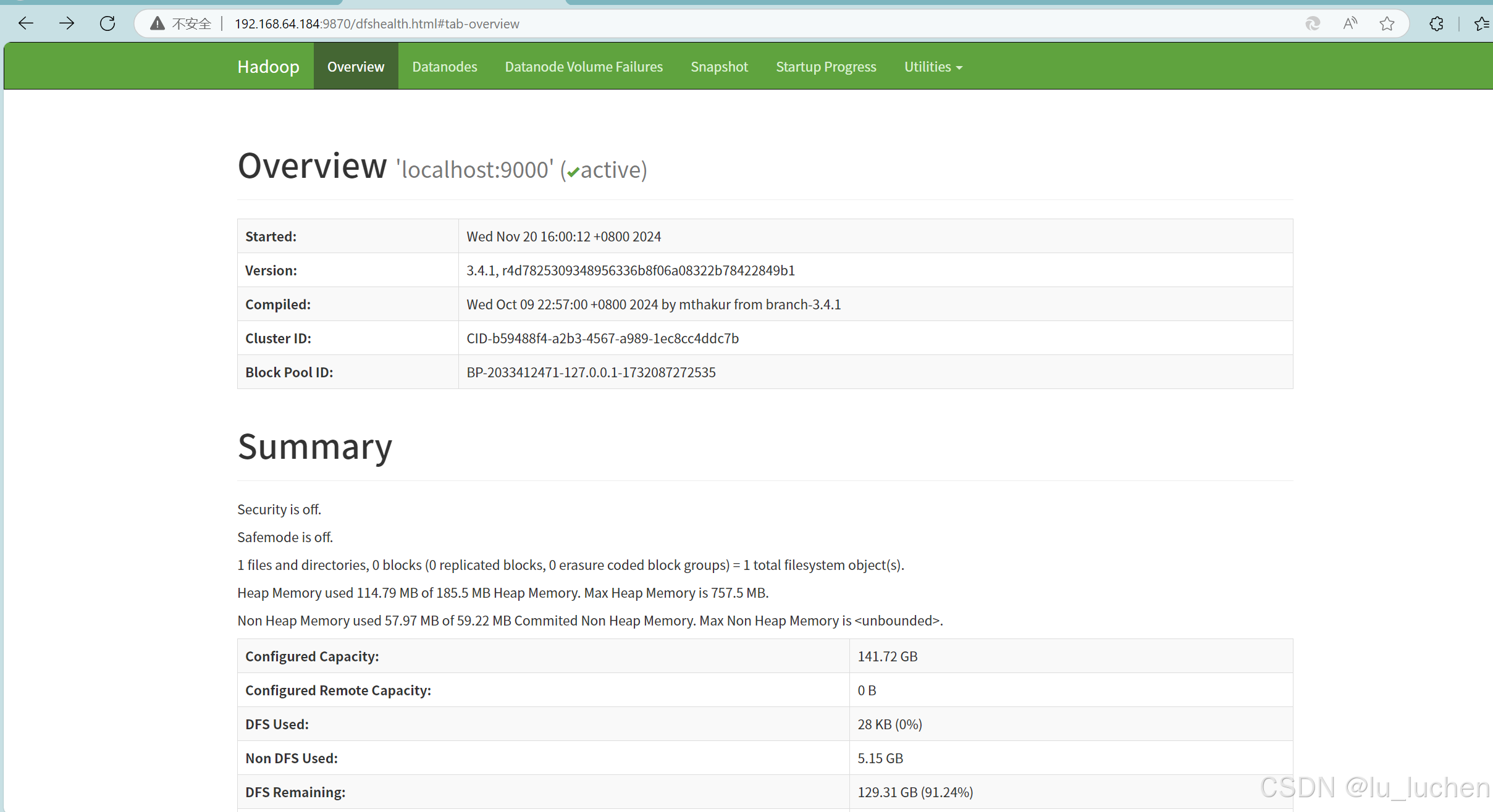
宿主机输入虚拟机ip:9870
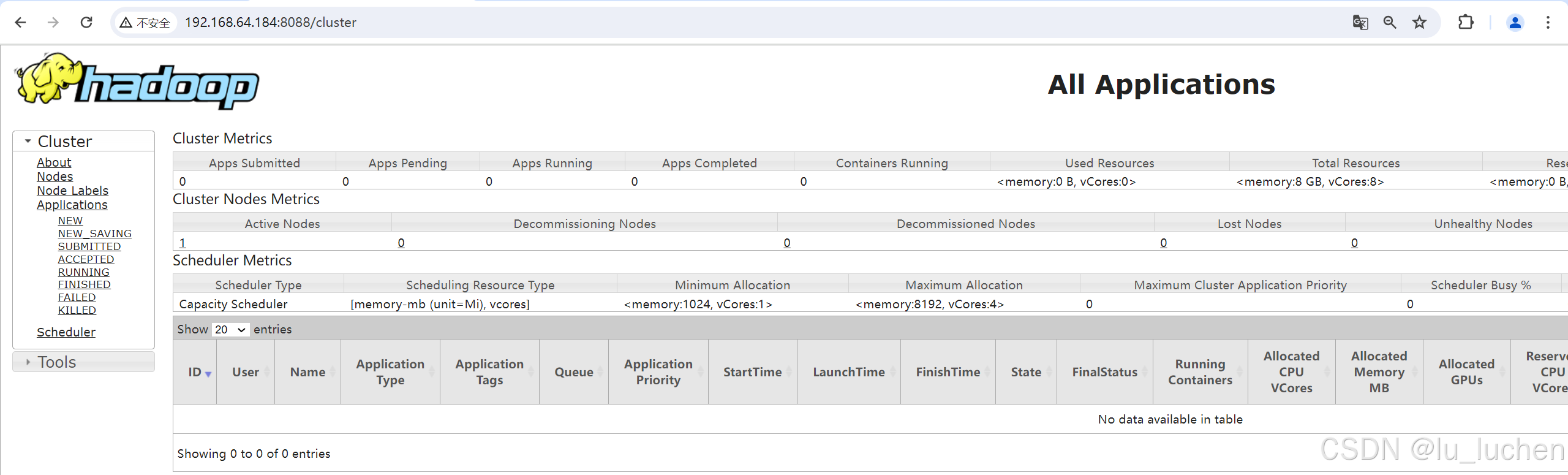
宿主机输入虚拟机ip:8088





 扫一扫
扫一扫


 2501
2501

 被折叠的 条评论
为什么被折叠?
被折叠的 条评论
为什么被折叠?
 到【灌水乐园】发言





