
OpenCV的配置

OpenCV新手最烦的就是配置问题了,废话不多少,下面直接上干货
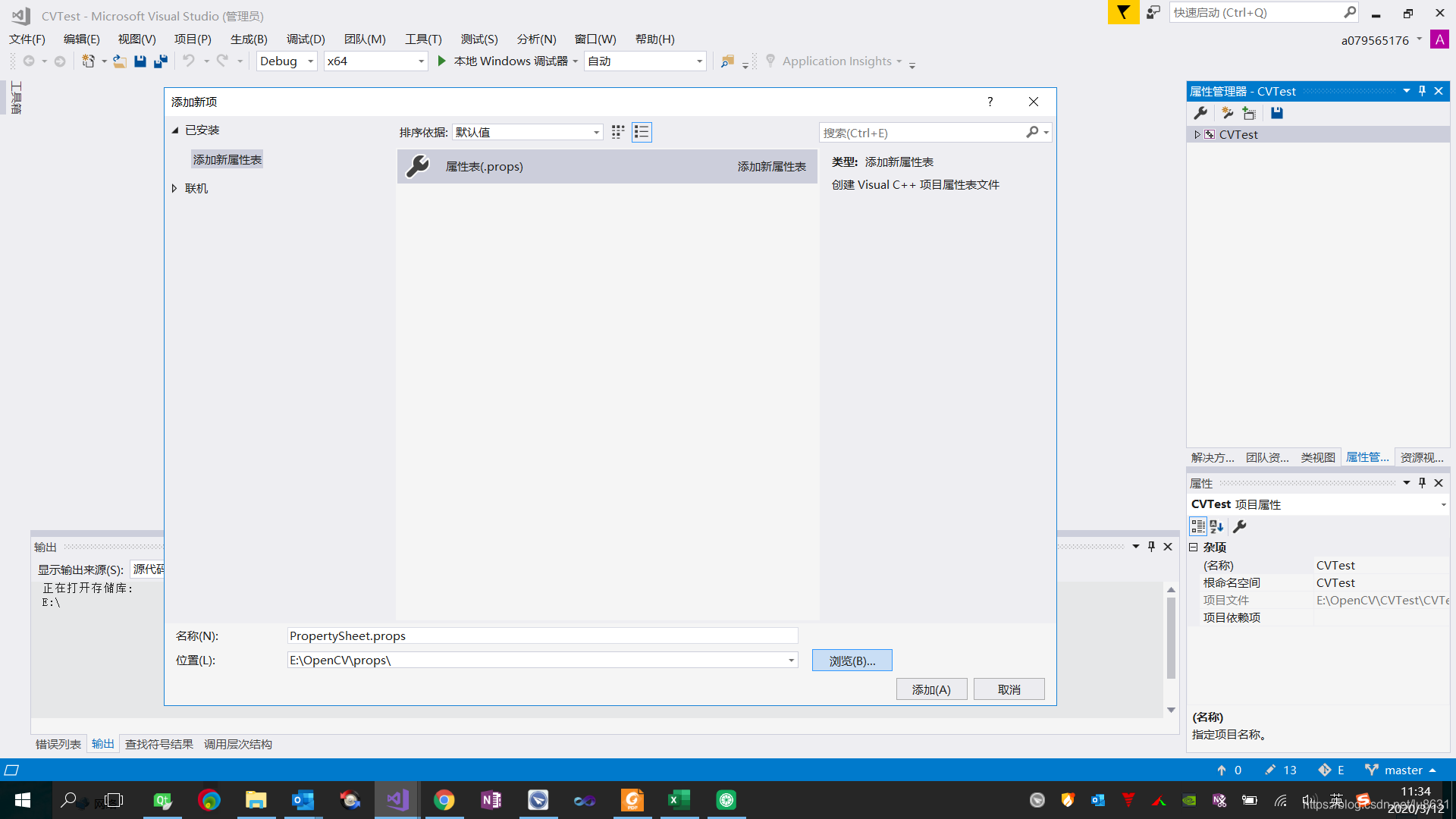
我的是VS2017 进入视图->属性管理器
在这里插入图片描述
属性管理器出现在右侧边栏,在你创建的项目上右键,添加新项目属性表,在弹出的添加新项对话框起个名字,比如OpenCV,选一个输出路径,点击添加。
配置完毕后,下次新建项目直接导入就OK

### 配置 OpenCV 开发环境的详细步骤 为了配置 OpenCV 的开发环境,可以按照以下步骤进行操作: #### 1. 下载并安装 OpenCV 前往 [OpenCV 官网](https://opencv.org/) 下载最新版本的 OpenCV(截至 2024 年,OpenCV 已更新至 4.5 版本,并在 2022 年 12 月 29 日发布了 4.7.0 版本)[^1]。下载完成后,运行 `opencv-4.9.0-windows.exe` 文件,选择合适的目录提取文件。 #### 2. 配置系统环境变量 将 OpenCV 的 `bin` 目录添加到系统环境变量中。路径通常为: ``` opencv\build\x64\vc16\bin ``` 按照以下顺序操作:**系统 -> 系统信息 -> 高级系统设置 -> 环境变量 -> 系统环境变量 path -> 新建 -> 确定**,然后将 OpenCV 的库路径添加到系统变量中。完成之后重启计算机以确保更改生效。 #### 3. 在 Visual Studio 2022 中配置 OpenCV 打开 **Visual Studio 2022**,新建一个空项目。点击菜单栏中的 **项目 -> 属性**,进入属性页。 ##### 包含目录设置 将 OpenCV 的 `include` 文件夹路径添加到包含目录中。例如: ``` opencv\build\include ``` ##### 库目录设置 将 OpenCV 的 `lib` 文件夹路径添加到库目录中。例如: ``` opencv\build\x64\vc16\lib ``` ##### 链接器设置 在链接器的附加依赖项中添加 `opencv_world490d.lib` 文件名。该文件位于 OpenCV 的 `lib` 文件夹中。 #### 4. 测试代码 创建一个新的 `.cpp` 文件并粘贴以下测试代码: ```cpp #include <opencv2/opencv.hpp> int main() { // 读取图片 cv::Mat img = cv::imread("amy.png"); // 检查图片是否成功加载 if (img.empty()) { std::cerr << "Error: Loading image" << std::endl; return -1; } // 创建窗口并显示图片 cv::namedWindow("Image Display", cv::WINDOW_AUTOSIZE); cv::imshow("Image Display", img); // 等待按键事件,之后关闭窗口 cv::waitKey(0); cv::destroyAllWindows(); return 0; } ``` 运行程序,如果成功显示图片,则表示 OpenCV 开发环境已经正确配置。 --- ### 其他方法:使用工具自动配置 如果希望简化配置过程,可以使用一些辅助工具。例如,在 Windows 下,可以通过特定的小工具来自动检测系统内支持的 OpenCV 版本和对应的 Visual Studio 版本,并自动生成属性表。这种方法可以省去手动配置的繁琐步骤,特别适合不熟悉配置流程的用户 [^2]。 ---
评论
成就一亿技术人!
拼手气红包6.0元
还能输入1000个字符
 
红包 添加红包
表情包 插入表情
 条评论被折叠 查看
添加红包

请填写红包祝福语或标题

红包个数最小为10个

红包金额最低5元

当前余额3.43前往充值 >
需支付:10.00
成就一亿技术人!
领取后你会自动成为博主和红包主的粉丝 规则
hope_wisdom
发出的红包
实付
使用余额支付
点击重新获取
扫码支付
钱包余额 0

抵扣说明:

1.余额是钱包充值的虚拟货币,按照1:1的比例进行支付金额的抵扣。
2.余额无法直接购买下载,可以购买VIP、付费专栏及课程。

余额充值


