

修改MAC密码 Navicat每次打开都要输入密码

本文详细介绍了在修改MAC登录密码后,Navicat要求重新输入密码的问题解决方法。通过删除钥匙串中Navicat的特定记录,而非整体删除钥匙串文件,避免了其他密码信息的丢失。此外,还提到了Navicat 15.0.28版本已修复密码错误问题。

今天早上修改了MAC登录密码,上午开始工作的时候打开Navicat,哎呦!让输入密码!什么情况?密码我一直都是保存状态的呀!老老实实输入完密码,可以正常使用Navicat。
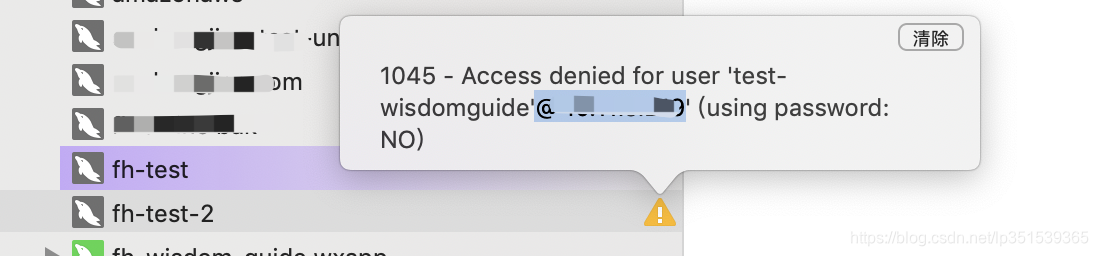
在这里插入图片描述

休息的时候,我一想不太对呀!于是把Navicat重启了下,哎呦歪!又让输入密码???情况不妙,很自然的去网上查了一番,然后发现大多数说的 是这样
请认真阅读完全文

打开Finder
长按住options按键不放,同时点击工具栏中的“前往”
在弹出的菜单中选择“资源库”
在打开的目录里选择"Keychains"(这不就是前面我进入的Keychains嘛。。。)
删除掉里面所有的文件

这样操作你以前保存在钥匙串中的密码都被删掉了,这有点悲催!!!

其实大可不必全部删掉钥匙串文件夹,干掉Navicat记录就行!
操作步骤:
1.打开MAC”钥匙串访问“
2.搜索Navicat记录,然后删掉即可

在这里插入图片描述
重新打开Navicat试试,是不是又可以愉快玩耍了!
注意:删除只删除Navicat记录,Navicat以前的用户信息无法使用,请谨慎操作!!!
以上内容仅供参考!!!

最新更新:
15.0.28 版本可以解决密码报错失败问题,亲测好使!

可以通过创建桌面快捷方式或在系统菜单中添加 Navicat for MySQL 的启动项来替代每次手动点击 `navicat.exe` 的方式[^3]。以下是具体的操作方法: 1. **创建桌面快捷方式** - 找到 Navicat for MySQL 的安装目录,通常路径为默认安装目录下的 `navicat.exe`。 - 右键点击 `navicat.exe`,选择“创建快捷方式”。 - 将生成的快捷方式移动到桌面,方便快速启动。 2. **将 Navicat 添加到系统菜单** - 在 Windows 系统中,可以将 Navicat 的快捷方式固定到“开始”菜单或任务栏。 - 打开文件资源管理器,找到 `navicat.exe` 的位置。 - 右键点击该程序,选择“固定到开始屏幕”或“固定到任务栏”。 3. **通过命令行启动 Navicat** - 如果熟悉命令行操作,可以在命令提示符中输入 `navicat.exe` 的完整路径来启动程序。例如: ```bash "C:\Program Files\Navicat for MySQL\navicat.exe" ``` - 也可以将 Navicat 的安装路径添加到系统环境变量中,以便在任意位置通过命令行调用。 4. **使用任务计划程序或脚本启动** - 可以编写一个 `.bat` 或 `.ps1` 脚本文件来启动 Navicat,便于自动化操作或与其他工具集成。 ```bat @echo off start "" "C:\Program Files\Navicat for MySQL\navicat.exe" ``` - 保存为 `start_navicat.bat`,双击即可运行。 5. **配置快捷键启动** - 可以通过第三方工具(如 AutoHotkey)设置快捷键来启动 Navicat。 - 示例脚本: ```ahk ^!n:: ; Ctrl+Alt+N 启动 Navicat Run "C:\Program Files\Navicat for MySQL\navicat.exe" return ``` 以上方法可以避免每次手动点击 `navicat.exe`,从而提高操作效率[^3]。
评论 20
添加红包

请填写红包祝福语或标题

红包个数最小为10个

红包金额最低5元

当前余额3.43前往充值 >
需支付:10.00
成就一亿技术人!
领取后你会自动成为博主和红包主的粉丝 规则
hope_wisdom
发出的红包
实付
使用余额支付
点击重新获取
扫码支付
钱包余额 0

抵扣说明:

1.余额是钱包充值的虚拟货币,按照1:1的比例进行支付金额的抵扣。
2.余额无法直接购买下载,可以购买VIP、付费专栏及课程。

余额充值


