





 本文介绍了如何通过VMware Workstation Pro下载和创建虚拟机,重点讲解了CentOS 7的安装设置,包括中文界面、时间调整、键盘配置,以及安装过程中的密码设置和XShell远程连接步骤。
Vmware创建虚拟机
原文:
http://c.biancheng.net/view/714.html
https://blog.youkuaiyun.com/timyangyt/article/details/108827014
一、Vmware的下载
VMware Workstation Pro 下载地址:
https://pan.baidu.com/s/1XXhFFh0Fx0vzvcd1A543Yg,提取码:2o19(未使用过,大家可以自己试试)
二、Vmware创建虚拟机
1.创建虚拟机->自定义
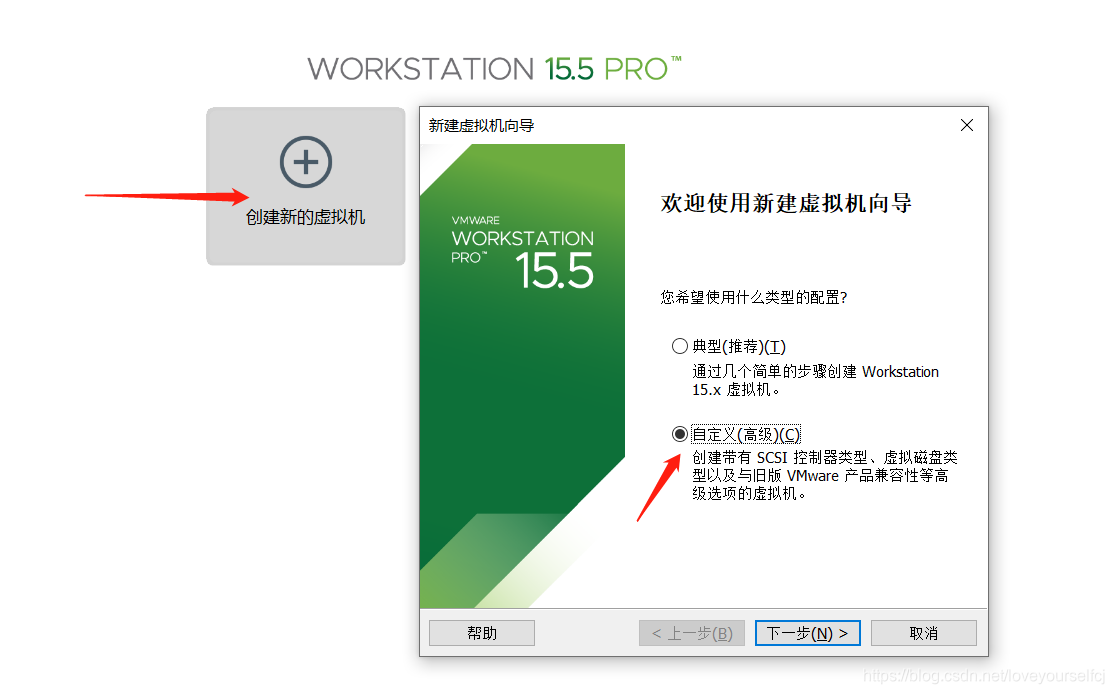
2.可以选择硬件兼容性,这里直接下一步即可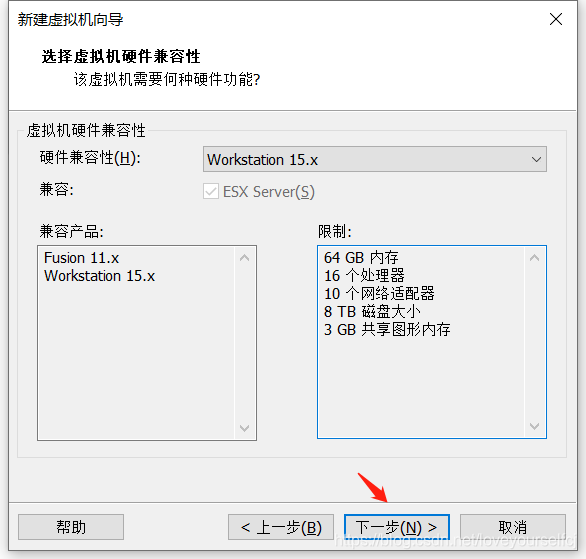
3.由于系统自动检测到CentOS7,因此这里会直接选择,直接下一步即可

4.确定虚拟机名称和位置
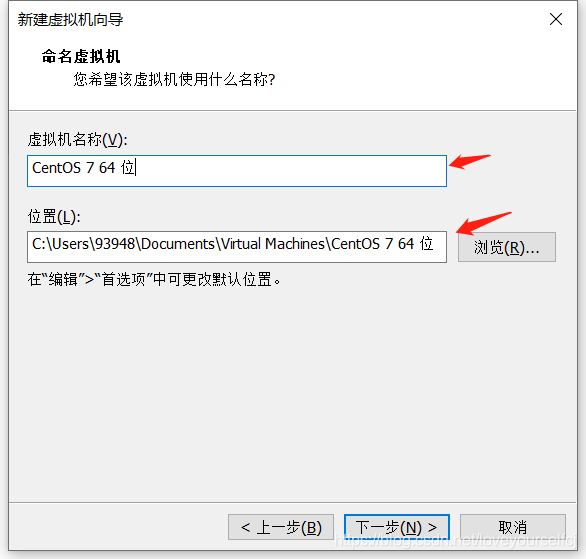
5.确定处理器数和每个处理器的内核数
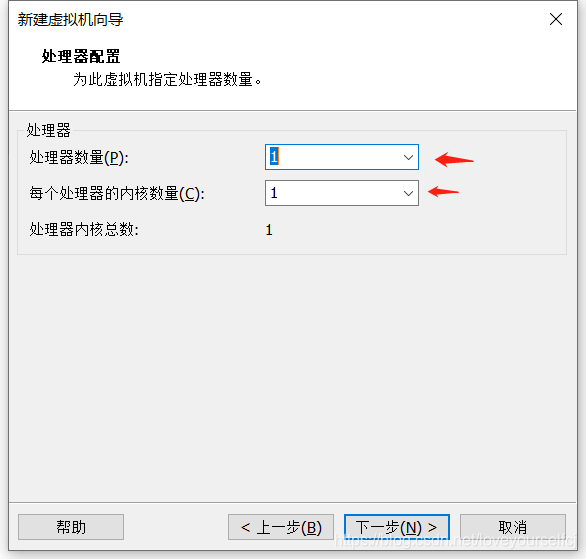
6.内存,给1GB就行
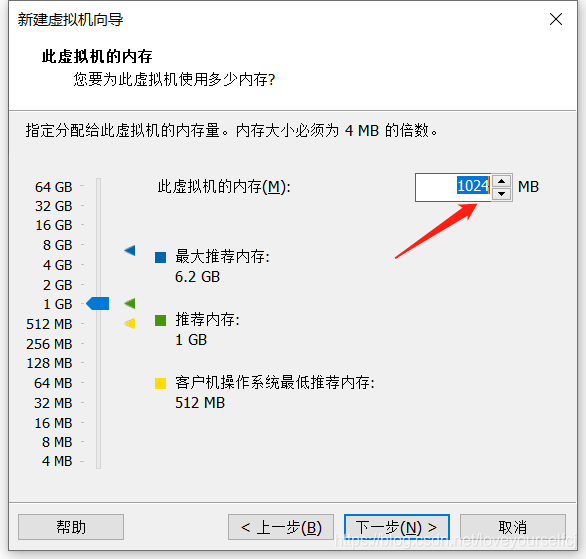
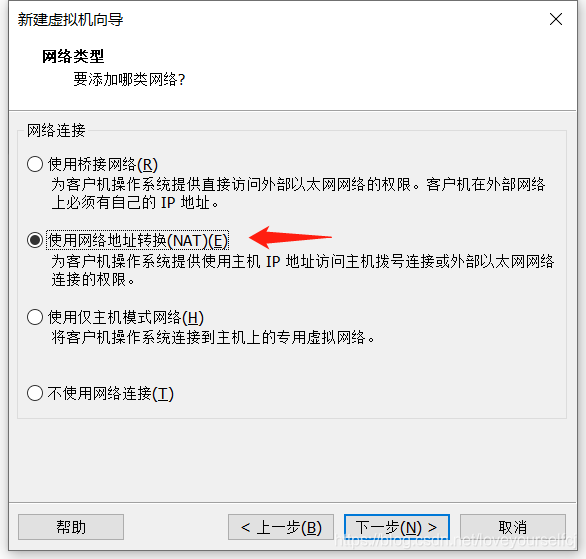
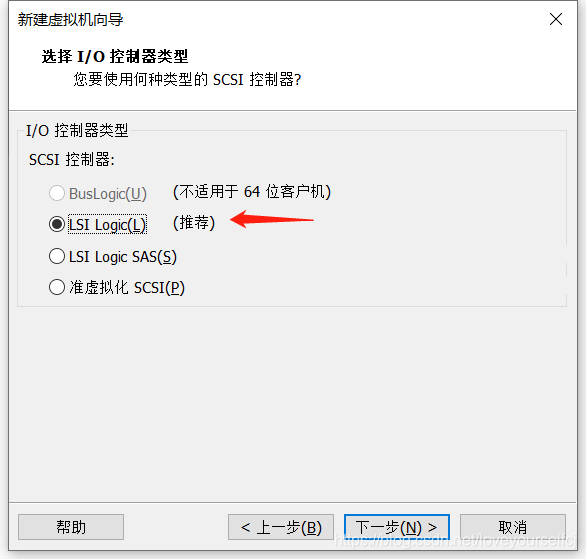
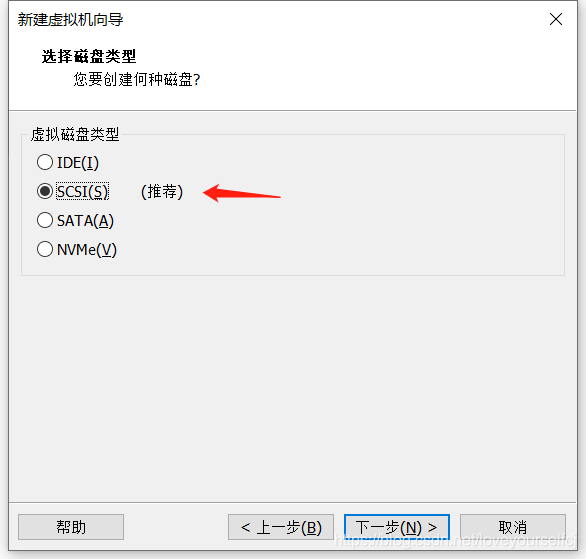
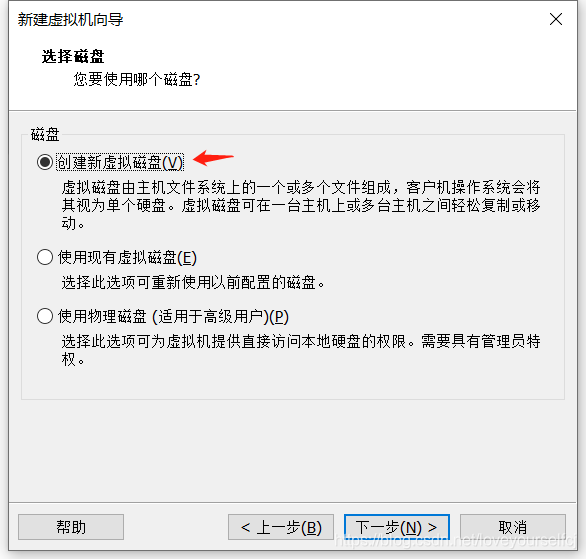
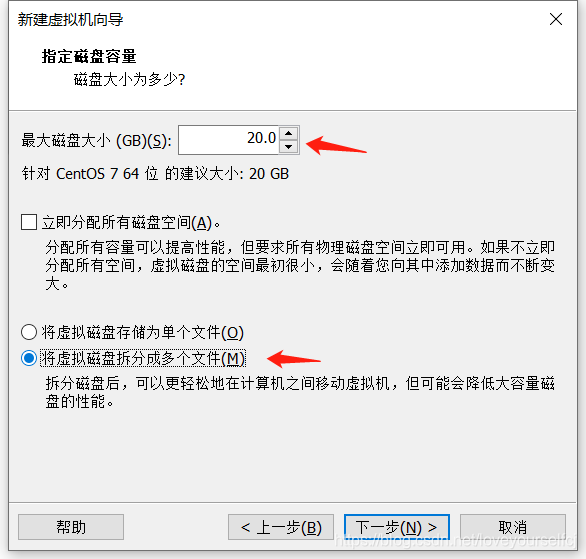
给它20个G
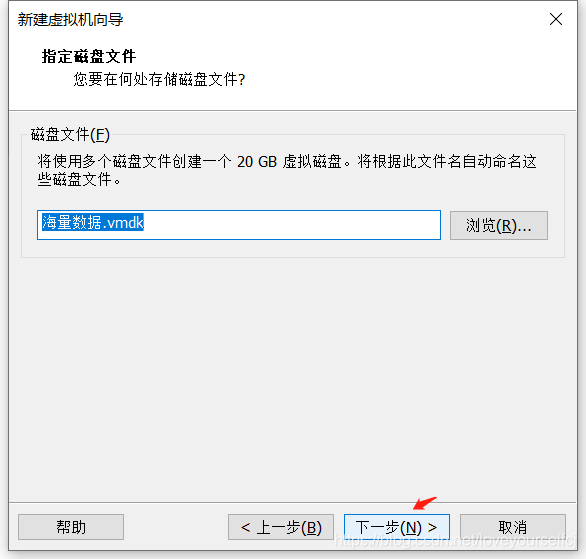
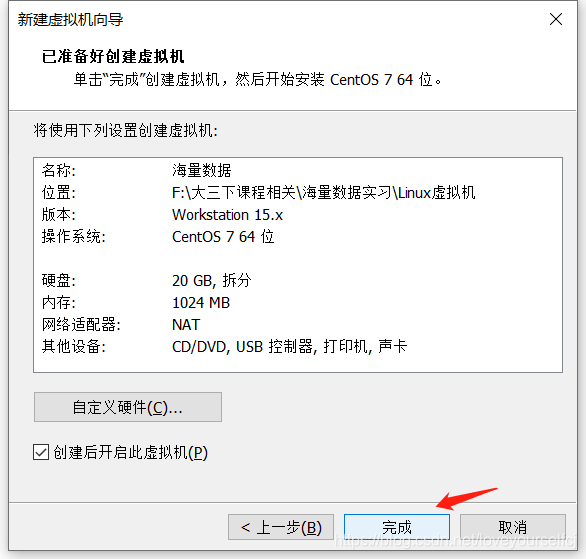
搞定了
三、CentOS7
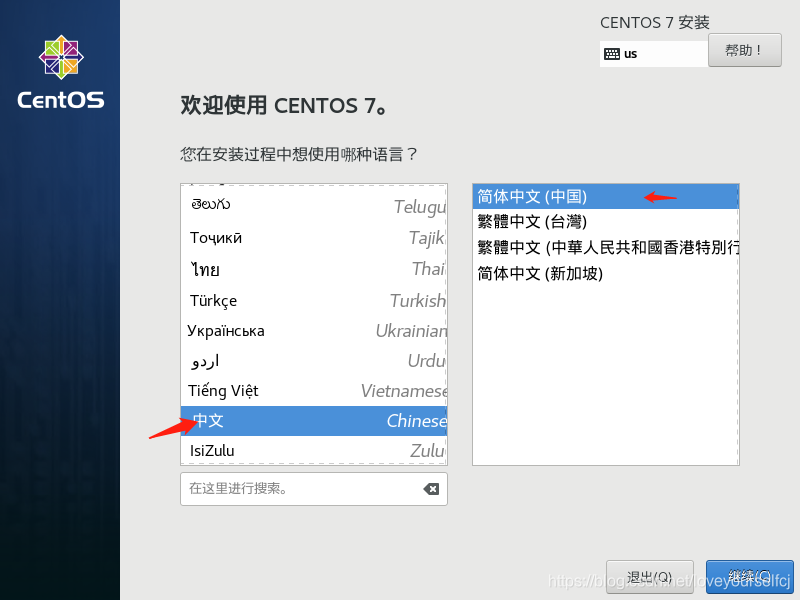
1.设置中文
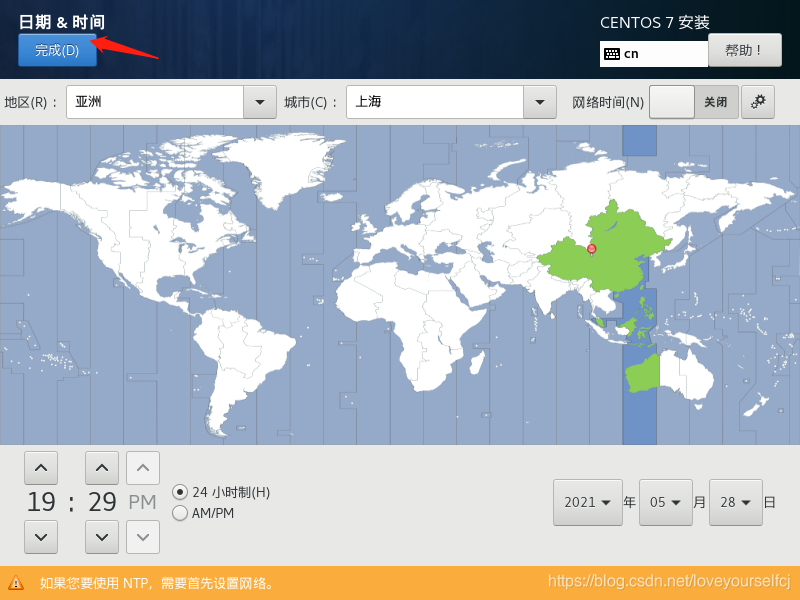
2.设置时间
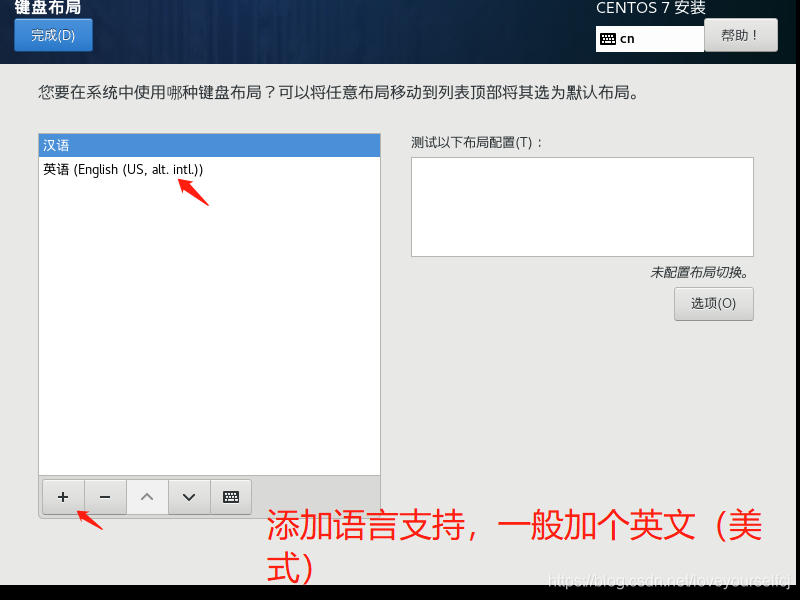
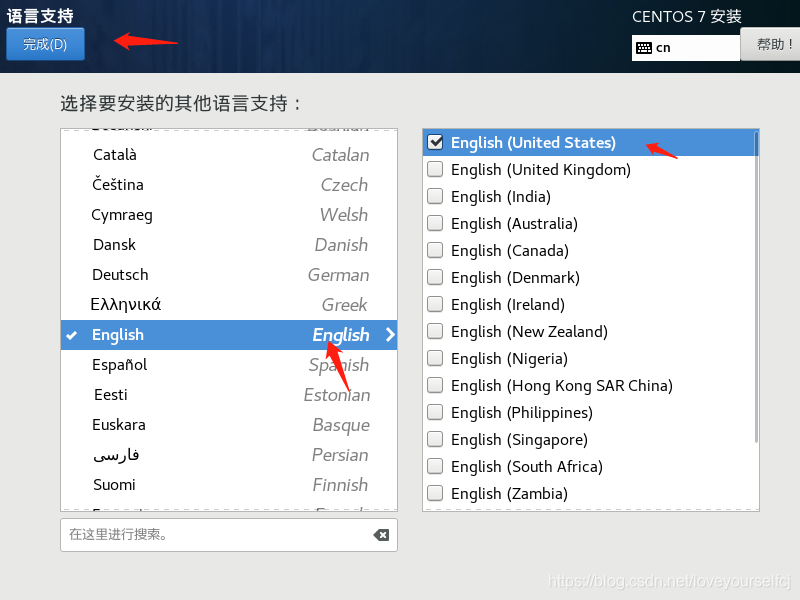
3.设置键盘
4.安装源
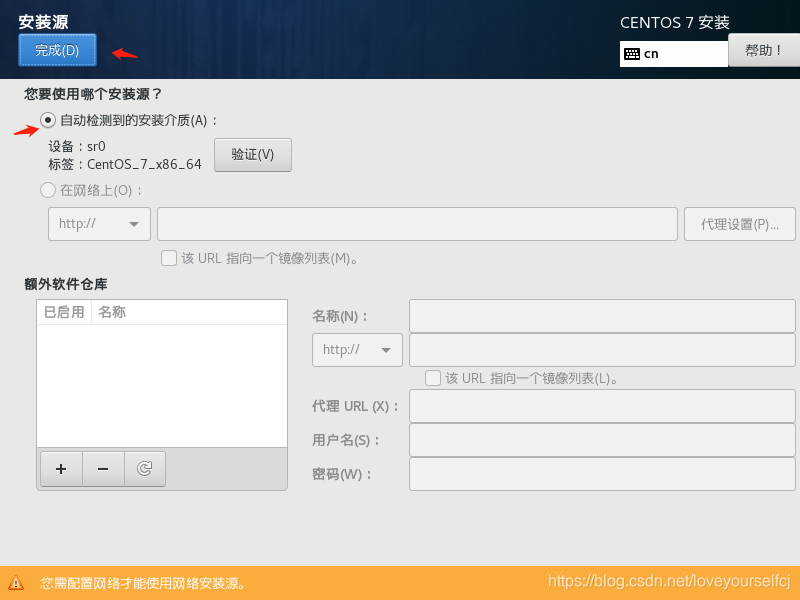
5.安装目标位置
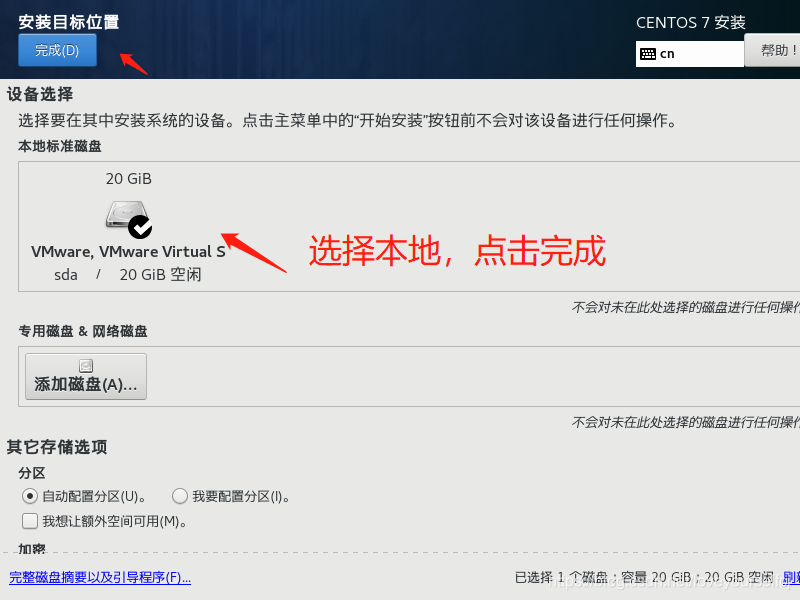
6.KDUMP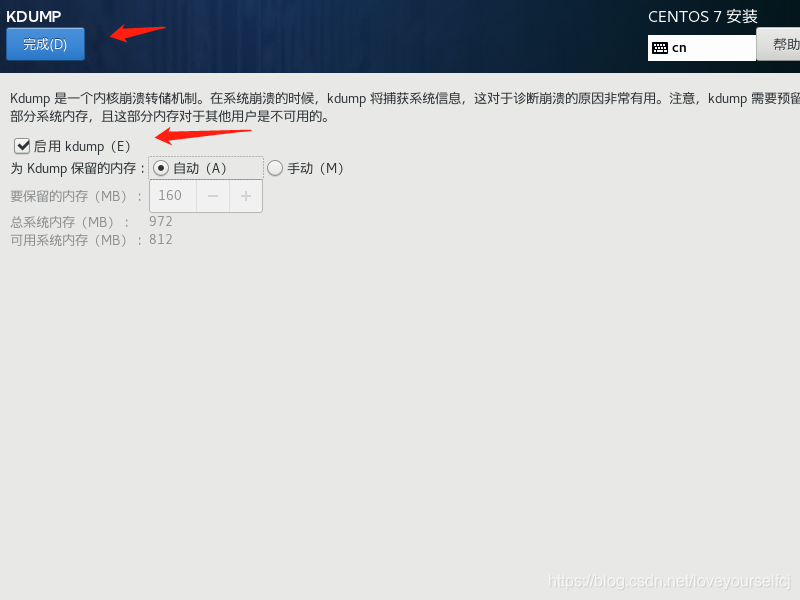
7.网络和主机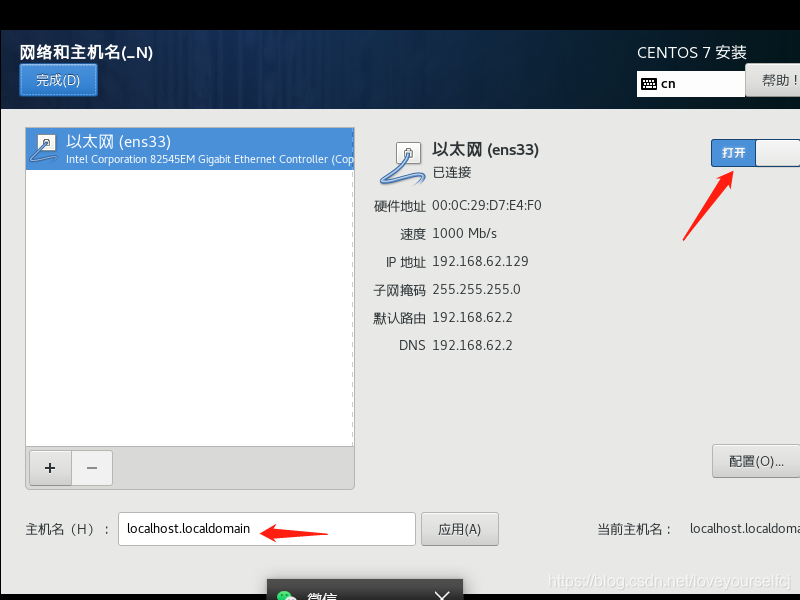
设置完毕,开始安装
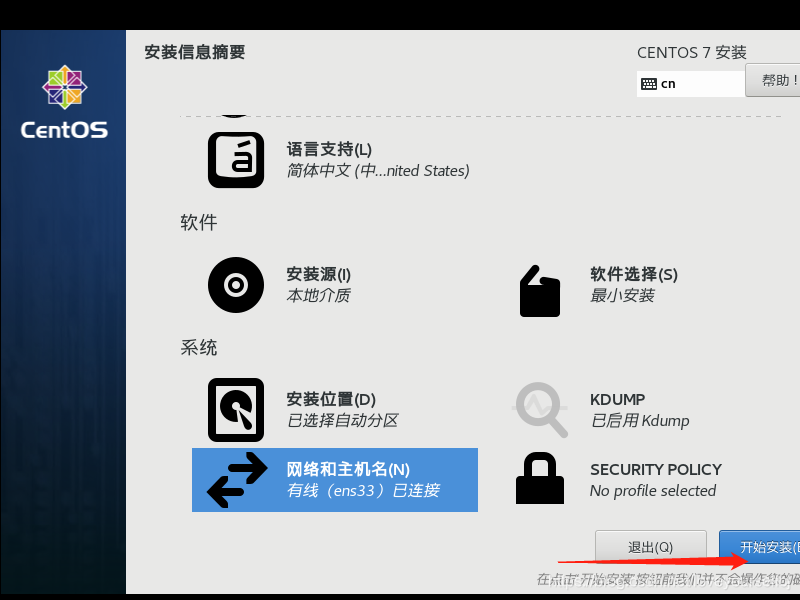
8.安装过程中,可以设置密码和创建用户
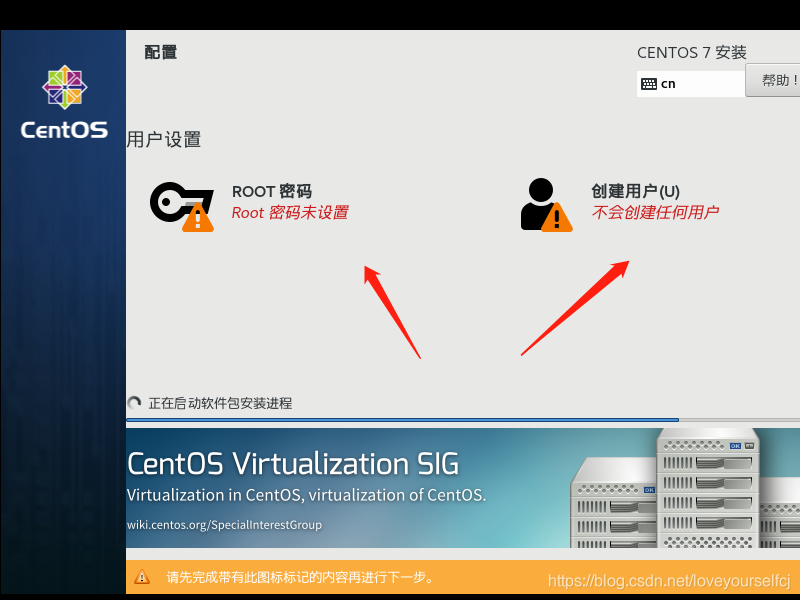
设置密码,创建用户即可
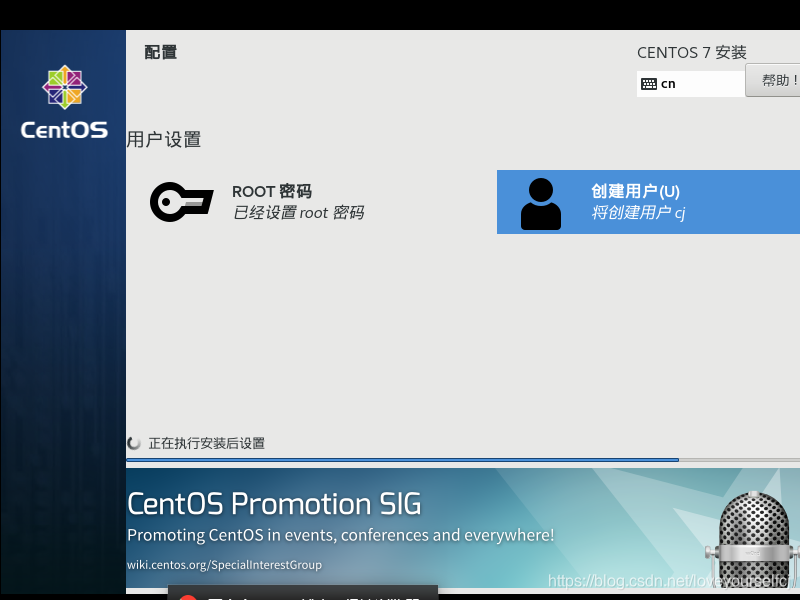
等待安装完毕,重启系统
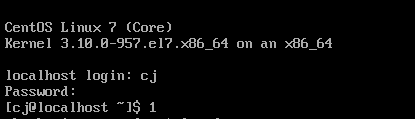
9.重启后,输入账号密码即可登录
四、Vmware Tools
1.单击工具栏的虚拟机->安装Vmware Tools
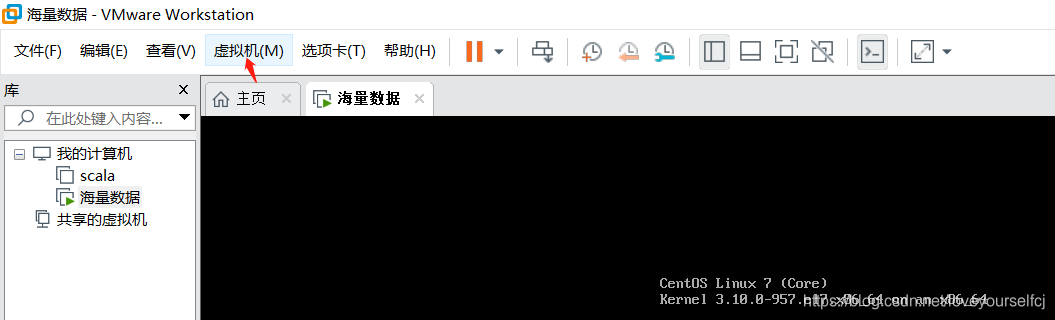
待定······
五、XShell远程连接Linux
1.虚拟机先开着
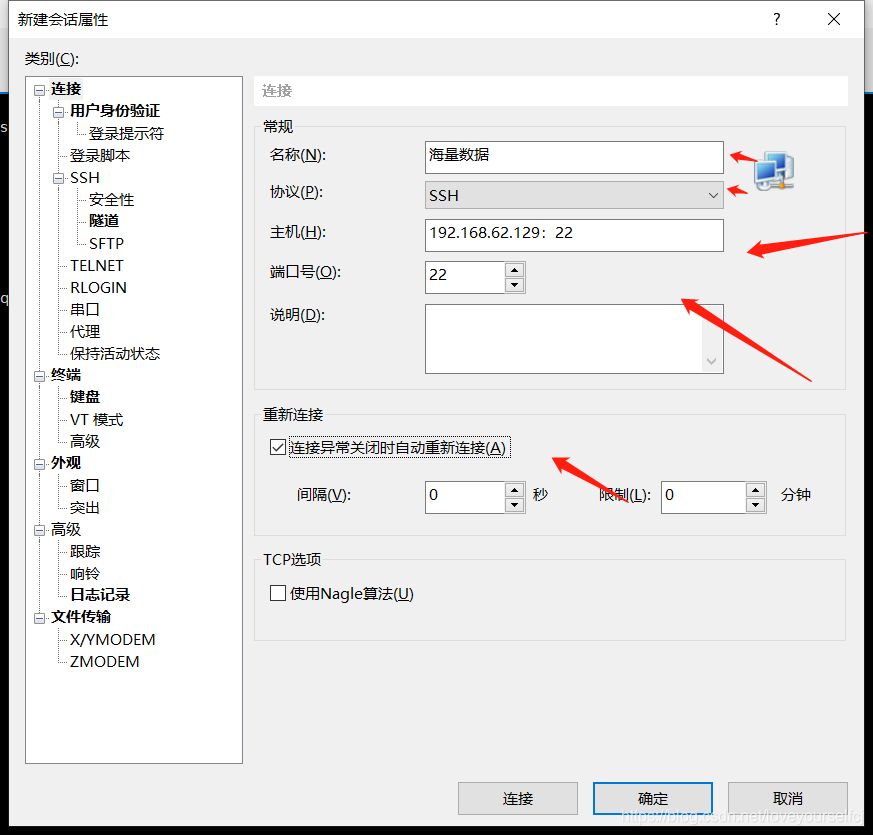
2.新建会话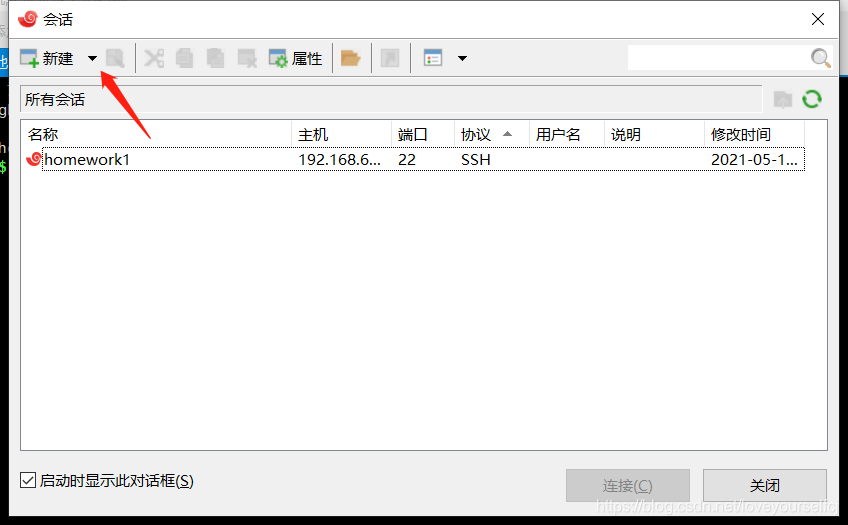
3.vmware先看看主机名
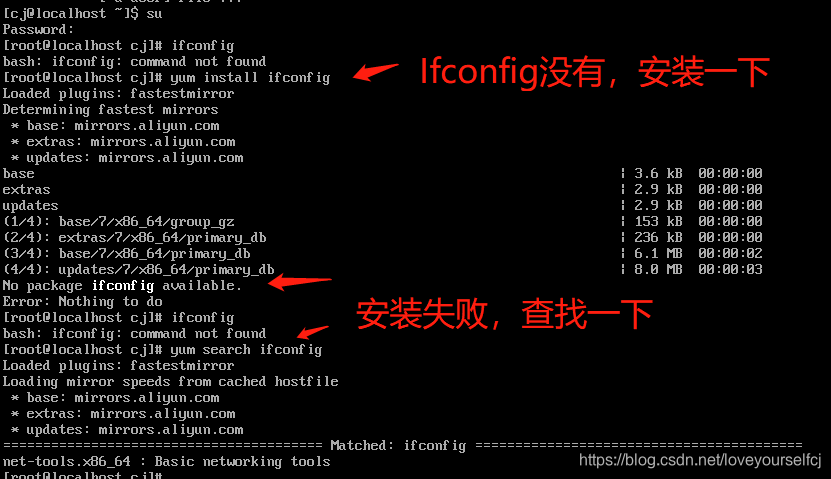
装一下
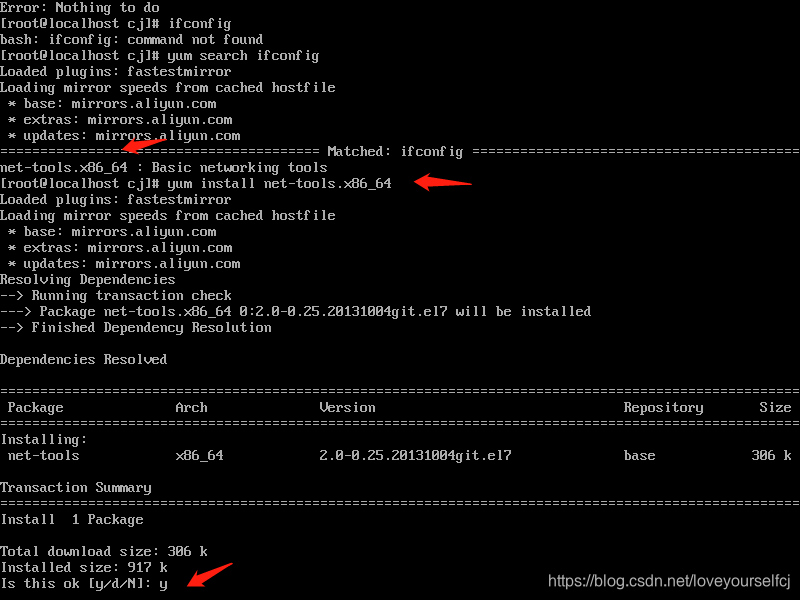
4.主机名有啦
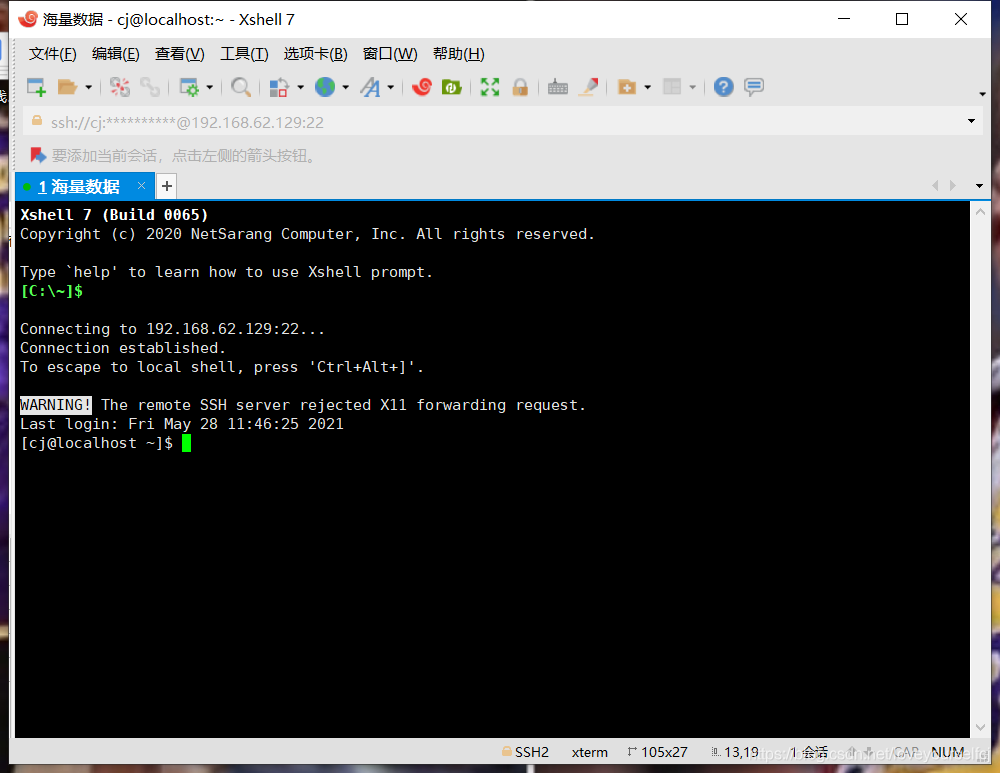
5.Xshell这边填一下,搞定
希望对您有所帮助





 扫一扫
扫一扫


 755
755

 被折叠的 条评论
为什么被折叠?
被折叠的 条评论
为什么被折叠?
 到【灌水乐园】发言





