



- 条件格式法
- 确保两个 Sheet 页的表格结构相同且对应数据行列对齐,选中第一个 Sheet 页的数据区域。
- 点击 “开始” 选项卡中的 “条件格式”,选择 “新建规则”。
- 在弹出的窗口中,选择 “使用公式确定要设置格式的单元格”,然后输入比较公式,如
=Sheet2!A1:D5<>Sheet2!A1,表示当前单元格与另一个 Sheet 页同位置的单元格不相等。 - 点击 “格式” 按钮,设置填充颜色或其他格式,用于突出显示不同的单元格,确认后应用规则。
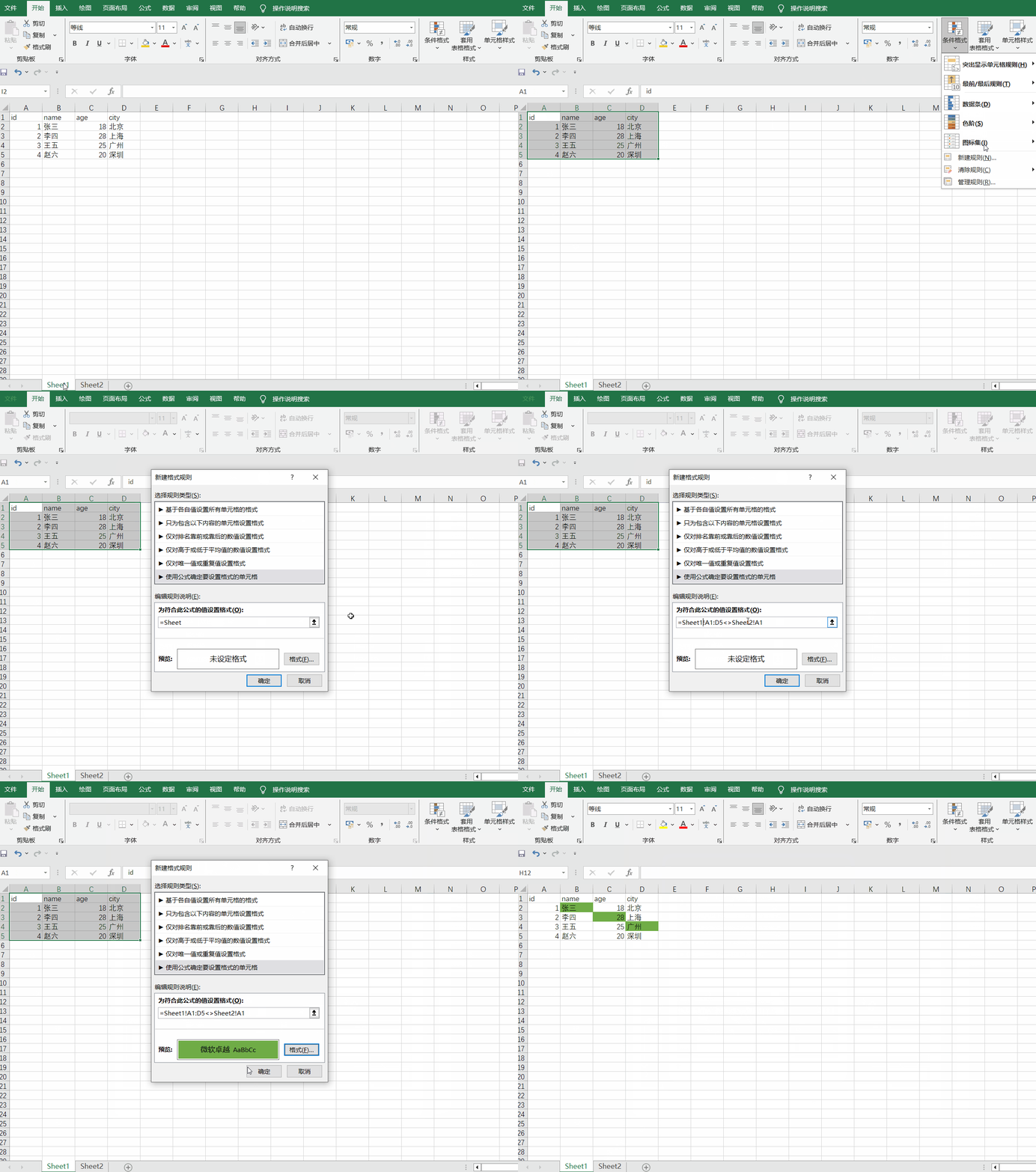
具体操作步骤:
1. 选中需要对比的区域(以 Sheet1 为例)
打开 Sheet1,选中要对比的单元格区域(例如 A1:C10,需与 Sheet2 中对应区域大小一致)。
2. 打开「条件格式」设置
- 点击顶部菜单栏「开始」→「条件格式」→「新建规则」。
3. 选择「使用公式确定要设置格式的单元格」
在弹出的「新建格式规则」窗口中:
- 选择规则类型为「使用公式确定要设置格式的单元格」。
4. 输入对比公式
在「为符合此公式的值设置格式」文本框中,输入以下公式:
excel
=Sheet1!A1:D5<>Sheet2!A1
- 公式含义:判断当前 Sheet(Sheet1)的 A1 单元格内容,是否与 Sheet2 的 A1 单元格内容不相等(
<>表示不等于)。 - 注意:公式中的
A1是选中区域的左上角第一个单元格,无需手动修改其他单元格(WPS 会自动适配选中区域的所有单元格)。
5. 设置差异单元格的格式
- 点击「格式」按钮,在弹出的「设置单元格格式」窗口中,选择差异内容的显示样式(例如:
- 「字体」→ 颜色设为「红色」;
- 「填充」→ 颜色设为「浅红色」),点击「确定」。
6. 完成设置并查看结果
- 点击「确定」关闭规则窗口,此时 Sheet1 中与 Sheet2 对应单元格内容不同的单元格,会显示为设置的特殊格式(如红底红字)。
示例说明:
- 若 Sheet1 的 A1 内容为「苹果」,Sheet2 的 A1 内容为「香蕉」,则 Sheet1 的 A1 会被标记。
- 若两表对应单元格内容相同,则不标记。
注意事项:
-
绝对引用 vs 相对引用:公式中使用相对引用(如
A1),而非绝对引用($A$1),否则 WPS 无法自动适配选中区域的其他单元格。 -
** Sheet 名称含特殊字符 **:若 Sheet 名称包含空格或特殊符号(如
Sheet 2),公式中需用单引号包裹 Sheet 名,例如:excel
=Sheet1!A1<>'Sheet 2'!A1 -
批量对比整个表格:若两表结构完全一致,可直接选中整个数据区域(如
A1:Z100),按上述步骤设置,一次性对比所有单元格。 -
反向标记:若需在 Sheet2 中标记差异,只需切换到 Sheet2,选中对应区域,公式改为
=Sheet2!A1<>Sheet1!A1即可。





 扫一扫
扫一扫


 1156
1156

 被折叠的 条评论
为什么被折叠?
被折叠的 条评论
为什么被折叠?
 到【灌水乐园】发言





