






对于 CAD 二次开发或日常 C++ 学习,Visual Studio 功能确实很强,但同时也比较笨重。
相比之下,VSCode + CMake + gdb 的组合更轻量、灵活,而且完全免费,非常适合个人学习、小型或中型项目。
一、环境准备
1. 安装 VSCode
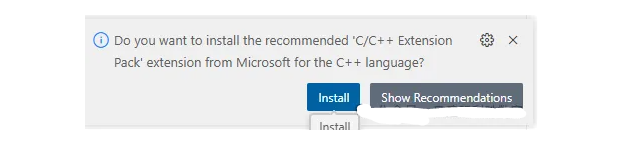
VSCode 支持 Windows / Linux / macOS,安装完成后建议额外安装:
• C/C++ 插件(微软官方,提供智能提示与调试)
• CMake Tools(管理构建和配置)
• CodeLLDB 或 Native Debug(调试器插件,Linux 下推荐 gdb
2. 安装编译工具链
根据操作系统选择:Windows(推荐 MSYS2)
-
下载并安装 MSYS2[1],安装路径建议 D:\msys64
-
打开 MSYS2 MSYS 终端,更新并安装工具链:
pacman -Syu # 更新核心
pacman -Su # 完成更新
pacman -S mingw-w64-x86_64-gcc mingw-w64-x86_64-gdb mingw-w64-x86_64-cmake mingw- w64-x86_64-make -
把 D:\msys64\mingw64\bin 加入系统 PATH,然后在 CMD 中验证:
gcc --version
gdb --version
cmake --version

二、项目结构与 CMake 配置
一个清晰的结构能让后续扩展更容易:
cpp-demo/
│── CMakeLists.txt
└── src/
└── main.cpp
main.cpp
#include <iostream>
using namespace std;

int main() {
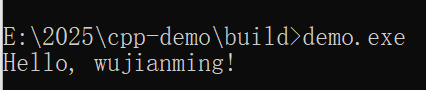
cout << "Hello, wujianming!" << endl;
return 0;
}
CMakeLists.txt
cmake_minimum_required(VERSION 3.10)
project(cpp_env_demo)

set(CMAKE_CXX_STANDARD 17)

add_executable(demo src/main.cpp)
这样设计方便后续扩展子目录、添加库或多个源文件。
三、在 VSCode 中使用 CMake
1、打开工程目录,VSCode 会自动识别 CMakeLists.txt
2、在底部状态栏选择编译器(如 GCC x64)
3、设置构建目录(settings.json 中):
"cmake.buildDirectory": "${workspaceFolder}/build"
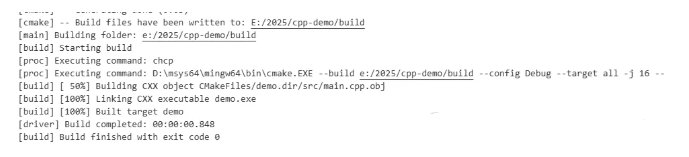
4、使用 Ctrl+Shift+P → CMake: Build 进行编译,可执行文件生成
在 build/ 目录下
四、配置调试(gdb)
在项目根目录创建 .vscode/launch.json:
{
"version": "0.2.0",
"configurations": [
    {
        "name": "Debug with gdb",
        "type": "cppdbg",
        "request": "launch",
        "program": "${workspaceFolder}/build/demo",
        "args": [],
        "stopAtEntry": false,
        "cwd": "${workspaceFolder}",
        "environment": [],
        "externalConsole": false,
        "MIMode": "gdb",
        "setupCommands": [
            {
                "description": "Enable pretty-printing for gdb",
                "text": "-enable-pretty-printing",
                "ignoreFailures": true
            }
        ]
    }
]
}
关键点:
• “program” 指向编译生成的可执行文件
• “MIMode” 设置为 “gdb”
• “stopAtEntry” 设置为 true 可在程序入口暂停,便于逐行调试
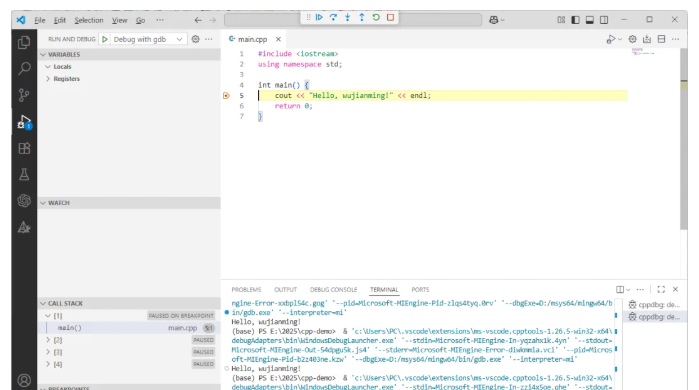
按 F5 即可调试,支持断点、变量查看和调用栈。
五、总结
这套环境的核心优势:
• 轻量:比 Visual Studio 更快启动,资源占用更小
• 跨平台:CMake 保证构建流程在 Windows/Linux/macOS 一致
• 可扩展:插件生态丰富,能快速集成调试、分析、代码格式化等功能
配置完成后,你就能把注意力集中在 代码与逻辑 上,而不是折腾环境。对于学习和日常开发,这已经是一个足够高效的选择。
文章来自网上,侵权请联系博主
题外话
黑客&网络安全如何学习
如果你也对网路安全技术感兴趣,但是又没有合适的学习资源,我可以把私藏的网安学习资料免费共享给你们,来看看有哪些东西。
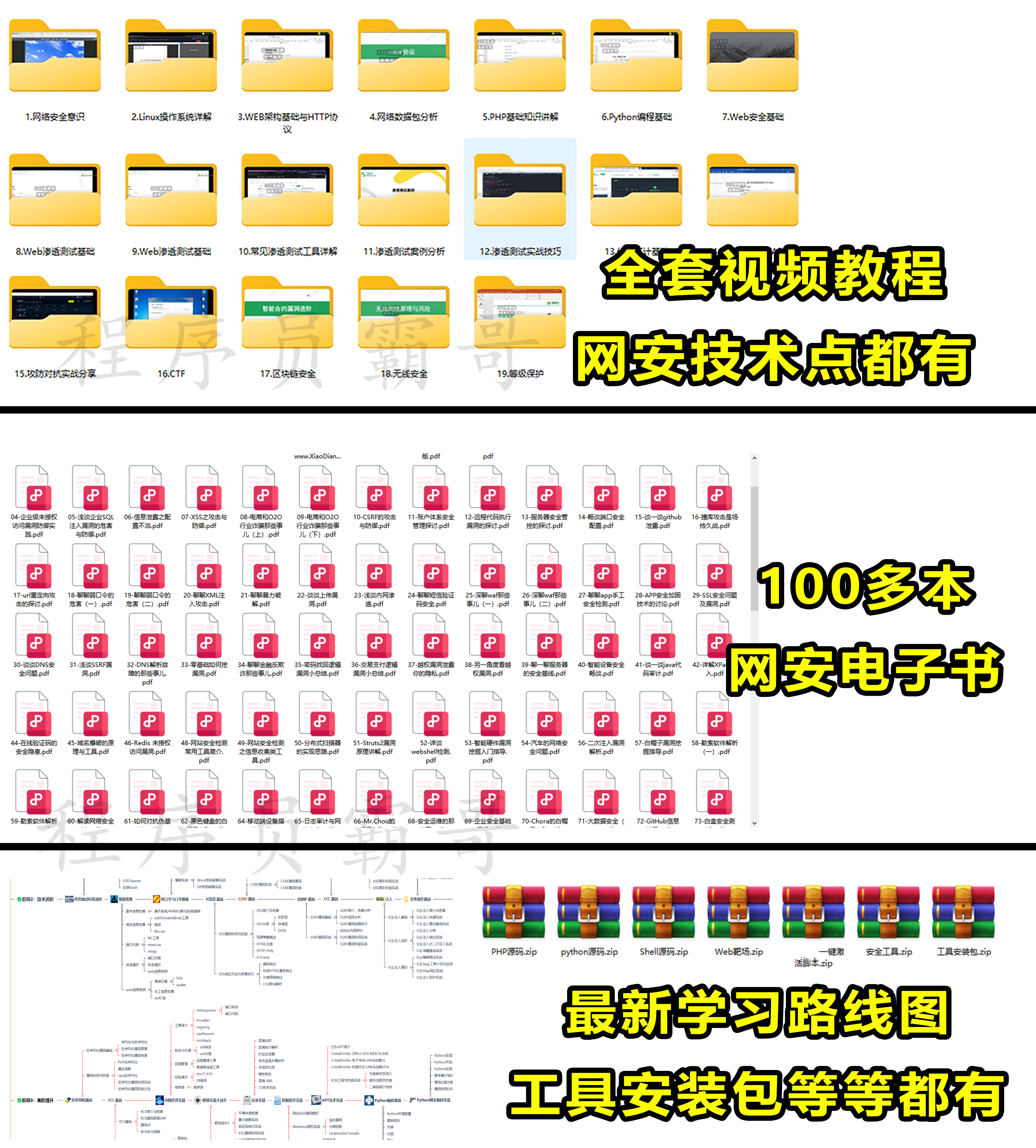
网上虽然也有很多的学习资源,但基本上都残缺不全的,这是我们和网安大厂360共同研发的的网安视频教程,内容涵盖了入门必备的操作系统、计算机网络和编程语言等初级知识,而且包含了中级的各种渗透技术,并且还有后期的CTF对抗、区块链安全等高阶技术。总共200多节视频,100多本网安电子书,最新学习路线图和工具安装包都有,不用担心学不全。





 扫一扫
扫一扫


 3043
3043

 被折叠的 条评论
为什么被折叠?
被折叠的 条评论
为什么被折叠?
 到【灌水乐园】发言





