


UTM SE最近上架了App Store
使得对UTM SE的安装变得简单许多
所以出一期关于UTM SE的常见问题解答
前言:在iOS/iPad OS上,UTM主要分为三个版本
1.正常版本
这个版本需要jit加速和侧载(也就是常说的签名) 安装
2.HV版本
这个版本需要巨魔安装,且巨魔后的M1,M2等芯片设备可以开启虚拟化,接近原生性能
3.SE版本
App Store上架的版本,可以说是正常版本的阉割版,运行效率低下
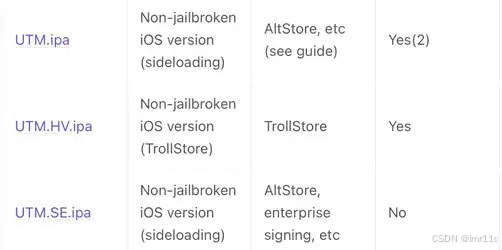
UTM SE的运行效率极其低下,极其不适合日常使用,仅可以用来体验一些老系统或精简系统
Windows:win7及win7以上的系统不是很好的设备就不建议安装原版了,毕竟非常卡
Linux:一些当下常见的Linux的较新版本都不建议安装,如Ubuntu,fedora等,以Ubuntu为例,像Ubuntu24.04这样的较新版本肯定是不能安装,像我之前安装过Ubuntu的4.10,也就是Ubuntu的第一个正式版本,也是不算特别流畅
如果要装Linux的话,建议安装一些轻量级的,如我之前安装过alpine的2021版本(应该是这个版本),效果就要比Ubuntu4.10好上很多
Mac OS:我之前尝试过x86版本的Mac OS X 10.4.7,因未知原因安装失败
ppc (power PC)架构的Mac OS在我这里UTM SE会闪退。但网上也有安装成功的Mac OS x86版本,可以说是非常非常卡了
这里就介绍这三种系统
接下来是问题解答
Q:能不能打游戏?
A:UTM SE运行系统都很卡,大型游戏就别想了,玩玩扫雷什么的还差不多
Q:遇到了下图错误,该怎么办?
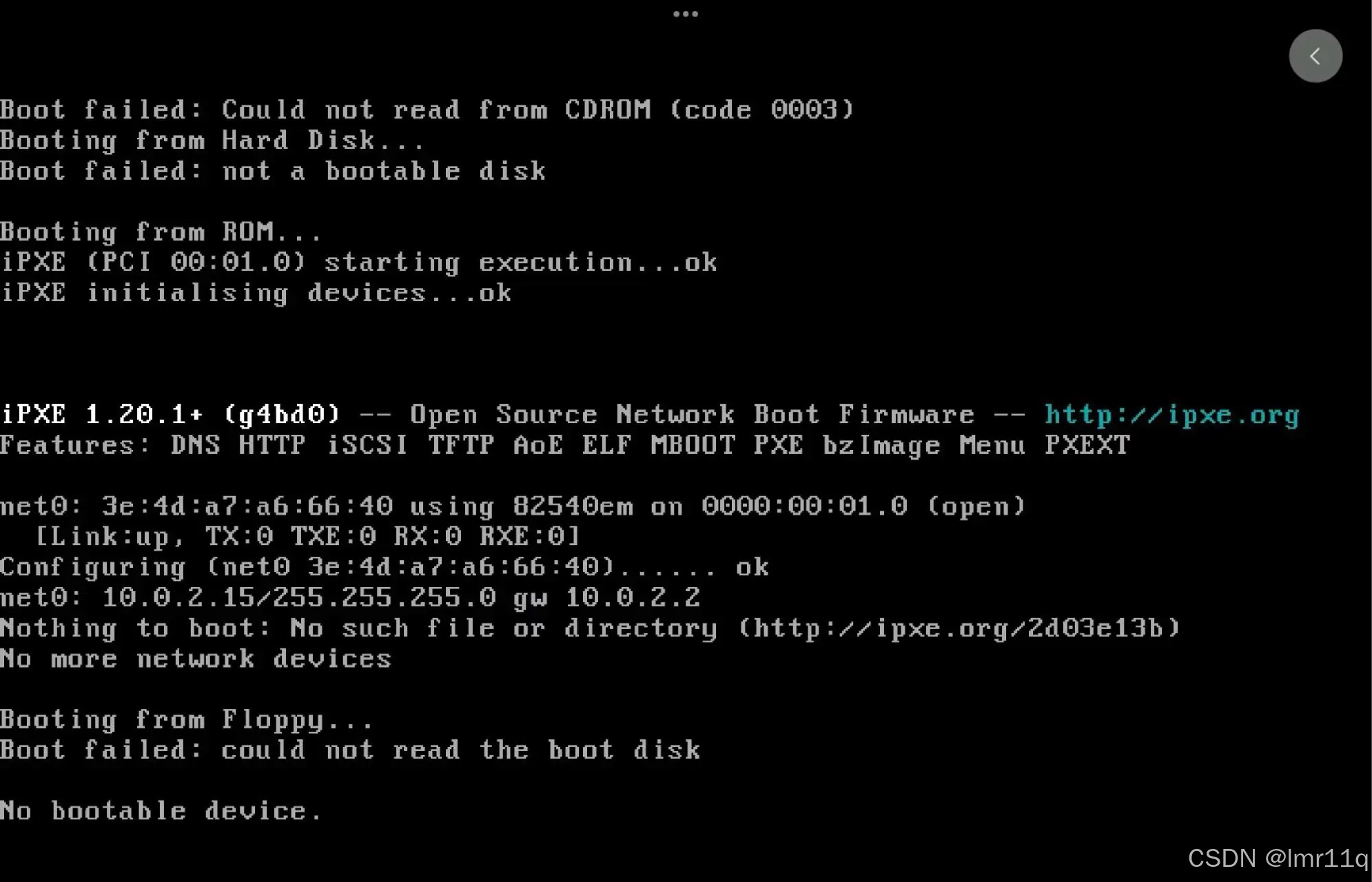
A:这可能是因为你使用了错误的镜像,如esd文件就不可以放在cd驱动器直接使用
也可能是你的镜像有问题,你需要确保你的镜像可以引导,并把它正确地放在CD驱动器里
以.iso文件为后缀的才是镜像文件
Q:遇到了如下图错误,该怎么办?
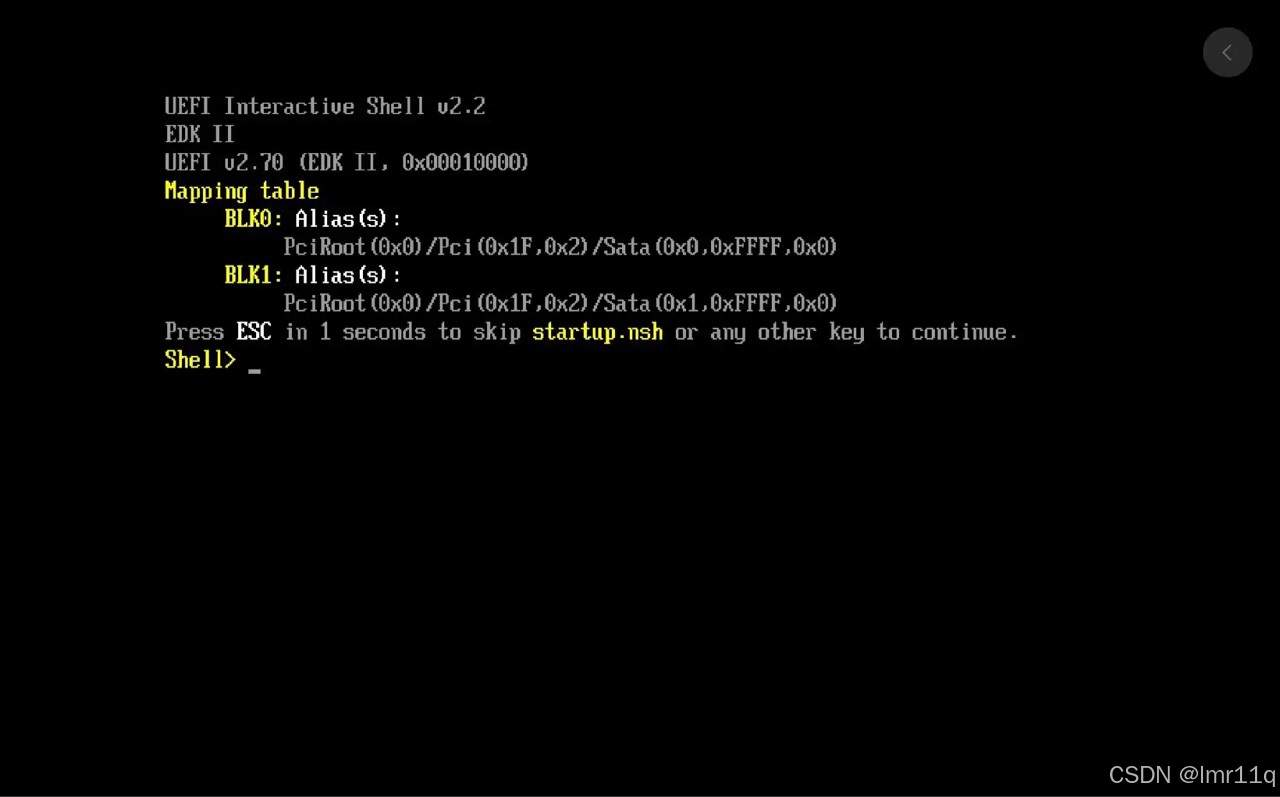
A:这可能是你的镜像或系统不支持UEFI引导一些老系统或者精简版只支持BIOS引导
(如Windows XP,Windows2000等就不支持UEFI引导)
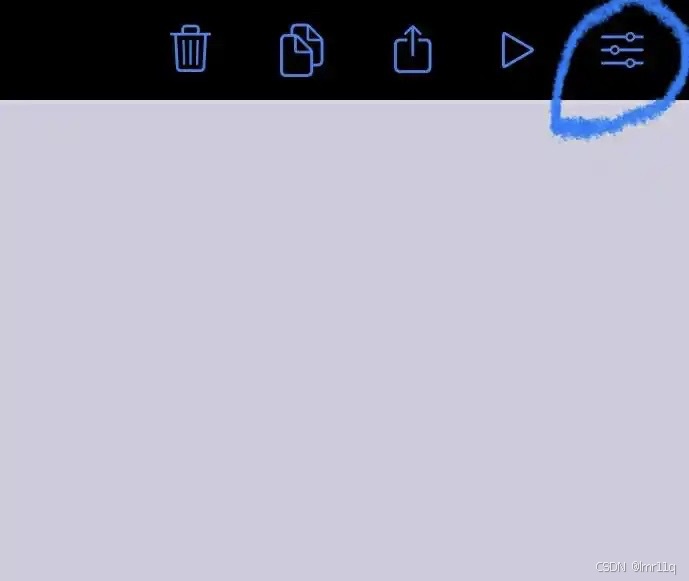
你可以去设置-QEMU里面关掉UEFI启动
(设置是这个图标,不要弄错)
如果关闭UEFI出现了上面的的情况
那么就按上面的方法解决
Q:出现了如下图的情况,该怎么办?
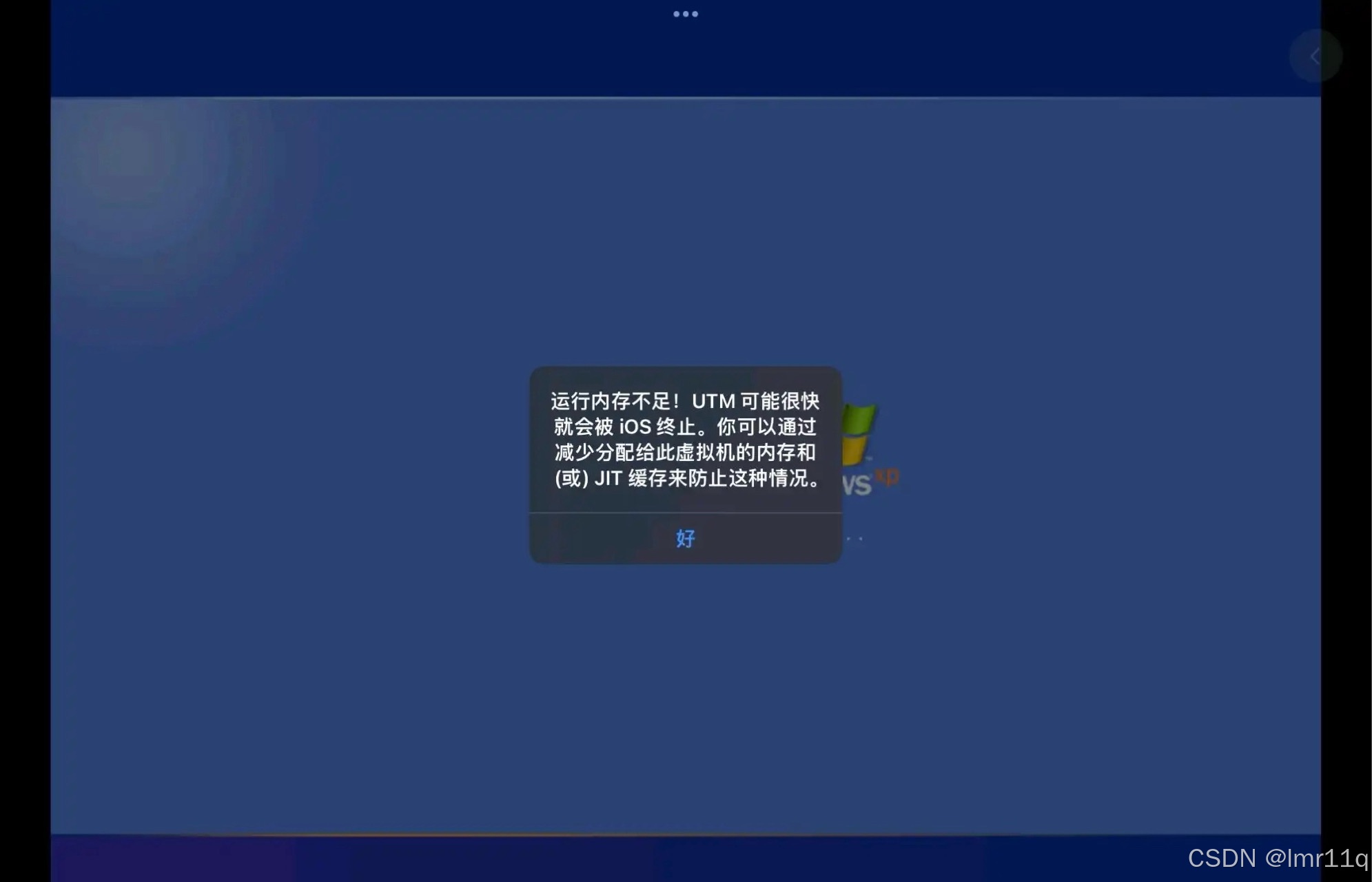
A:你可以不用管它,点确定即可
但是如果出现了闪退的情况,可以去设置—系统里调整内存
一般内存是你设备内存的一半再小一点
(如我是4096MB,也就是4GB,我就调整为1536MB,也就是1.5G)
此外,如果你要安装系统时请注意,如果你安装的是Windows XP等较老系统,请在创建虚拟机时选择上Legacy Hardware选项
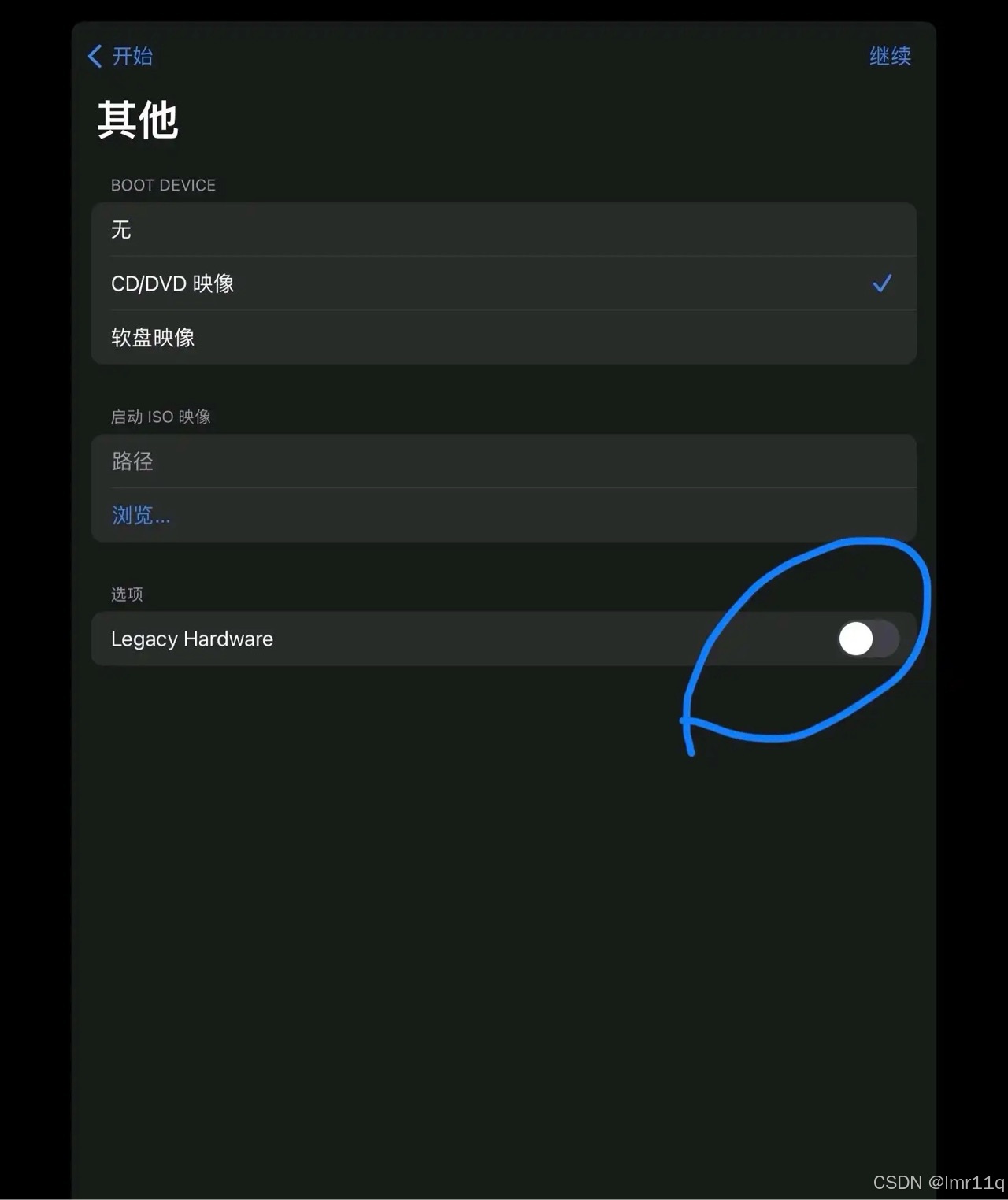
然后进入到设置—QEMU里设置成下图的样子
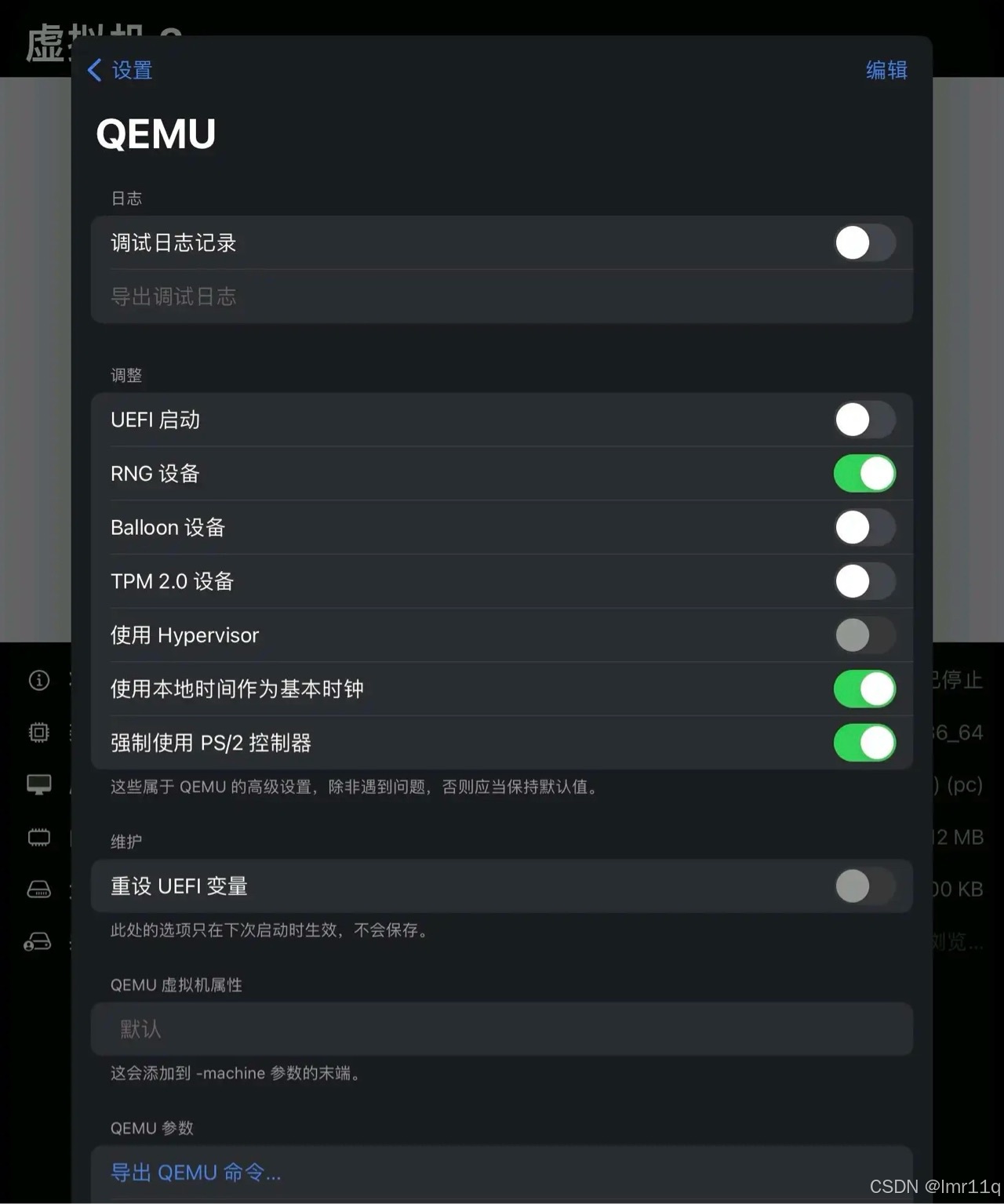
注意⚠️:并不是所有的系统都是这样设置,但大多数老系统都可以这样设置。Windows7就不建议这种设置
这篇文章选取了大家在使用中容易遇到的问题
如果大家有什么其它问题和发现本文有不妥之处欢迎大家补充、指出
谢谢大家





 扫一扫
扫一扫


 1039
1039

 被折叠的 条评论
为什么被折叠?
被折叠的 条评论
为什么被折叠?
 到【灌水乐园】发言





