



 文章介绍了MAUI框架内置的Shell导航系统,包括视觉层次结构、路由导航和搜索框功能。Shell提供了FlyoutItem和TabBar等组件来构建应用菜单,内容以三层结构组织。在AppShell.xaml文件中定义Shell,并通过示例展示了如何配置单FlyoutItem和多FlyoutItem的布局,适应手机和PC端的不同显示。
5.1-Shell导航视觉层次结构
一、Shell介绍
MAUI内置了一套导航框架Shell,主要提供了三类功能:视觉层次结构、路由导航、搜索框。其中视觉层次结构从文字上不是很好理解,可以认为是一套导航菜单系统,具有一定的外观样式和层次结构,且可以进行导航跳转。MAUI定义了三层视觉结构对象,第一层为FlyoutItem或TabBar,第二层为Tab,第三层为ShellContent。如下图所示:
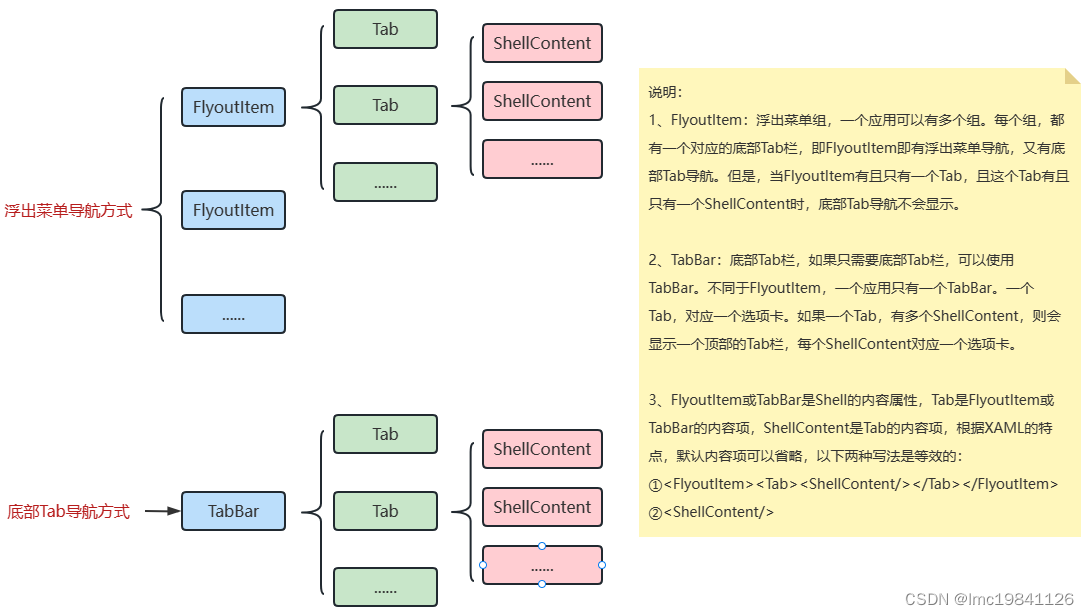
注:
- 在手机端和PC端,Shell会显示为不同的外观。
- 默认情况下,每个FlyoutItem有一个对应的底部Tab栏,设置Shell的属性【Shell.TabBarIsVisible=“False”】,可以关闭TabBar。
- Maui的页面类型包括:ContentPage、FlyoutPage、NavigationPage、TabbedPage。Shell只能用于组织ContentPage,FlyoutPage/NavigationPage/TabbedPage与Shell是不兼容的,两者只能选其一。
二、Shell在AppShell.xaml文件中定义
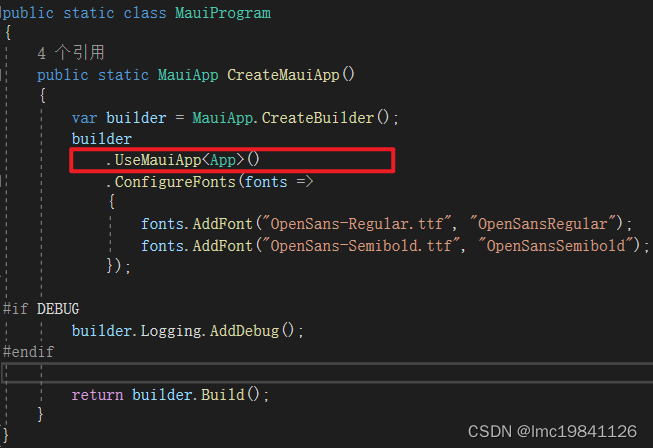
1、项目从MauiProgram.cs启动,实例化App根页面
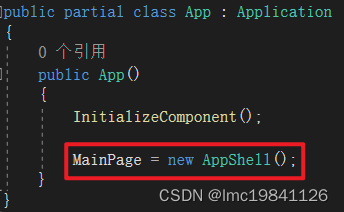
2、在App.xaml文件中注册应用级别的资源字典;在App.xaml.cs后台代码中,创建AppShell对象,并赋值给MainPage属性。需要全局实例化的对象,也可以放在App。
3、在AppShell.xaml文件中,设置视觉层次菜单和导航;在AppShell.xmal.cs后台代码中,可以执行全局的路由守卫逻辑。
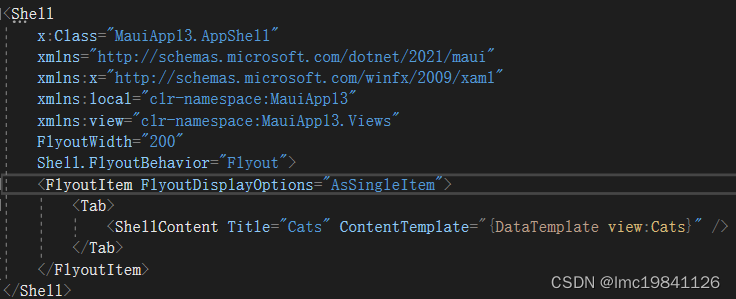
三、Shell案例
1、单FlyoutItem案例(手机端)。
<Shell ......
       xmlns:views="clr-namespace:Xaminals.Views">

    <FlyoutItem FlyoutDisplayOptions="AsMultipleItems">
        <Tab Title="Domestic"
             Icon="paw.png">
            <ShellContent Title="Cats"
                          Icon="cat.png"
                          ContentTemplate="{DataTemplate views:CatsPage}" />
            <ShellContent Title="Dogs"
                          Icon="dog.png"
                          ContentTemplate="{DataTemplate views:DogsPage}" />
        </Tab>        <!--省略了Tab内容属性,实际为<Tab><ShellContent>...</ShellContent></Tab>-->
        <ShellContent Title="Monkeys"
                      Icon="monkey.png"
                      ContentTemplate="{DataTemplate views:MonkeysPage}" />
        <ShellContent Title="Elephants"
                      Icon="elephant.png"
                      ContentTemplate="{DataTemplate views:ElephantsPage}" />
        <ShellContent Title="Bears"
                      Icon="bear.png"
                      ContentTemplate="{DataTemplate views:BearsPage}" />
    </FlyoutItem>

</Shell>
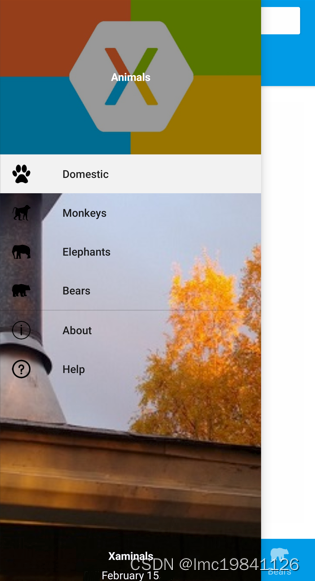
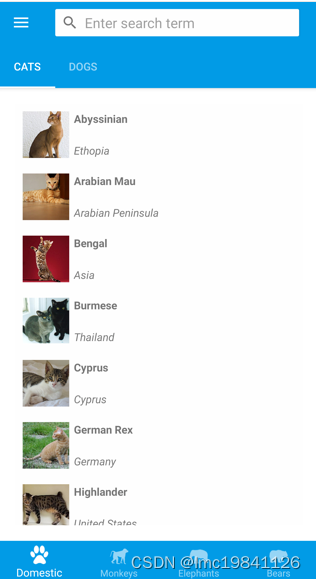
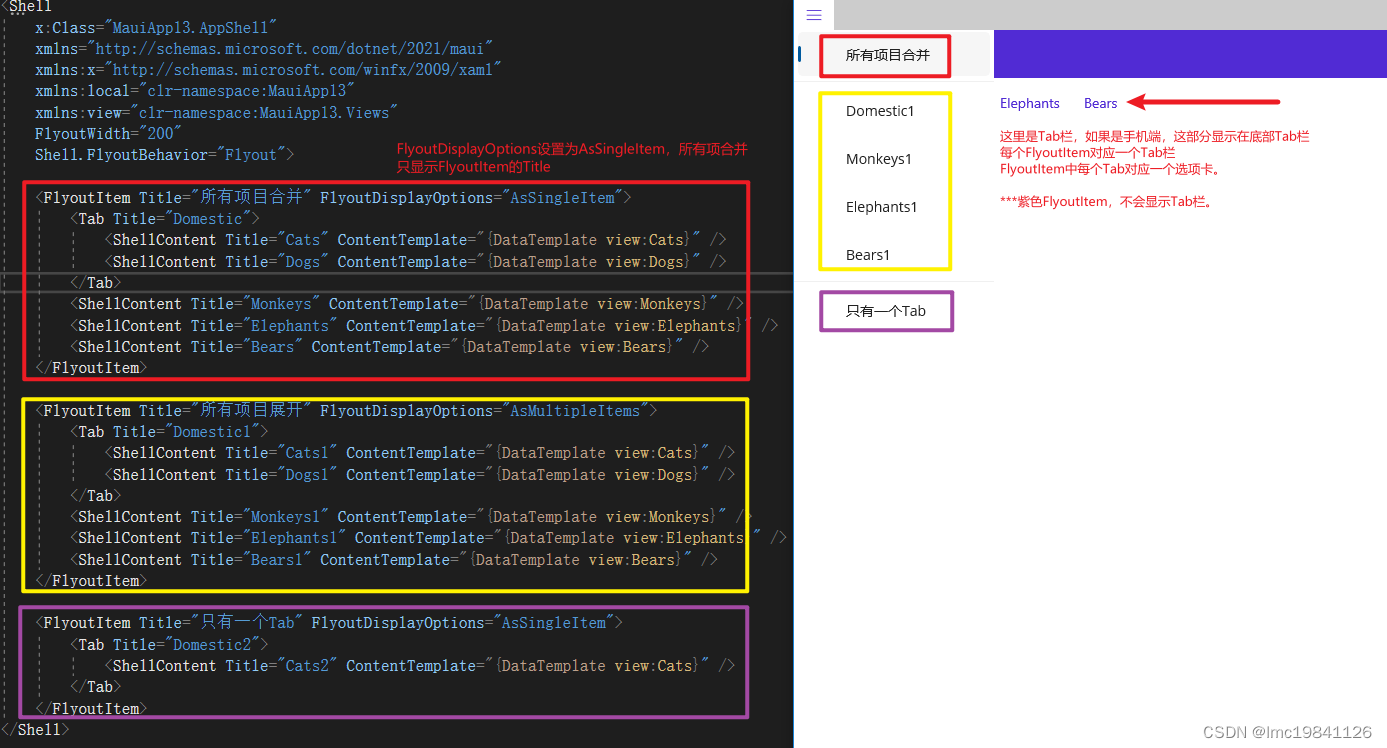
2、多FlyoutItem案例(PC端)
<Shell ......
       xmlns:views="clr-namespace:Xaminals.Views">

    <FlyoutItem FlyoutDisplayOptions="AsMultipleItems">
        <Tab Title="Domestic"
             Icon="paw.png">
            <ShellContent Title="Cats"
                          Icon="cat.png"
                          ContentTemplate="{DataTemplate views:CatsPage}" />
            <ShellContent Title="Dogs"
                          Icon="dog.png"
                          ContentTemplate="{DataTemplate views:DogsPage}" />
        </Tab>        <!--省略了Tab内容属性,实际为<Tab><ShellContent>...</ShellContent></Tab>-->
        <ShellContent Title="Monkeys"
                      Icon="monkey.png"
                      ContentTemplate="{DataTemplate views:MonkeysPage}" />
        <ShellContent Title="Elephants"
                      Icon="elephant.png"
                      ContentTemplate="{DataTemplate views:ElephantsPage}" />
        <ShellContent Title="Bears"
                      Icon="bear.png"
                      ContentTemplate="{DataTemplate views:BearsPage}" />
    </FlyoutItem>

</Shell>
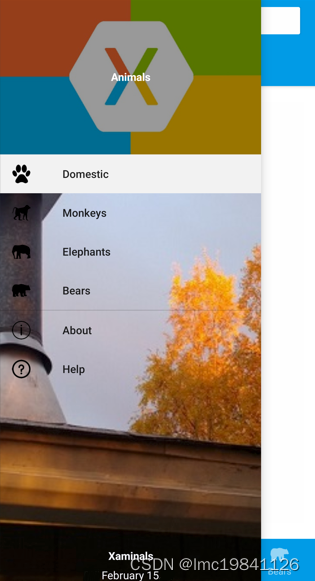
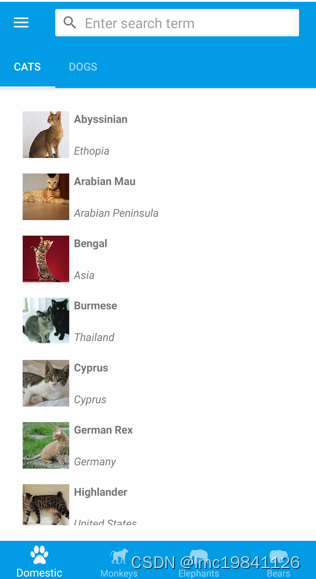
3、多FlyoutItem案例(PC端)





 扫一扫
扫一扫


 59
59

 被折叠的 条评论
为什么被折叠?
被折叠的 条评论
为什么被折叠?
 到【灌水乐园】发言





