



 本文提供了一份详细的CentOS 5.8系统安装指南,包括从引导镜像到完成磁盘分区配置、设置系统参数直至最终安装过程的步骤。特别强调了服务器环境下合理的磁盘分区方案及最小化安装的重要性。
CentOS 5.8系统镜像有两个DVD文件,安装系统只用到第一个,第二个镜像是系统自带的软件包。
用光盘成功引导系统,会出现下面的界面
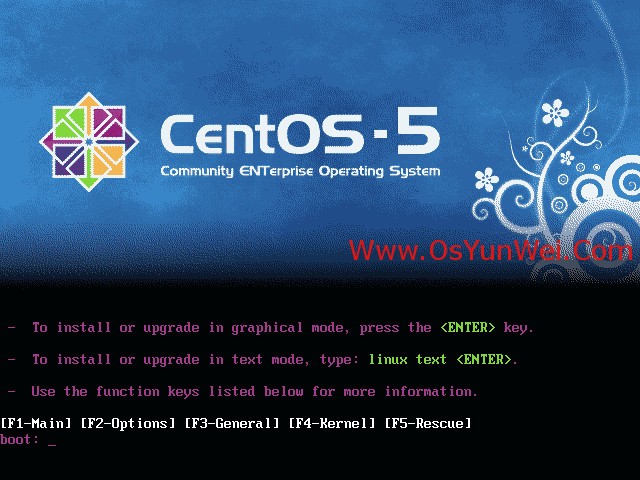
直接回车,进入图形化安装界面
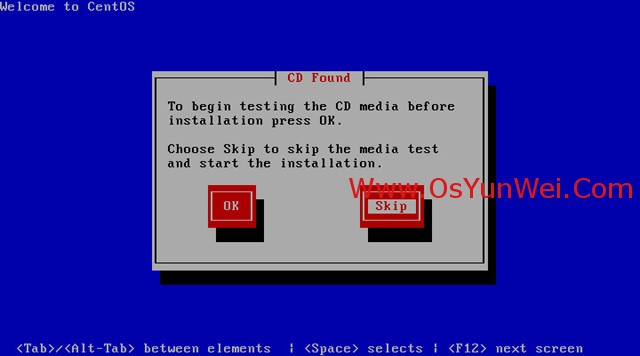
按键盘上的Tab键,把光标定位到skip,然后回车(跳过光盘镜像检测)
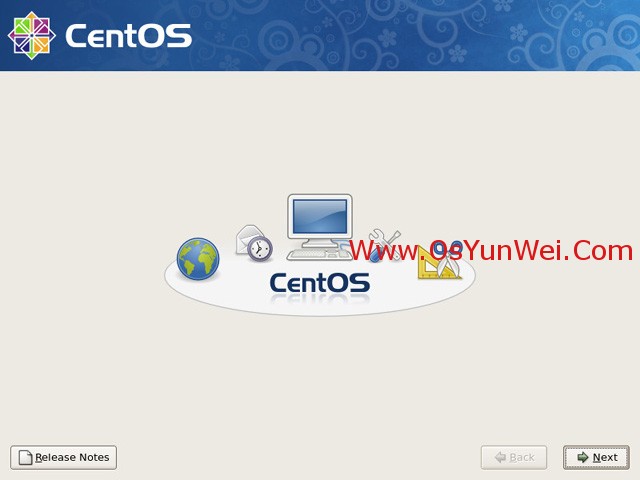
点击Next
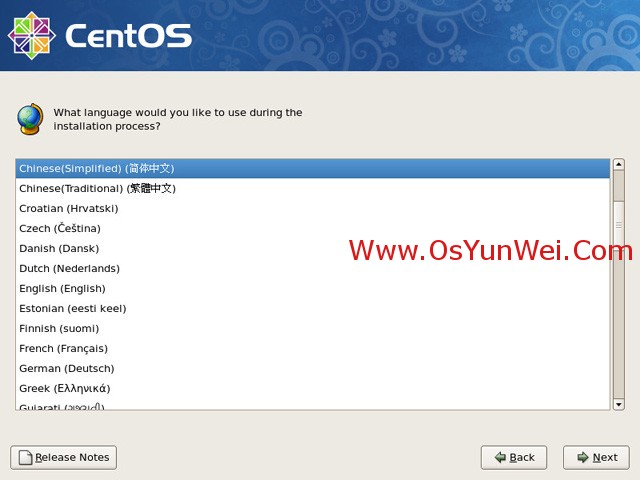
语言选择界面:简体中文,点Next
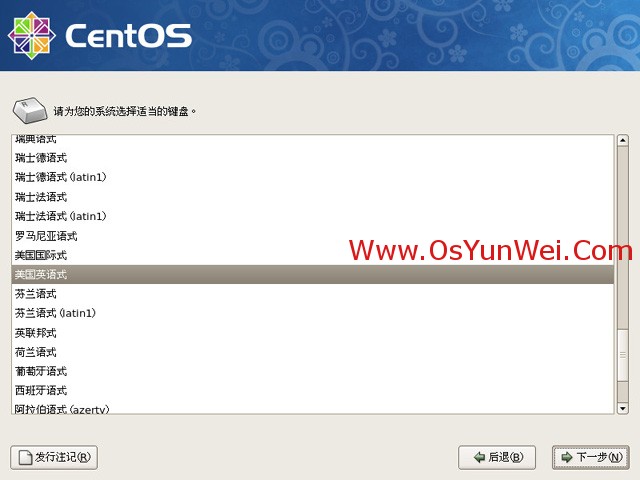
键盘模式:美国英语式 点下一步
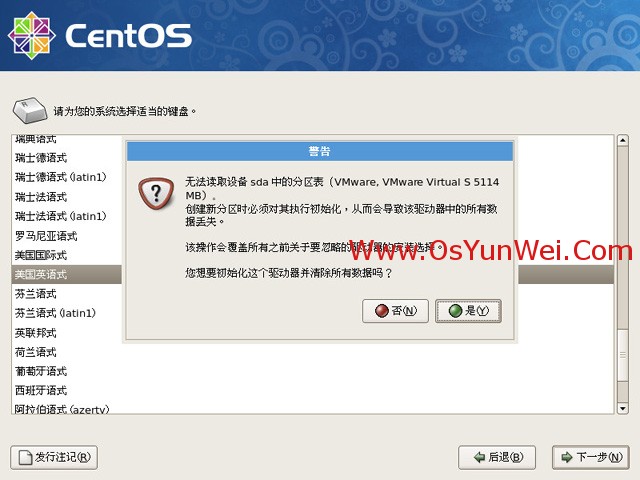
如果磁盘之前没有分区过,会出现上面的界面,点是 (初始化这个驱动器并清除所有数据),出现下面的界面
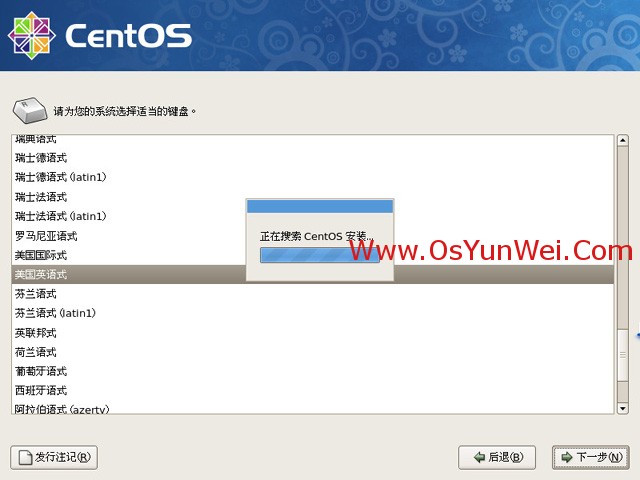
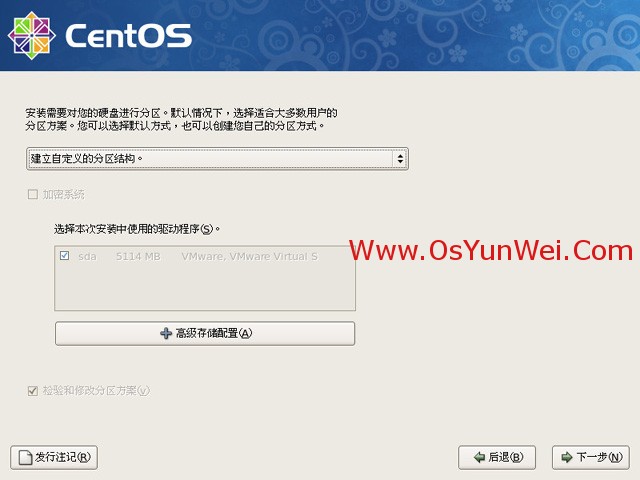
磁盘分区模式,选择"建立自定义的分区结构"
下一步
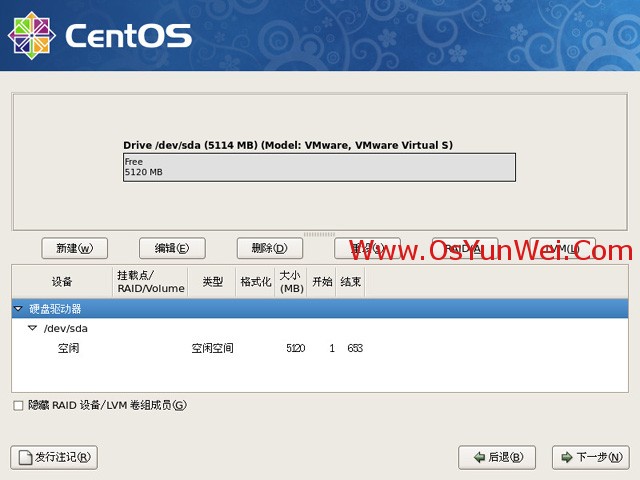
进入磁盘分区界面
说明:在对磁盘进行分区之前,要先规划好如何分区,每个分区设置多大
我这里的分区如下
/ 4096MB
Swap 1019MB #swap一般建议为物理内存的2倍大小
建议:生产服务器可以单独划分一个/data分区
这样做的好处是,如果系统出现问题,不会影响到数据,或者需要重装系统,数据不用转移。
点新建,会出现下面的界面
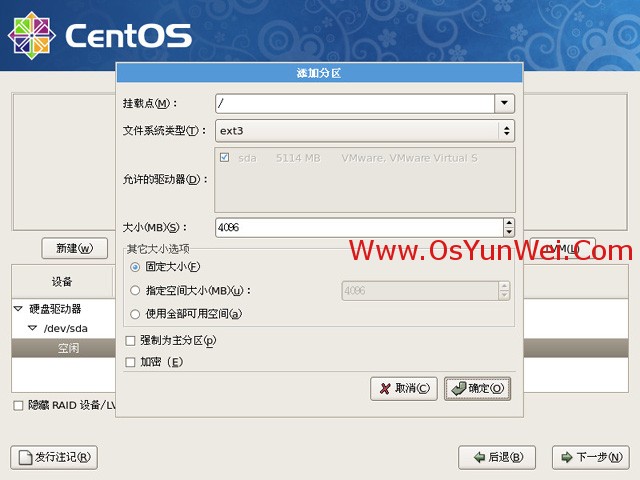
挂载点: /
文件系统类型:ext3
大小:4096
其它大小选项
选择:固定大小
设置好之后,点确定,出现下面的界面
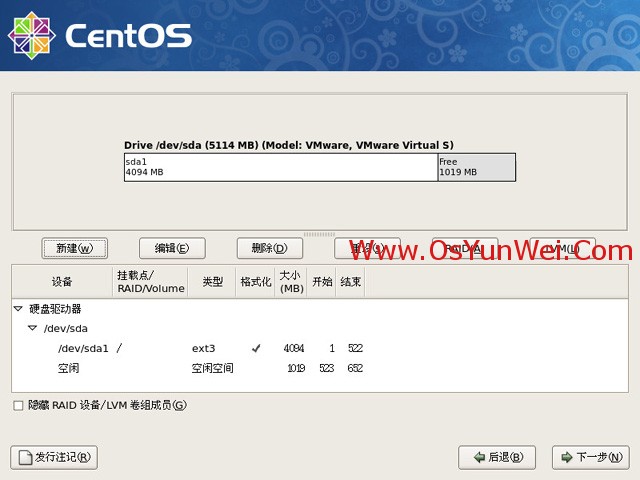
继续点新建,会出现下面的界面
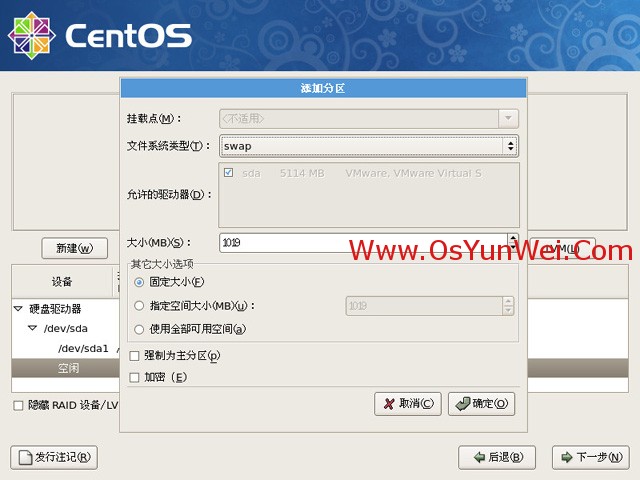
文件系统类型:swap
大小:1019
其它大小选项
选择:固定大小
设置好之后,点确定,出现下面的界面
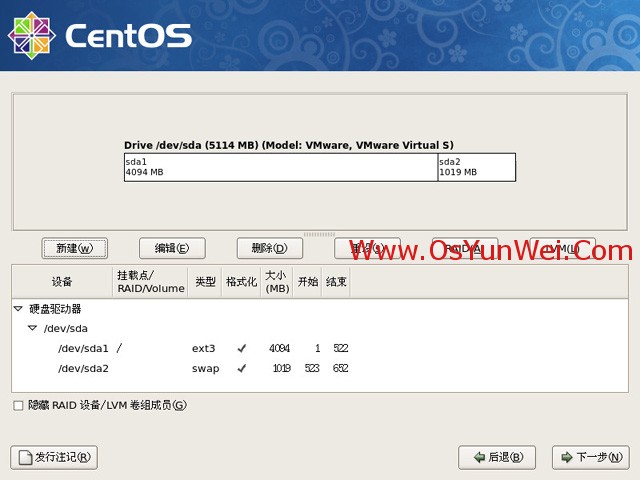
分区完成,点下一步,出现下面的界面
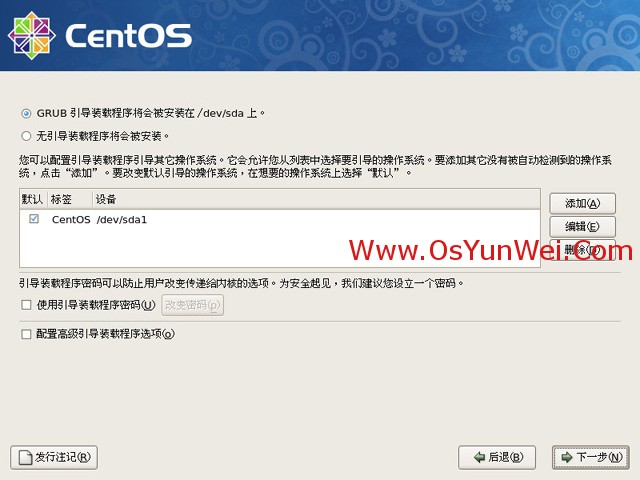
默认 下一步,出现下面的界面
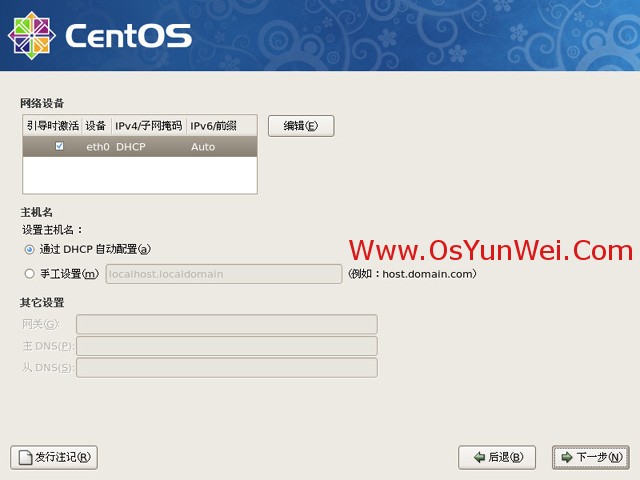
设置主机名字、IP地址等信息,这里默认下一步,等系统安装完成之后再设置
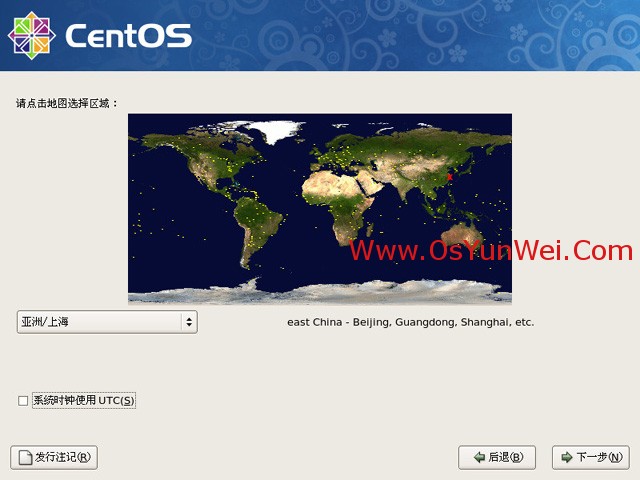
时区选择,选择 亚洲/上海
取消系统时钟使用UTC前面的勾,不使用UTC时间
下一步,出现下面的界面
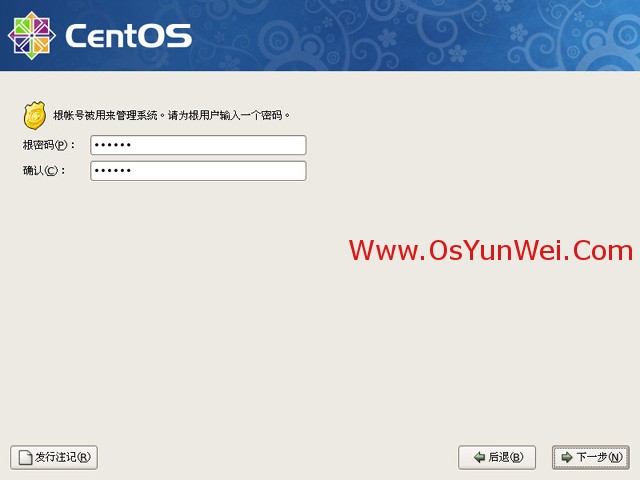
设置root密码,输入2次密码
下一步,出现下面的界面
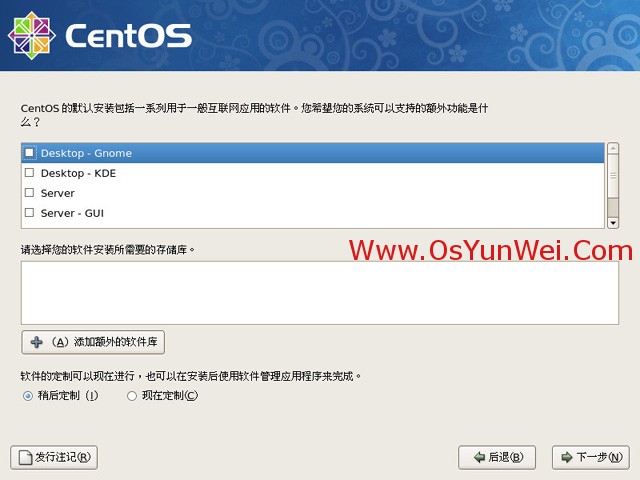
软件选择界面
取消Desktop – Gnome前面的勾
备注:服务器系统采用最小话安装,不安装任何软件包
点下一步,出现下面的界面
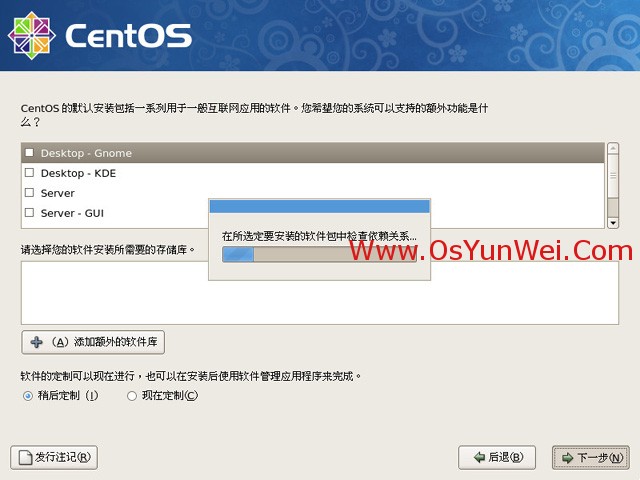
检查安装包之后,会出现下面的界面
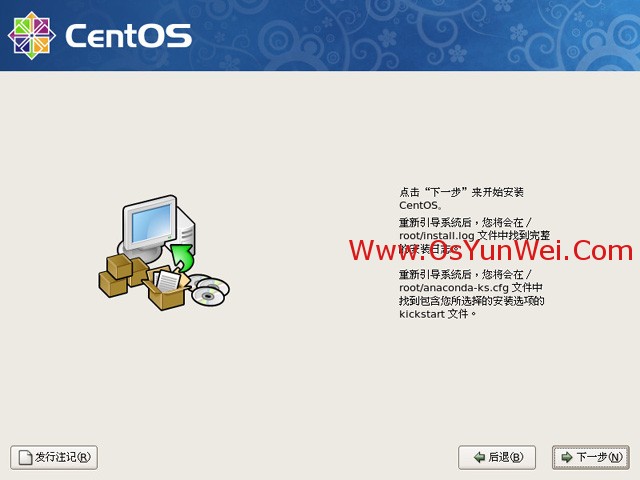
设置完成,点下一步进行安装
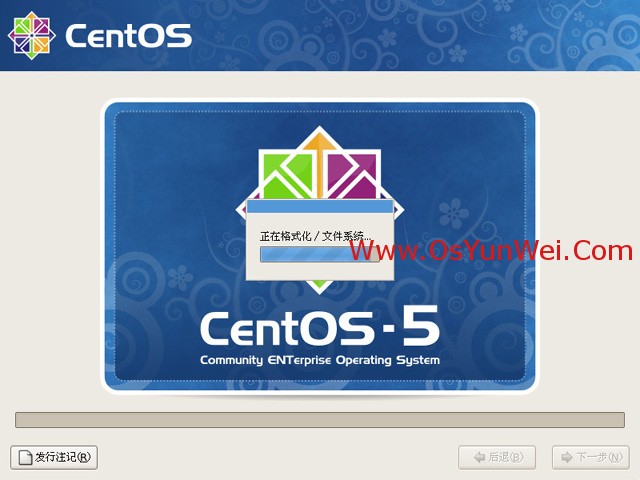
正在安装中
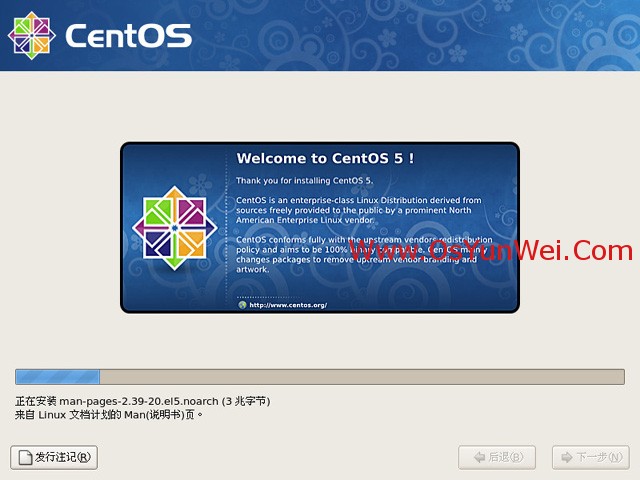
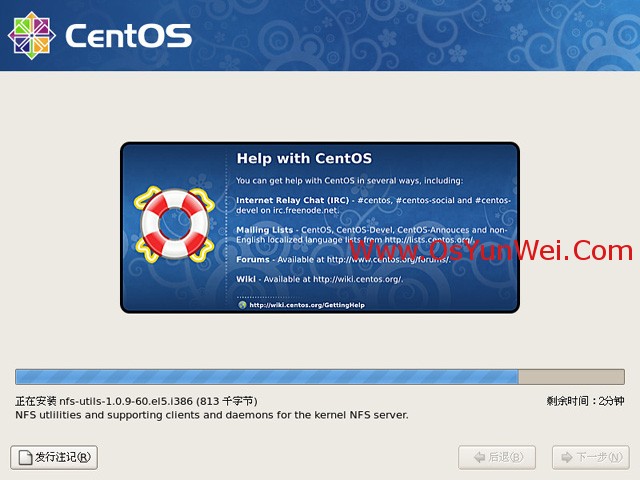
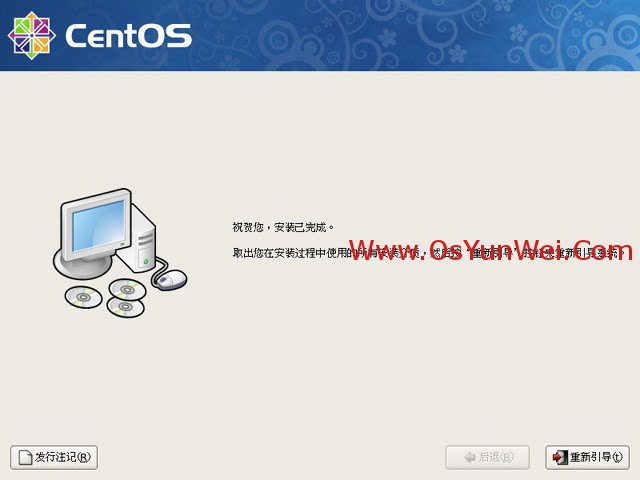
安装完成,点重新引导,系统自动重启
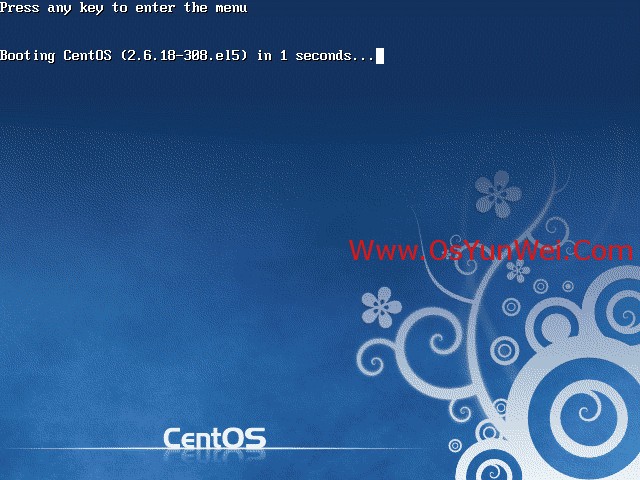
系统启动过程中会出现下面的界面(系统设置界面)
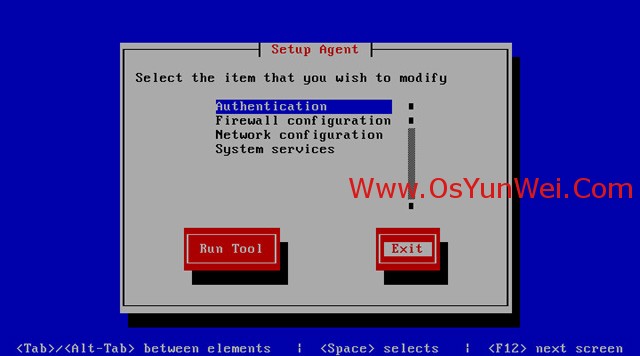
按键盘上的Tab键,切换到Exit上回车,跳过设置,进入系统登录界面
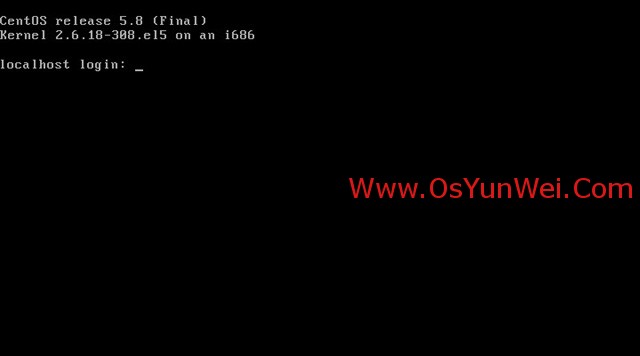
至此,CentOS 5.8系统安装完成





 扫一扫
扫一扫


 612
612

 被折叠的 条评论
为什么被折叠?
被折叠的 条评论
为什么被折叠?
 到【灌水乐园】发言





