ubuntu安装后报错0000225

本文指导用户在遇到华硕设备在尝试挂载Windows引导分区时可能出现的错误,提醒读者检查是否已开启VMD功能。

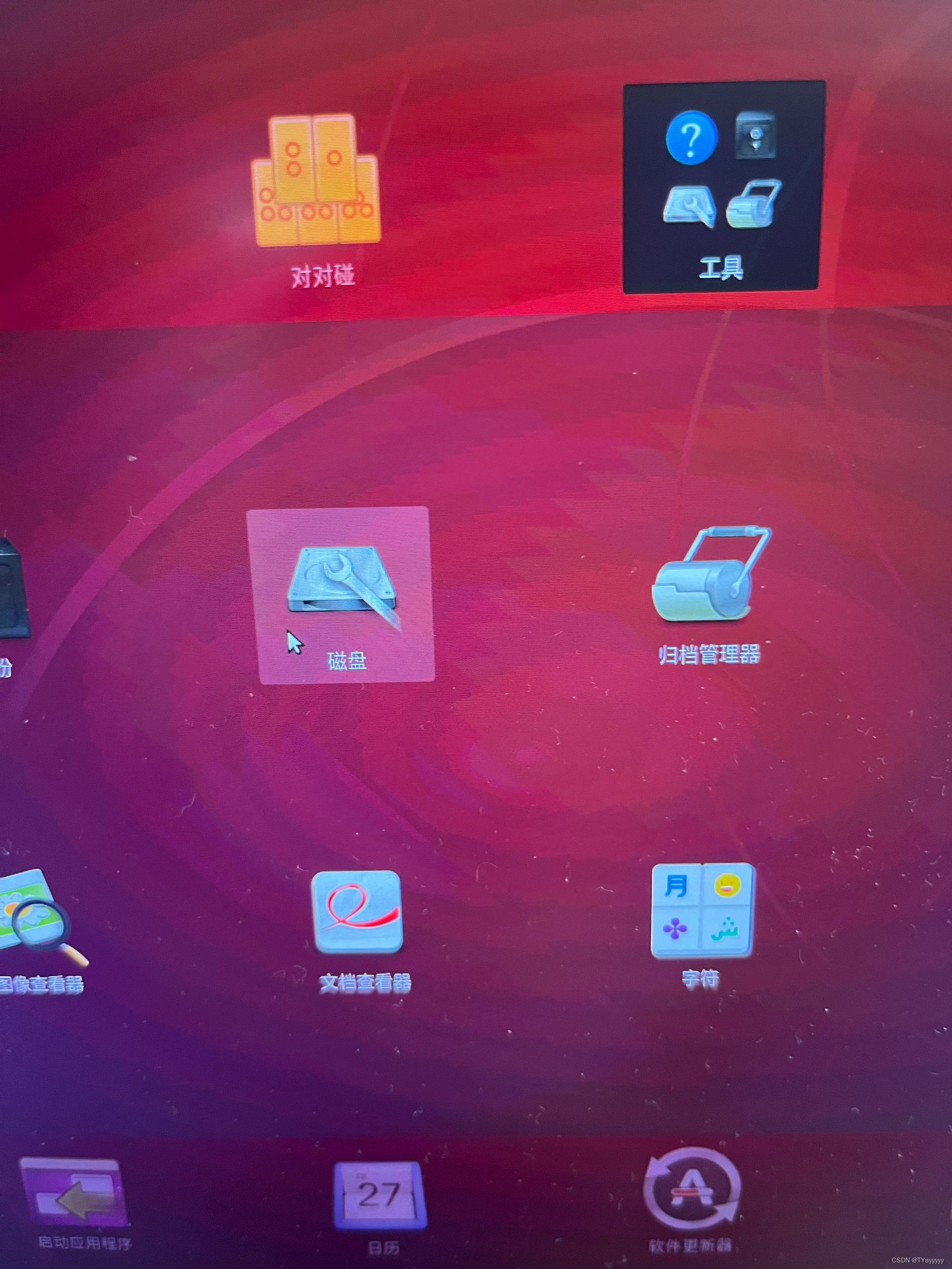
在这里插入图片描述
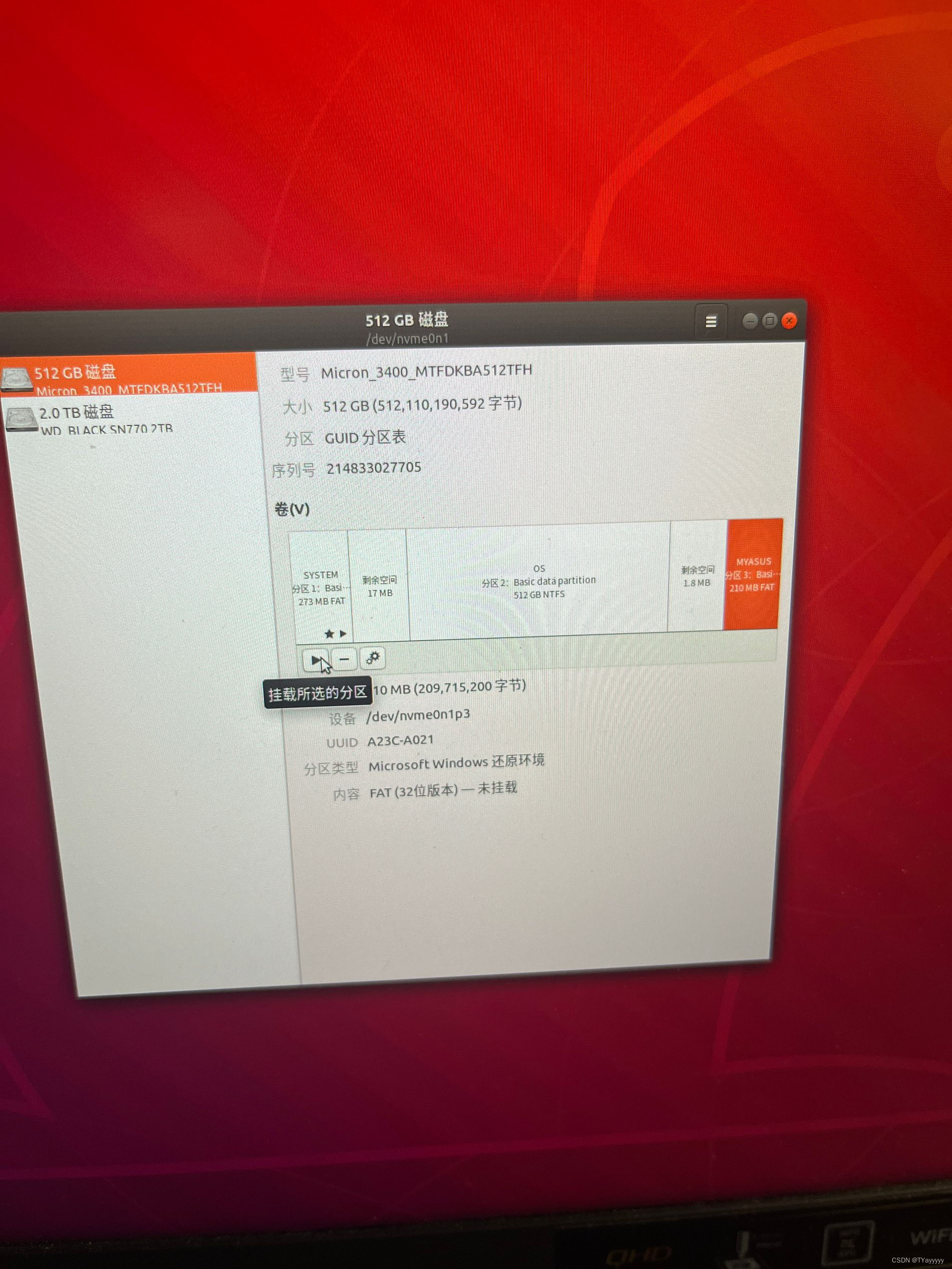
在这里插入图片描述
把windows引导分区一起挂载上去。
华硕如果还是报错的话,之前有关vmd的话记得打开。

Ubuntu系统安装gcc时可能会遇到多种报错情况,对应的解决办法如下: ### 依赖问题报错 当执行 "sudo apt-get install gcc" 出现 “gcc:依赖:gcc - 7 (>= 7.3.0 - 12~)但是不会被安装” 的错误,未给出此情况明确解决办法,可尝试输入 `sudo apt-get install gcc --fix-missing` 来尝试修复依赖问题并完成安装 [^1][^3]。 ### 软件源问题报错 - **下载失败**:若输入 `apt-get` 命令安装gcc提示下载失败,原因是现有的软件源不好使。解决办法是点击左下角的按钮,在弹出的菜单里点击软件更新器,然后在软件更新器里点击 “settings & livepath”,选择 “ubuntu软件”,在接下来的界面里选择新的软件源(如aliyun),最后在命令行输入 `sudo apt-get install gcc --fix-missing` 完成安装 [^3]。 - **404错误**:当出现404错误,可以将软件源替换为阿里、网易、搜狐等源,因为Ubuntu Old Releases源包含了所有Ubuntu以前发布过的软件仓库、镜像ISO(但Ubuntu衍生版的ISO则不包含) [^4]。 ### 其他依赖和安装问题 若出现 “Some packages could not be installed” 以及 “The following packages have unmet dependencies” 等提示,意味着可能请求了不可能的情况,或者使用的是不稳定的发行版,导致一些必需的软件包尚未创建或已从Incoming中移除,且存在未满足的依赖关系。可尝试 `sudo apt-get install gcc --fix-missing` 来尝试修复依赖问题并完成安装,若提示 “E: Unable to correct problems, you have held broken packages”,这种情况较复杂,可参考前面的软件源替换等操作,也可进一步搜索关于 “Ubuntu held broken packages” 的解决办法 [^5]。 ### 查看候选版本 可通过 `apt-cache policy gcc` 查看gcc的候选版本信息,如在ubuntu18.04中查看的示例: ```plaintext gcc: 已安装:(无) 候选: 4:7.3.0-3ubuntu2 版本列表: 4:7.3.0-3ubuntu2 500 500 http://cn.archive.ubuntu.com/ubuntu bionic/main amd64 Packages ``` 这有助于了解系统中gcc可安装的版本情况 [^2]。
评论
添加红包

请填写红包祝福语或标题

红包个数最小为10个

红包金额最低5元

当前余额3.43前往充值 >
需支付:10.00
成就一亿技术人!
领取后你会自动成为博主和红包主的粉丝 规则
hope_wisdom
发出的红包
实付
使用余额支付
点击重新获取
扫码支付
钱包余额 0

抵扣说明:

1.余额是钱包充值的虚拟货币,按照1:1的比例进行支付金额的抵扣。
2.余额无法直接购买下载,可以购买VIP、付费专栏及课程。

余额充值



