固态硬盘安装到C盘

       电脑:Thinkpad T470p,自带正版的win10家庭版和office,由于此次固态硬盘坏了,所以这些东西也都没了,没了。所以这款电脑又贵又不好用,我真的不知道我是怎么脑子一抽就买了这个电脑的。我真的没见过,新电脑打字都卡的,一卡一卡的。而且居然没有在发现卡的第一时间去找商家理论,居然是觉得自己是个程序员应该可以解决,我真的是高看我自己了。

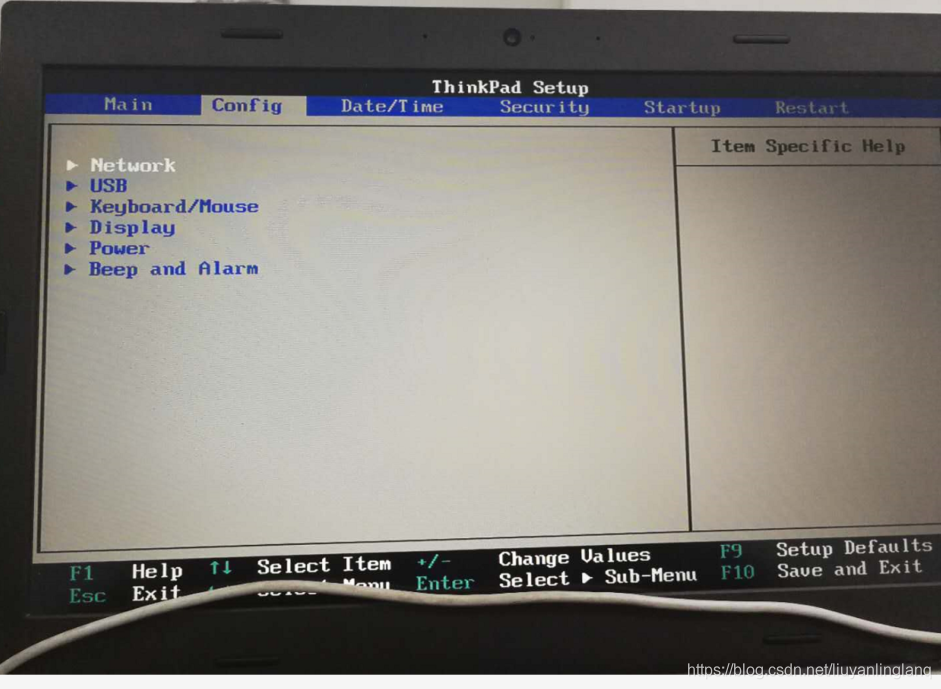
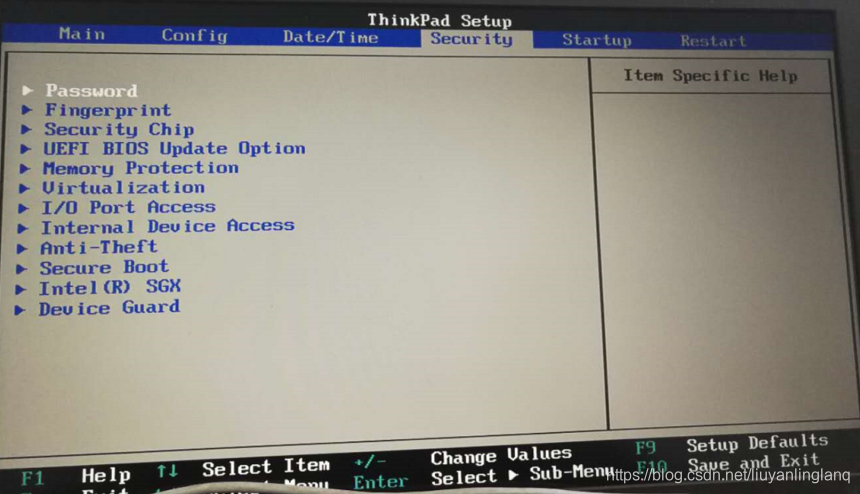
        bios和网上大多的数的不太一样,感觉缺很多东西。bios配置参看下面

1. 使用大白菜和老毛桃两款装系统的软件发现,觉得老毛桃比较好。还有对于win10,一定要看清楚,默认的uefi都是win8的,网那么差,居然下错两回,平白就消耗了自己的青春。

2. 尝试过N种方式安装固态硬盘,均失败。好在折腾了两天,终于弄好了。

    1. 先是在机械硬盘上安装好系统,并安装好各种软件,然后企图ghost备份系统,顺便靠ghost还原系统,使用大白菜的手动ghost,ghost绝对有1个多小时。然后使用大白菜还原安装到固态硬盘中,也花了30多分钟,发现没效果,也就是启动不了;

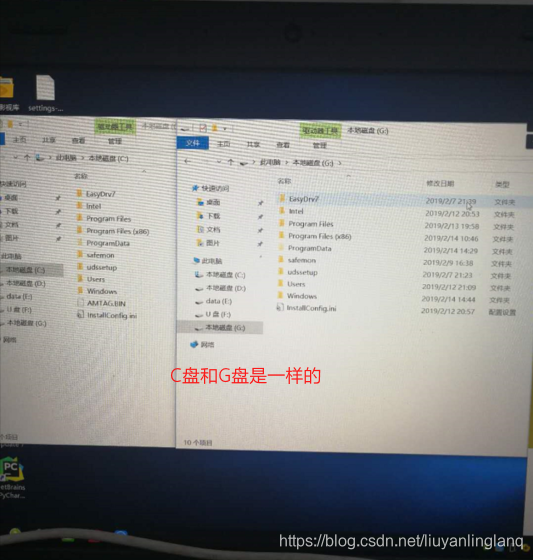
    2. 又尝试使用分区助手,迁移,一直提示,“要实现迁移,您需要为操作系统分区至少保留800m空闲空间”。后来,发现不应该从大白菜的PE启动盘中使用分区助手执行该操作,而是应该在正常启动之后,在正常的电脑中使用分区助手来迁移。所以下载分区助手,然后按照一般流程安装。当然还是没有什么效果。虽然将G盘弄的和C盘一样,但是还是没有办法将G盘SSD设置为启动盘。

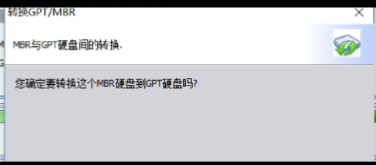
     3. 然后多次迁移和拆分固态硬盘来回折腾,将固态硬盘从MBR类型换成GPT类型,终于有点效果了。当然效果是报错,但是至少是有点效果的,所以应该是我做的系统问题。
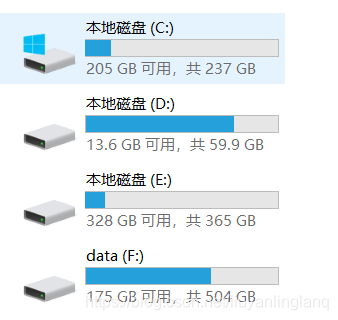
     4.将工具换成老毛桃,做成启动盘,然后去下载win10的ghost镜像放到U盘。然后从U盘启动后,安装ghost镜像到固态硬盘所在的盘(F盘),最终安装好了之后,固态硬盘就是C盘了。而原来的C,D,E盘变成D,E,F盘。
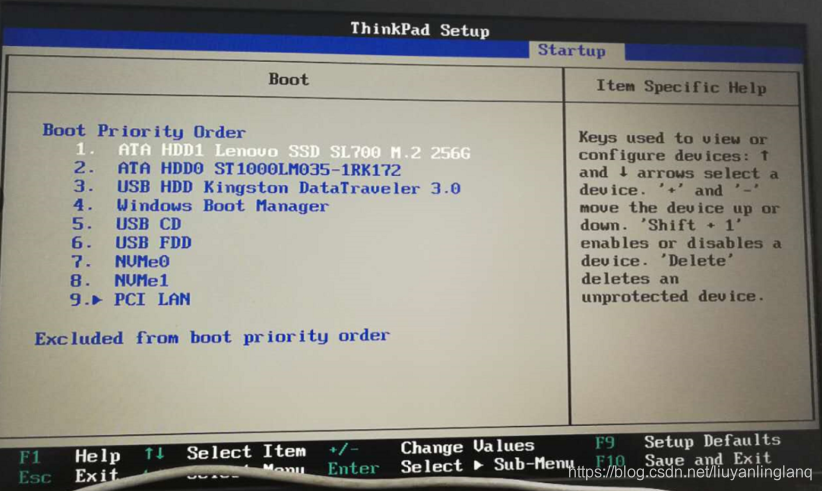
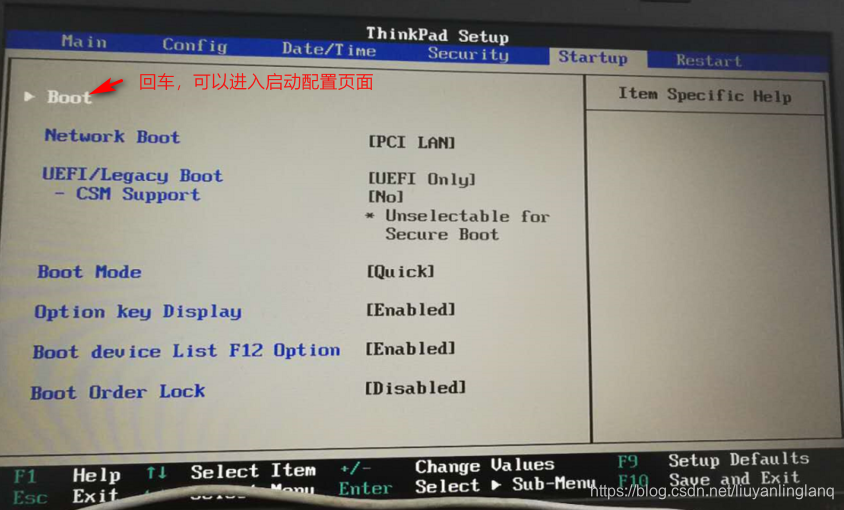
        bios配置如下:按F1进入,或者按Enter之后,按F1进入bios,按F12进入启动选项页。
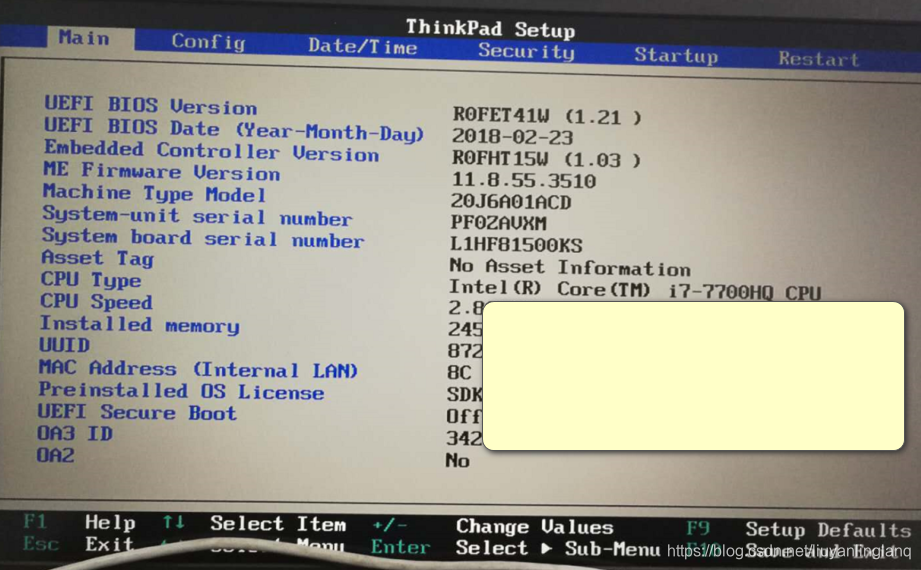
       常用的只有这里,Boot,点击回车,就可以进入启动顺序调整页面,最上面的默认就是启动的,这个启动不了,就会找可以启动的启动。
 

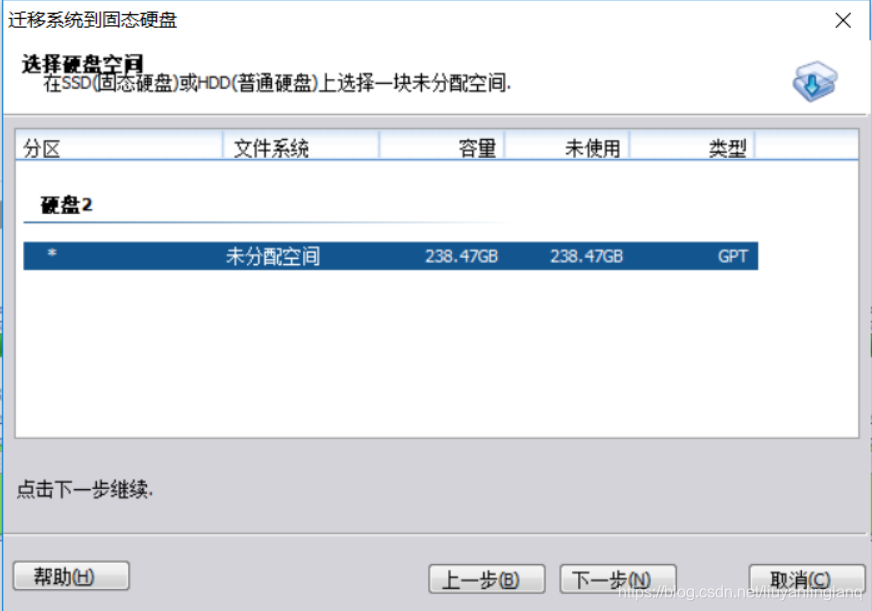
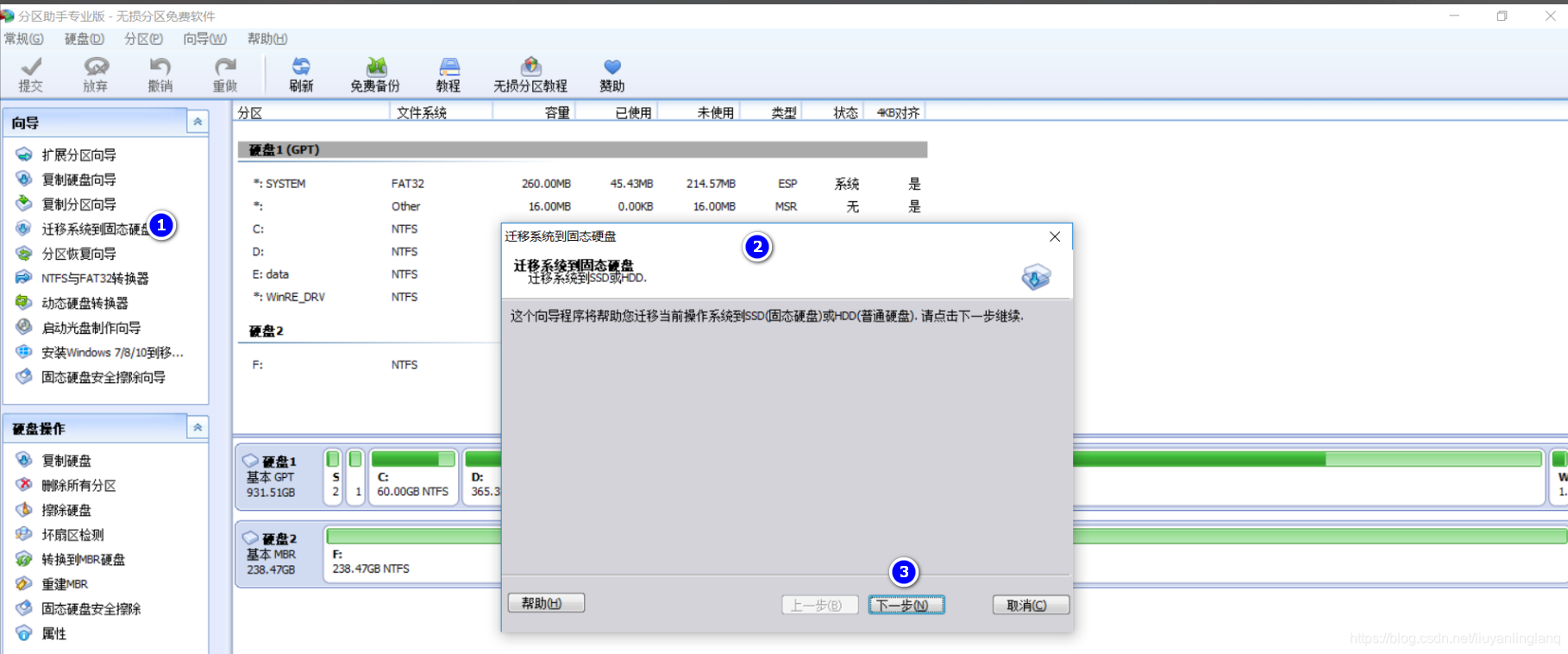
分区助手迁移到SSD

       我的固态硬盘4K对齐写的是“是”,所以就没有新建分区,4K对齐。
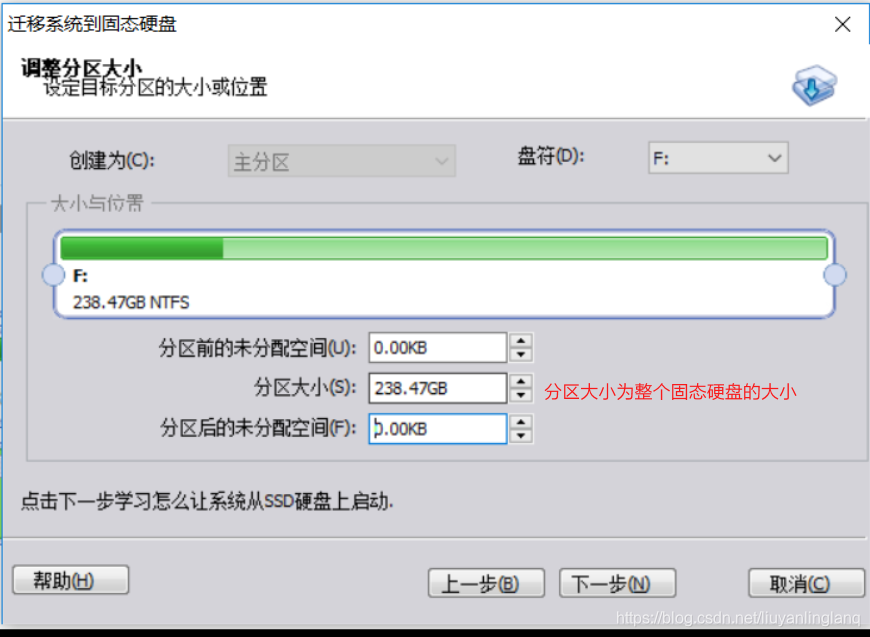
       将固态硬盘设置为GPT

       因为我机械硬盘有1T,目前够用,所以不需要多余的未分配空间。
        下一步,完成
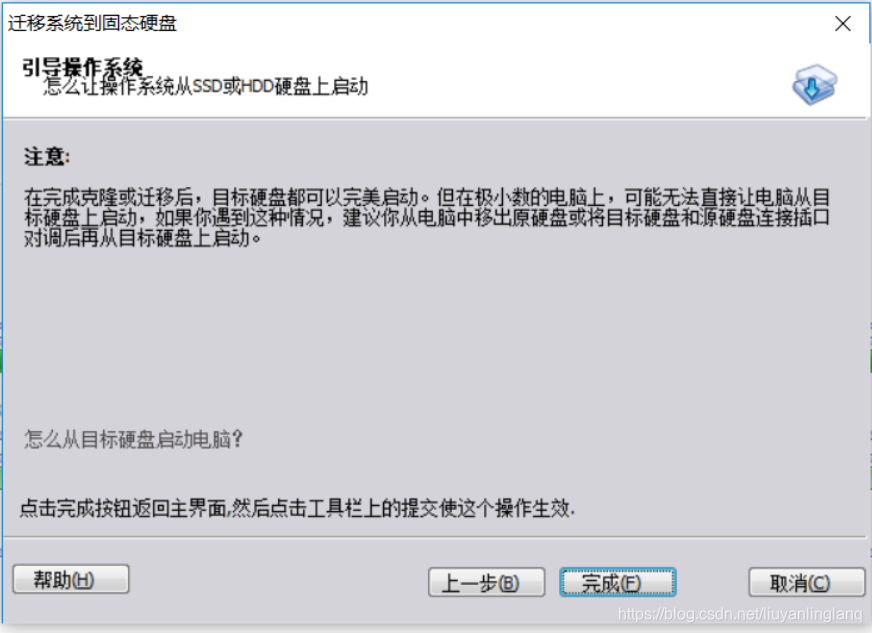
 

       提交,弹出等待执行的操作页面,点击执行。此图内容仅做参考,毕竟我来回折腾了好几回。
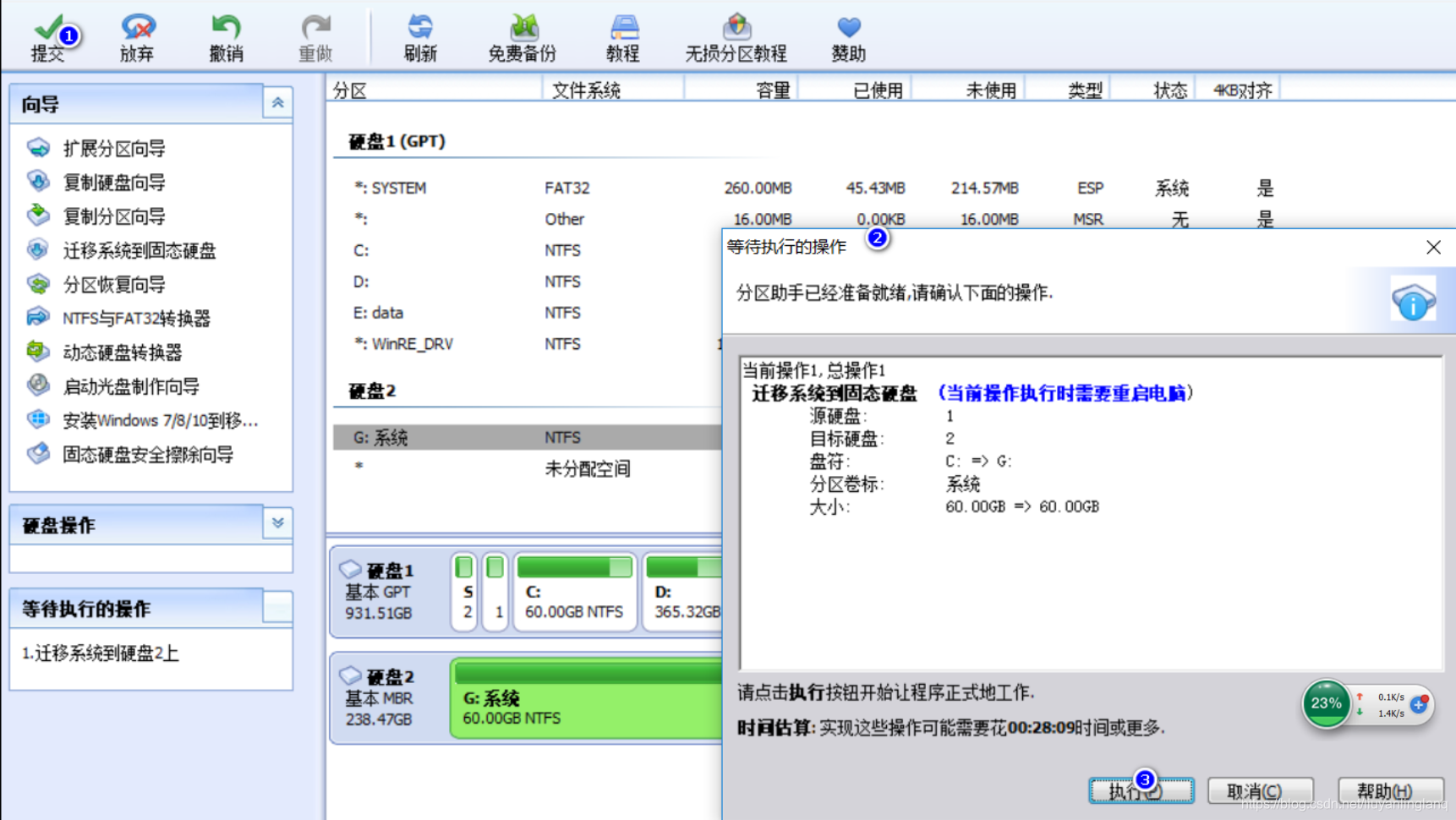
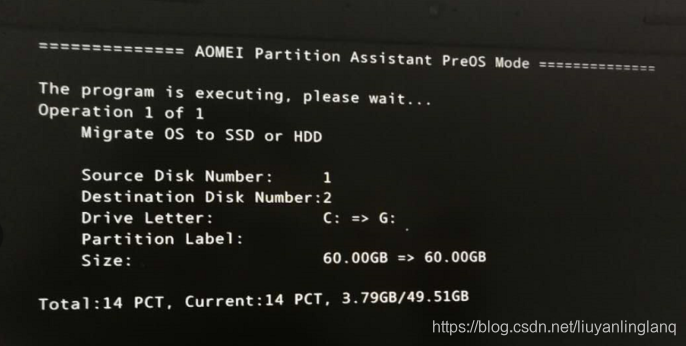
        最终执行了半个小时,也只是变成这样,C盘和G盘一样,但是还是无法让从SSD盘启动生效。
<think>我们正在处理用户关于Dell G3 3500笔记本电脑扩展C分区的问题。用户希望将固态硬盘空间合并到C。 根据引用内容,我们了解到用户可能已经安装了Ubuntu系统(单系统或双系统),但当前问题聚焦于Windows系统下的C扩展。 注意:引用中提到了戴尔G3的硬盘配置(固态+机械),但用户的问题是关于合并固态硬盘空间到C,因此我们假设用户当前运行的是Windows系统,并且想要扩展系统(C)。 重要提示:扩展C通常需要相邻的未分配空间或相邻分区。如果固态硬盘上C后面没有未分配空间,那么我们需要先调整分区(例如,缩小后面的分区或删除后面的分区以创建未分配空间),然后才能扩展C。 步骤: 1. 备份重要数据:在进行任何磁操作之前,强烈建议备份数据,因为分区操作有风险。 2. 检查当前分区情况:使用Windows自带的磁管理工具(diskmgmt.msc)查看磁布局。 3. 如果C后面有未分配空间,则可以直接扩展卷。 4. 如果没有未分配空间,则需要先调整相邻分区(例如,D)来释放空间。注意:如果D是系统分区(如Ubuntu)或包含重要数据,需要特别小心。 根据引用[2]中的描述,用户可能安装了双系统(Windows和Ubuntu),并且分区情况可能比较复杂(可能有多个主分区、逻辑分区等)。因此,在调整分区时要特别注意不要破坏Ubuntu系统分区(如果用户需要保留双系统的话)。 具体操作步骤: 方法一:使用Windows磁管理工具(适用于相邻分区是Windows分区且可以压缩的情况) a. 打开磁管理:右键点击“此电脑”->“管理”->“磁管理”。 b. 找到C后面的分区(通常是D),右键选择“压缩卷”。输入要压缩的空间量(注意:压缩的空间量不能大于该分区的可用空间,且压缩后会在该分区后面形成未分配空间)。 c. 然后右键点击C,选择“扩展卷”,按照向导将未分配空间合并到C。 方法二:如果相邻分区是Ubuntu系统分区(例如EXT4或Swap分区),则不能直接在Windows下调整。此时需要先使用第三方分区工具(如GParted)来调整分区。因为Windows无法识别EXT4分区,所以需要在Ubuntu环境下操作(或者使用GParted的Live CD/USB)。 使用GParted调整分区步骤(假设我们要从Ubuntu分区中释放空间给C): a. 下载GParted的Live ISO并制作启动U。 b. 从U启动,进入GParted。 c. 调整分区:首先缩小Ubuntu分区(例如/home分区或/分区),注意确保分区前面有未分配空间(因为C通常位于固态硬盘的前部,Ubuntu分区在C后面,所以我们需要将Ubuntu分区向后移动,从而在C后面腾出空间)。然后,将腾出的未分配空间移动到C后面(可以通过调整Ubuntu分区的位置,或者直接删除Ubuntu分区然后重建,但删除分区会导致数据丢失,因此不推荐,除非有备份)。 d. 然后,在Windows的磁管理中,C后面就会出现未分配空间,此时可以扩展C。 注意:如果用户是单系统(只有Windows),那么问题比较简单,只需压缩后面的分区(如D)然后扩展C即可。 但是,根据用户的问题描述,他提到“将固态硬盘空间合并到C”,所以我们假设用户只有一个固态硬盘(或者至少C位于固态硬盘上),并且固态硬盘上除了C还有其他分区(可能是恢复分区、其他数据分区或Ubuntu分区)。 考虑到用户可能有双系统,我们需要进一步确认。但根据问题,用户没有提到双系统,所以我们先按照单系统Windows来处理。 然而,引用[1]和[2]提到了Ubuntu的安装,所以我们必须谨慎。因此,在回答中,我们将考虑两种情况:单Windows系统和双系统。 具体步骤: 情况一:仅Windows系统(没有安装Ubuntu) 1. 打开磁管理(Win+X,选择磁管理)。 2. 查看C右侧是否有连续的未分配空间?如果有,则跳到第4步。 3. 如果没有,则查看C右侧的分区(例如D)。右键点击该分区,选择“压缩卷”。输入要压缩的空间大小(例如,想要增加10GB给C,就输入10240MB)。压缩后,在C右侧会出现未分配空间。 4. 右键点击C,选择“扩展卷”,按照向导操作即可。 情况二:双系统(Windows和Ubuntu) 1. 如果Ubuntu分区紧跟在C后面,那么我们需要使用GParted来调整分区。 2. 制作GParted Live USB。 3. 从U启动,进入GParted。 4. 在GParted中,选择固态硬盘(通常是/dev/nvme0n1或/dev/sda)。 5. 选择Ubuntu的分区(例如,可能是/dev/nvme0n1p5,一个EXT4分区),右键选择“调整大小/移动”。 6. 在调整大小对话框中,将鼠标放在分区左侧边缘,向右拖动(这样会在分区左侧腾出空间),或者直接在“之前的空间”输入框中输入要腾出的空间大小(例如10GB)。 7. 点击“调整大小”按钮(注意:此时只是计划操作,需要点击工具栏的“应用”按钮才会执行)。 8. 执行后,C(通常是/dev/nvme0n1p1,NTFS分区)后面就会出现未分配空间。 9. 重启进入Windows,打开磁管理,右键点击C,选择“扩展卷”,将未分配空间合并到C。 注意:在调整Ubuntu分区之前,建议先备份Ubuntu中的重要数据。另外,调整分区大小可能需要较长时间,且不能中断。 特殊情况:如果固态硬盘上C和Ubuntu分区之间还有其他分区(例如恢复分区、EFI系统分区等),则不能直接扩展,需要先移动这些分区。这比较复杂,建议寻求专业帮助。 由于用户的具体分区布局未知,我们只能提供一般性指导。 相关问题: 1. 如何制作GParted Live USB? 2. 在调整Ubuntu分区时,如何确保不会破坏系统? 3. 如果扩展卷选项是灰色的(不可用)怎么办?</think>### Dell G3 3500 扩展C分区指南 #### 核心原理 在Windows系统中扩展C需满足两个条件: 1. **相邻未分配空间**:C右侧必须有连续的未分配空间 2. **分区格式兼容**:磁需为GPT分区格式(UEFI启动模式) #### 操作步骤(使用Windows磁管理工具) 1. **备份重要数据** - 操作前务必备份固态硬盘和机械硬盘关键数据 - 推荐使用Dell官方备份工具或第三方工具(如Macrium Reflect) 2. **释放未分配空间** - 打开磁管理: - `Win + X` > 选择"磁管理" - 或`Win + R`输入`diskmgmt.msc` - 在固态硬盘(通常是磁0)上操作: ```mermaid graph LR A[C] --> B[需压缩的分区] B --> C[压缩后未分配空间] ``` 3. **压缩相邻分区** - 右键点击**C右侧的分区**(如D) - 选择"压缩卷" > 输入压缩空间量(单位为MB) - 示例:压缩50GB需输入`51200`(1GB=1024MB) - ⚠️ 压缩量不可超过该分区可用空间 4. **扩展C** - 右键点击**C**选择"扩展卷" - 按向导添加未分配空间 - 系统自动完成扩展(无需重启) #### 特殊情况处理 1. **扩展选项灰色(不可用)**: - 原因:未分配空间不在C右侧 - 解决方案: - 使用第三方工具(如MiniTool Partition Wizard) - 删除C右侧分区(⚠️会丢失数据)创建未分配空间 2. **双系统用户注意事项**: - 若已安装Ubuntu(如引用[2][^2]描述): - 不可直接压缩Linux分区(EXT4格式) - 需使用GParted Live USB调整分区: ```bash sudo gparted # 在Linux环境下运行 ``` - 调整后需修复Grub引导: ```bash sudo update-grub ``` 3. **UEFI/GPT分区保护**: - 戴尔G3采用UEFI+GPT(引用[2][^2]) - 禁止修改: - EFI系统分区(FAT32) - Windows恢复分区 #### 操作示例 假设初始状态: ``` 固态硬盘(512GB): | C(200GB) | D(300GB) | ``` 目标:扩展C至300GB 1. 压缩D:释放100GB空间 2. 扩展C卷:合并100GB未分配空间 3. 结果: ``` | C(300GB) | D(200GB) | ``` #### 风险提示 1. 分区操作有数据丢失风险,必须提前备份 2. 电源中断可能导致磁损坏,确保笔记本接通电源 3. 双系统用户操作前建议查阅戴尔官方文档[^3] --- ### 相关问题 1. 如何安全地调整双系统(Windows+Ubuntu)的分区大小? 2. 使用第三方分区工具扩展C的注意事项有哪些? 3. 戴尔G3的GPT分区结构与传统MBR有何区别? 4. 扩展C后如何修复系统启动引导? [^1]: 戴尔G3单系统安装配置 [^2]: 戴尔G3双系统安装及分区注意事项 [^3]: Dell G3电脑存储配置指南
评论
成就一亿技术人!
拼手气红包6.0元
还能输入1000个字符
 
红包 添加红包
表情包 插入表情
 条评论被折叠 查看
添加红包

请填写红包祝福语或标题

红包个数最小为10个

红包金额最低5元

当前余额3.43前往充值 >
需支付:10.00
成就一亿技术人!
领取后你会自动成为博主和红包主的粉丝 规则
hope_wisdom
发出的红包
实付
使用余额支付
点击重新获取
扫码支付
钱包余额 0

抵扣说明:

1.余额是钱包充值的虚拟货币,按照1:1的比例进行支付金额的抵扣。
2.余额无法直接购买下载,可以购买VIP、付费专栏及课程。

余额充值