



 本文详细介绍了如何在Ubuntu18.04系统中,通过CMake-gui图形界面工具来安装和配置OpenCV4.1.0,包括解压源码、创建构建目录、配置CMake参数、编译及安装过程。特别强调了设置CMAKE_BUILD_TYPE为RELEASE和OPENCV_EXTRA_MODULES_PATH以包含额外模块。
Ubuntu18.04中用CMake-gui安装OpenCV4.1.0
1.install cmake-gui
sudo apt-get install cmake-qt-gui
2.配置OpenCV
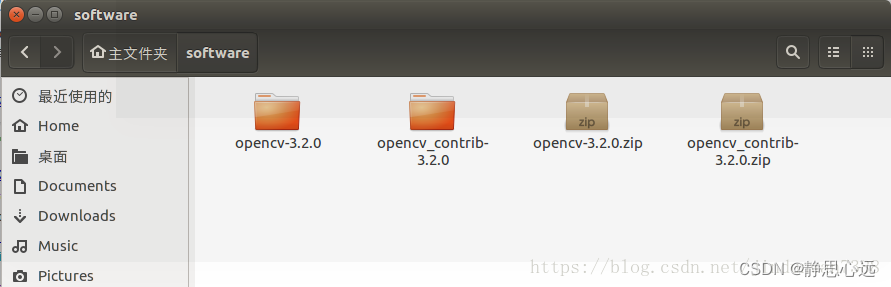
1、将OpenCV4.1.0和OpenCV_contrib-4.1.0解压(提取),如图所示
2、双击进入解压出来的OpenCV4.1.0文件夹,右键打开终端(或者在别处打开终端,通过输入cd opencv4.1.0进入当前目录下),然后依次输入(不要忘了第三行的最后的空格和两个点):
mkdir build
cd build
cmake-gui ..
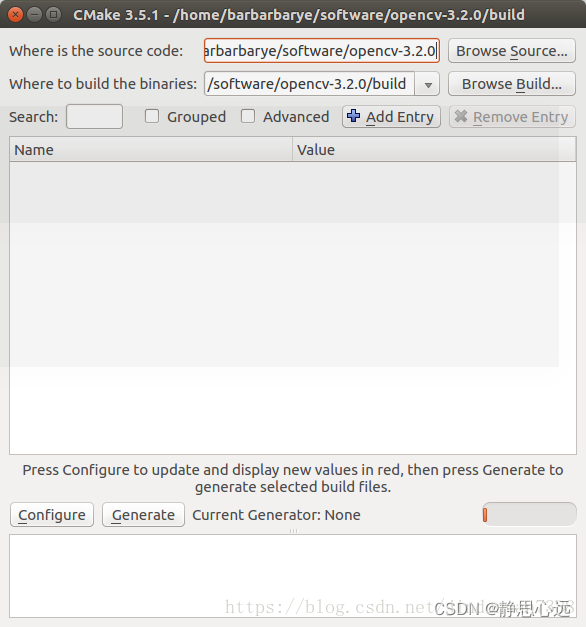
3、然后会弹出CMake的图形化界面,在上方的两个路径里面,选择好代码所在文件夹的路径和要安装的路径
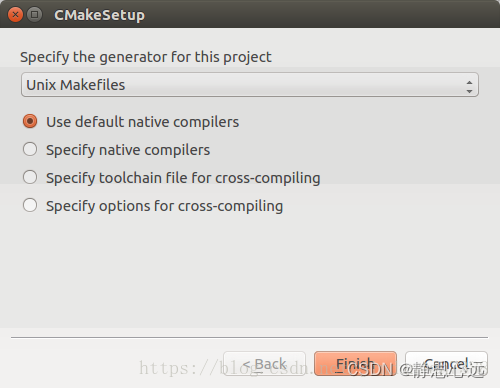
4、点击左下方的Configure按钮,选择Unix Makefiles,选择Use default native compilers(默认),然后点击Finish
5、需要下载一些文件,要等待一段时间。然后CMake即载入默认配置,如下图所示:
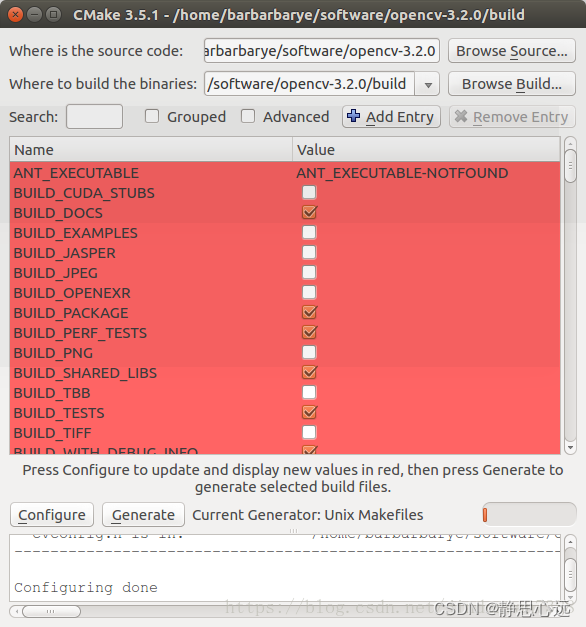
窗口的中间部分即配置列表,这里和使用cmake命令直接生成makefile文件一致的。正如上文所述,这里通过图形界面的方式来进行配置,更加直观方便。
6、这里需要对两个地方进行修改:
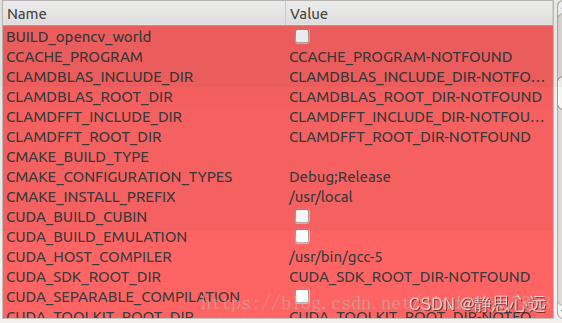
(1)在CMAKE_BUILD_TYPE 值处输入RELEASE,其他保持不变(如果已经存在就不必修改)。
下方的CMAKE_INSTALL_PREFIX显示了默认的安装目录,生成makefile文件最后执行 make install时就会安装到这个目录,这里可以根据个人需求更改。我这里就不做修改了。
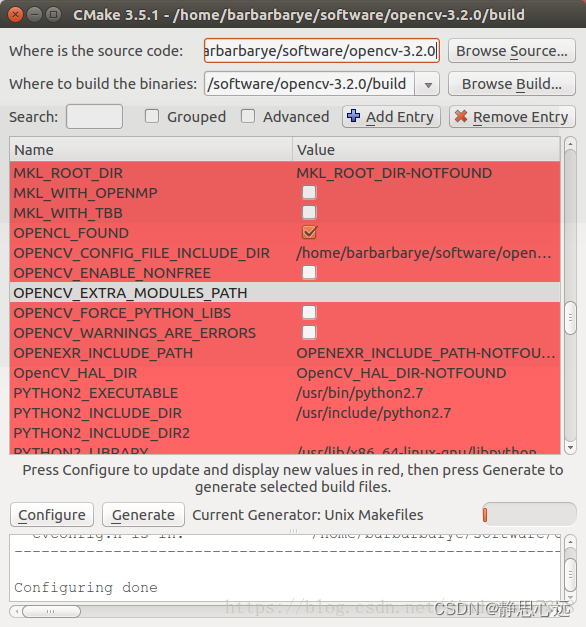
(2)在OPENCV_EXTRA_MODULES_PATH处,选择输入目录(单击这一行后方空白处即可选中)
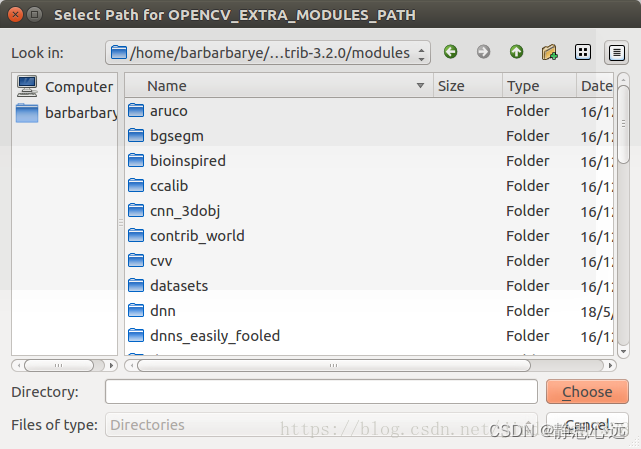
然后选择opencv_contrib-3.2.0文件夹中的modules文件夹,注意,不是只选中opencv_contrib-3.2.0文件夹就好了,需要选中里面的modules文件夹! 如下图所示,然后点Choose。
注:OPENCV_EXTRA_MODULES_PATH 是用来指定要编译的扩展模块,其中包括OpenCV_contrib模块。
7、点击Generate生成配置文件,这一步应该比较快就完成了。
8、接着,在build目录下打开终端,输入
make
sudo make install
9、然后就开始安装了,这一步又需要等比较长的时间了……不要急,进行到这一步说明很快就能安装成功了~
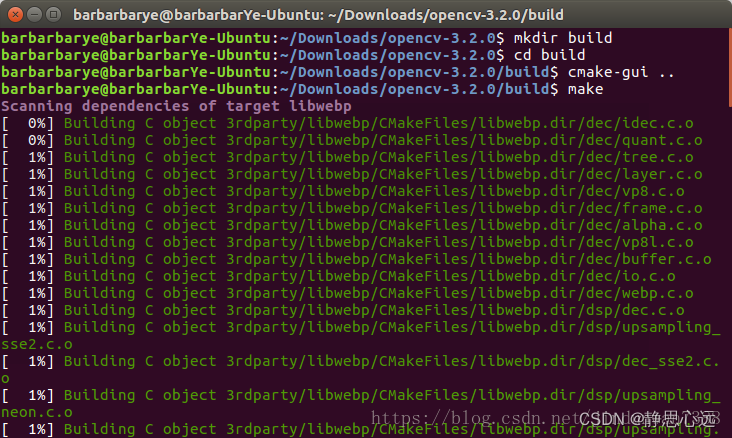
实验中我并没有编译opencv_contrib-3.2.0,只编译了opencv,不过确实可以编译成功。之前编译PCL+VTK也是采用这种办法。
采用cmake-gui 可视化选择,比较好,比自己看reamde要好一些。






 扫一扫
扫一扫


 4044
4044

 被折叠的 条评论
为什么被折叠?
被折叠的 条评论
为什么被折叠?
 到【灌水乐园】发言





