


 本文介绍使用anaconda安装GPU版本tensorflow及解决无法调用GPU的问题。包括anaconda的下载、安装、验证与添加镜像,创建虚拟环境,安装VS code,以及tensorflow的CPU版和GPU版安装、GPU验证与性能测试。指出无需手动安装cuda,不能自动识别时可改版本。
使用anaconda安装GPU版本tensorflow及无法调用GPU的解决问题
文章目录
前言
关于安装tensorflow-gpu网上有非常多的教程,大部分要求手动安装cuda和cudnn,其实完全不用这么麻烦,使用anaconda的conda指令可以一键安装,会识别计算机的本地环境,自动安装对应的cuda,等一系列操作。
安装anaconda
Anaconda两个版本一个适用py2.7的Anaconda2,一个适用py3的Anaconda3。在这里说一下,直接装anaconda,不用自己装python。当然其实有没有提前装python都无所谓,因为anaconda自带python,而且之后使用anaconda的虚拟环境的时候,用的其实是anaconda自带的python版本,而不是你自己预先装在电脑的版本。
下载
推荐使用清华的镜像下载
链接点这里 清华镜像

速度比较快
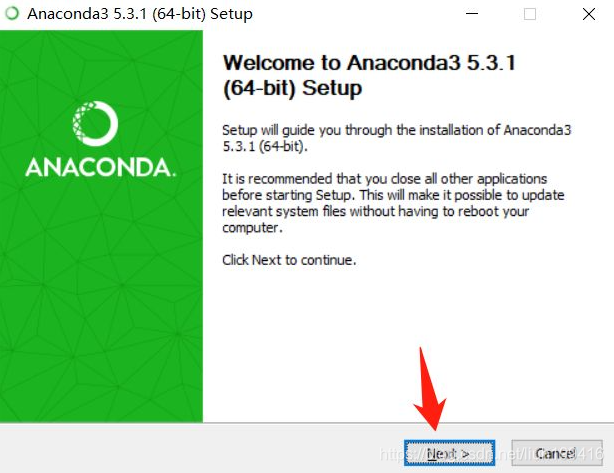
安装
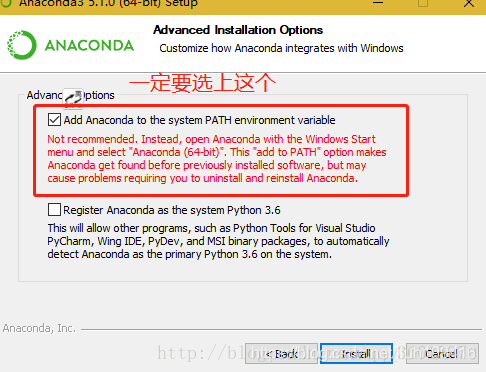
没什么好说的,一步一步往下就行,最好别装在c盘,自己选个路径,值得注意点只有一点,就是要把添加路径挑勾,他会自动为你配置变量。
验证
先看一下变量是不是自动配置齐了,缺哪个补哪个。
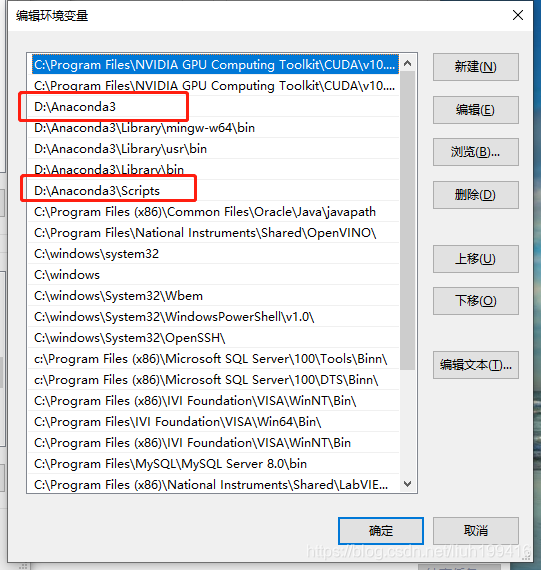
基础功能有红框的两个就可以了,剩下的在安装其他包的时候系统会自动添加
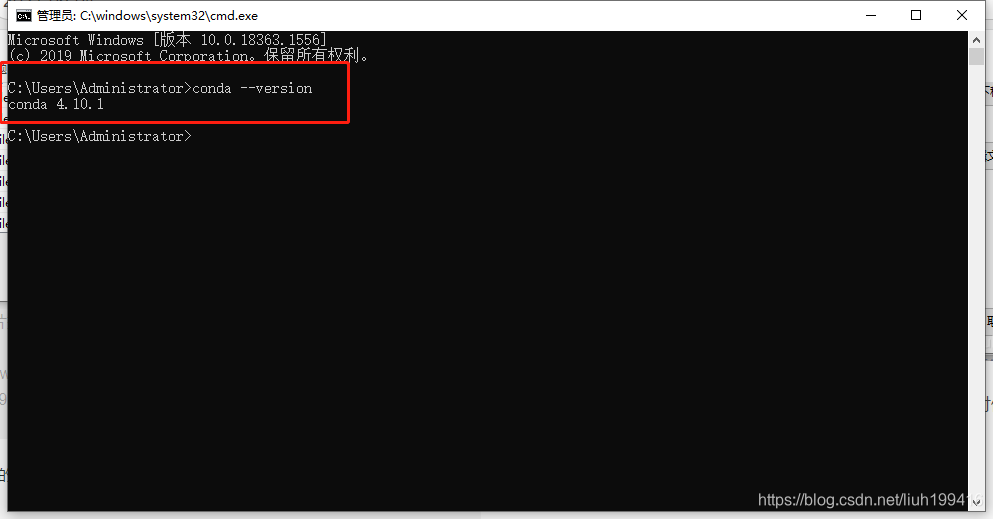
在CMD中输入conda --version,显示如下,就成功了。
添加镜像
添加镜像,可以明显提升下载速度,当然你有翻墙软件也可以不加。
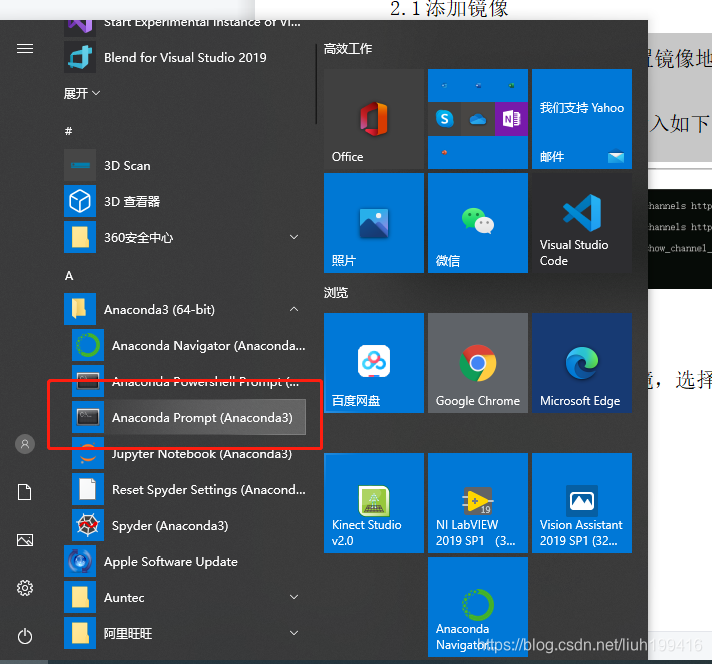
使用anaconda prompt设置镜像地址
在这里插入图片描述
打开anaconda prompt,输入如下指令:
conda config --add channels https://mirrors.tuna.tsinghua.edu.cn/anaconda/pkgs/free/
conda config --add channels https://mirrors.tuna.tsinghua.edu.cn/anaconda/pkgs/main/
conda config --set show_channel_urls yes
以上是清华的镜像,但是最近好像不太给力,也可以试试中科大的,或者你可以全加进去
conda config --add channels https://mirrors.ustc.edu.cn/anaconda/cloud/menpo/
conda config --add channels https://mirrors.ustc.edu.cn/anaconda/cloud/bioconda/
conda config --add channels https://mirrors.ustc.edu.cn/anaconda/cloud/msys2/
conda config --add channels https://mirrors.ustc.edu.cn/anaconda/cloud/conda-forge/
conda config --add channels https://mirrors.ustc.edu.cn/anaconda/pkgs/free/
conda config --add channels https://mirrors.ustc.edu.cn/anaconda/pkgs/main/
conda config --set show_channel_urls yes
创建虚拟环境
使用虚拟环境有很多好处,可以同时建立多个虚拟环境,每个都配置不同版本,或者一个用GPU,一个用CPU,而且删的时候特别方便,不用一个包一个包卸载,整个环境删掉,很方便。
启动anaconda
进入环境,新建,输入虚拟环境名,python我选的3.6,现在3.7兼容性还有点问题。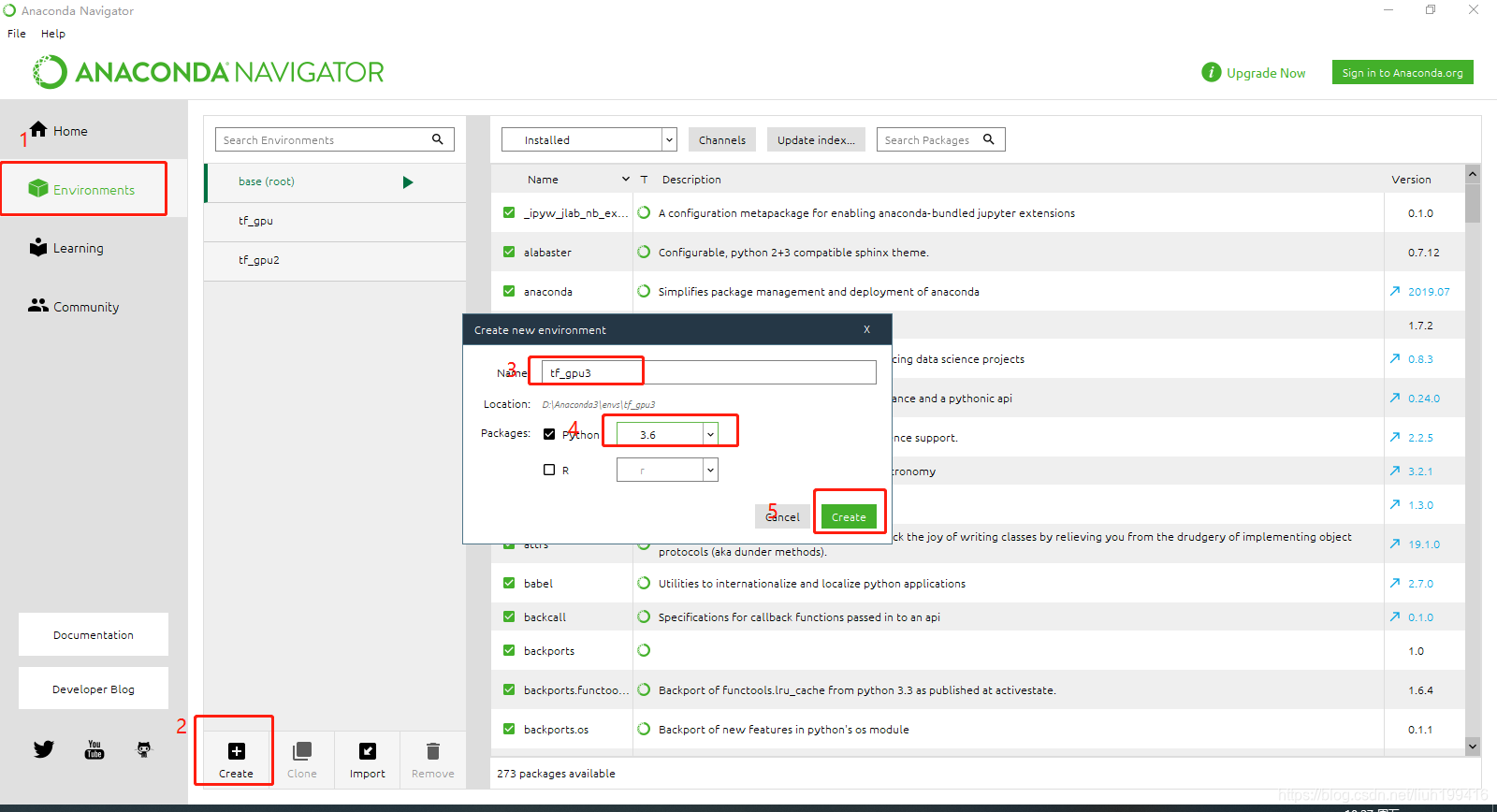
等他自己建立就行,要有点耐心,需要一点时间。
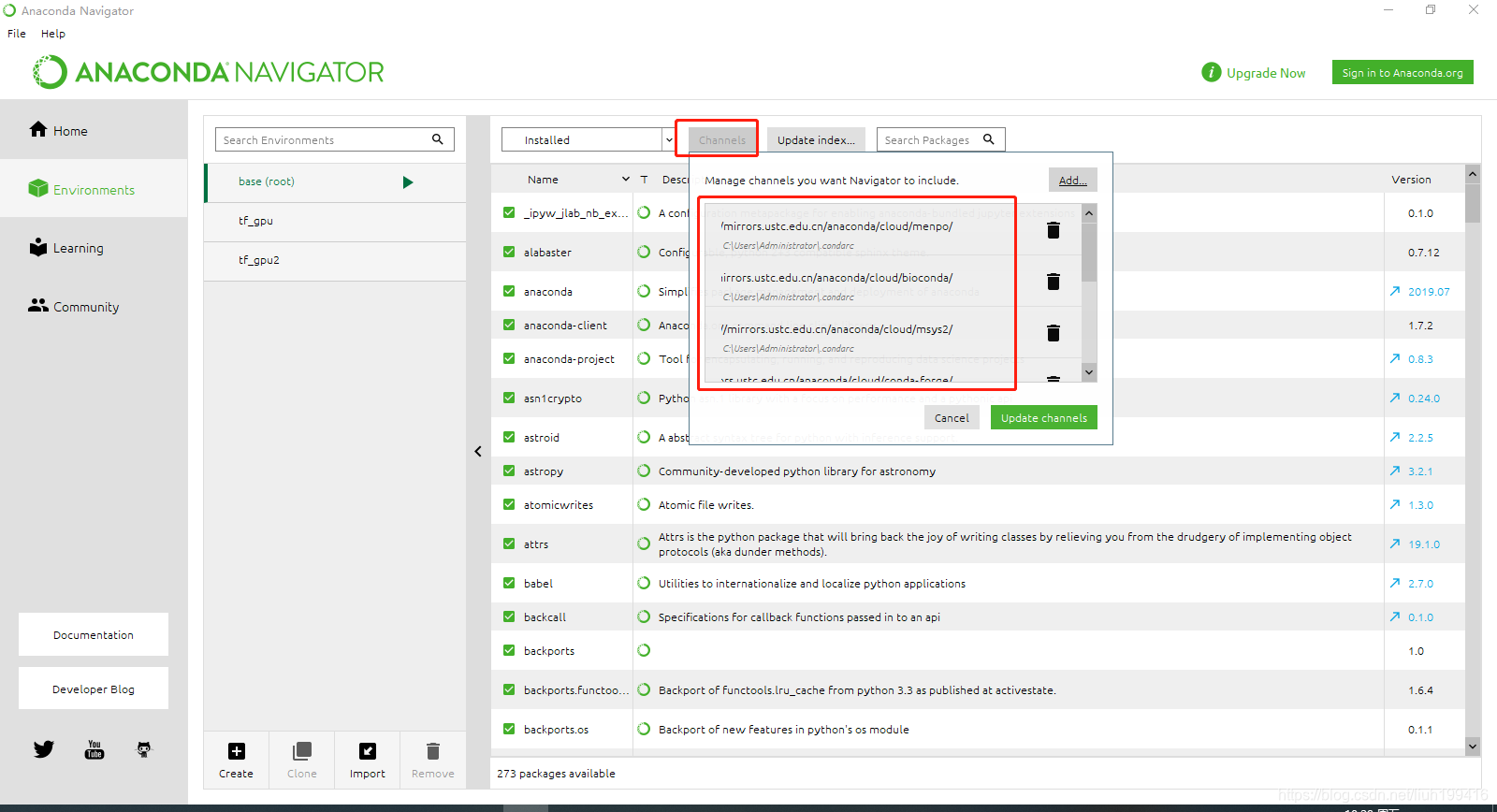
另外从channel里可以看见之前加入的镜像,如果上一步建立失败,建议查一查镜像输入的对不对,输错了这里可以删,然后按之前的操作重新输入。
安装VS code
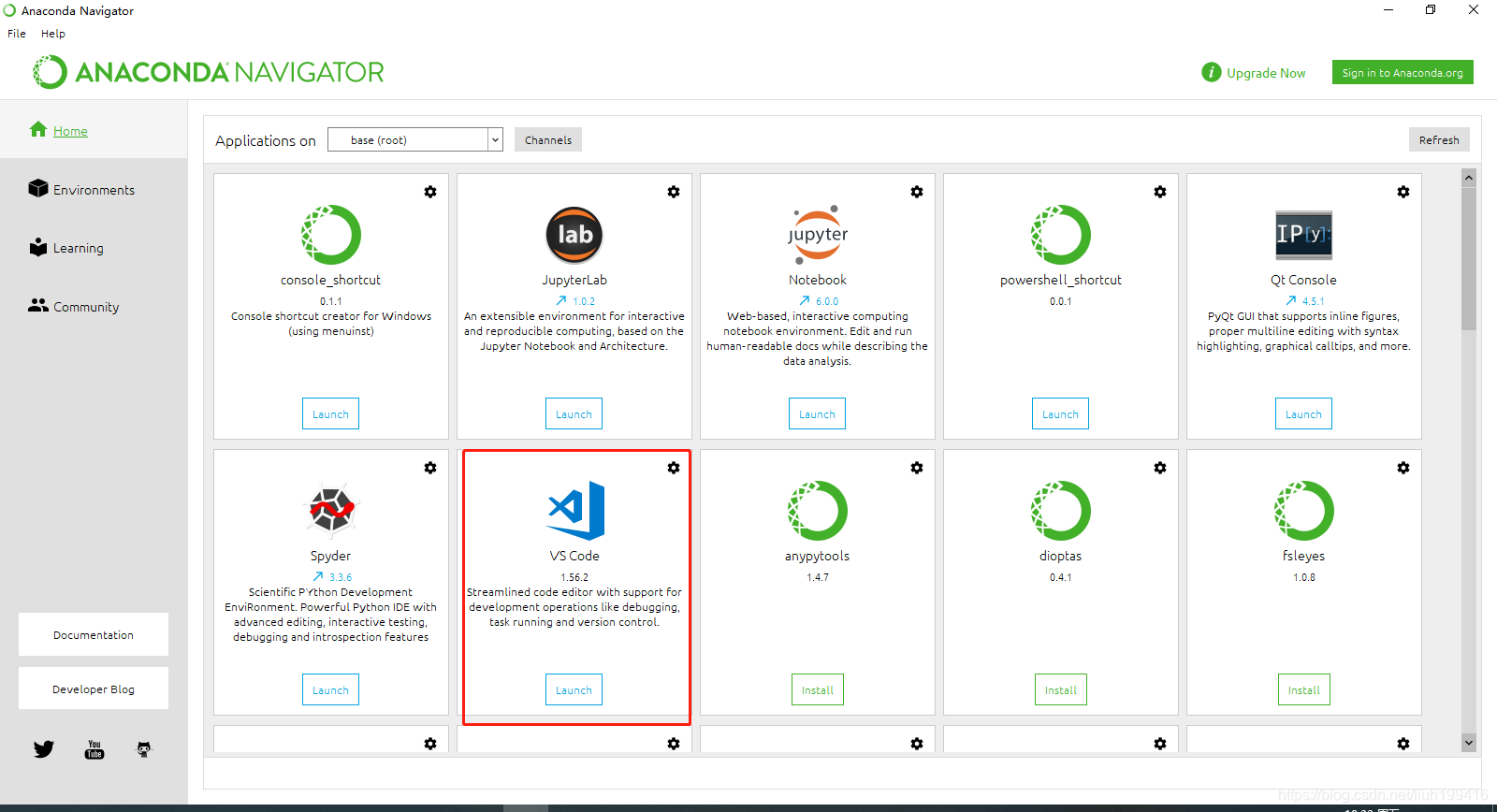
如果你的电脑没有安装IDE,可以装一个VS code,可以直接用anaconda安装
我的已经装过了,没装过,这里的按键显示的是 安装
安装tensorflow
安装CPU版
启动虚拟环境
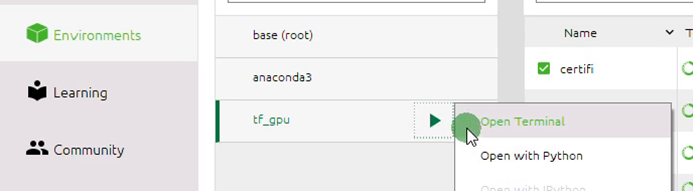
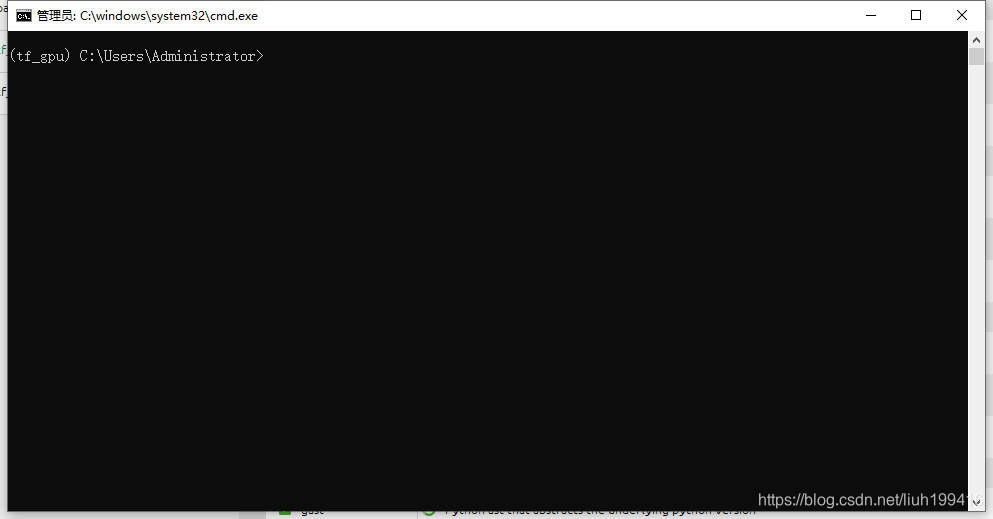
输入如下指令,等于号后面可以指定版本,不指定版本就不写等于号和后面的内容,但自动选择的版本可能很低,不建议。
conda install tensorflow=1.13
然后按照指令输入y
然后等他下载就好了
安装GPU版本
同样启动虚拟环境
输入指令
conda install tensorflow-gpu=1.13
等他自动检索,这里要注意,看他列出的包里有没有cuda和cudnn,如果有,就点y,继续安装,如果没有,不要装,自己安装cuda和cudnn有很多坑,不推荐。
因为很有可能你自己手动安装了cuda cudnn并配置环境,很了很多时间,全都不报错,最后测试能否使用GPU的时候,他丢给你一个false。。。
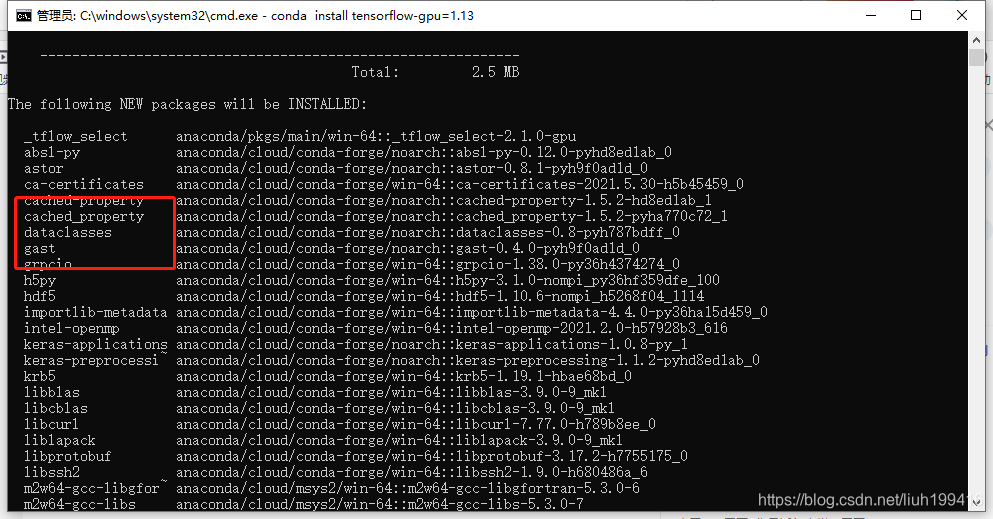
我们有更快捷的办法。
如果列表里没有cuda,说明你的显卡不推荐你使用这个版本,尝试将指令里的1.13换成1.14再试一下,还不行的话就试试1.12,一直向下降低版本,1.14-1.8都可以尝试,一定可以找到合适你的显卡的版本,能看到cuda,就对了,点y安装。
tensorflow2.0以上的版本我没有测试过,但原理相同。
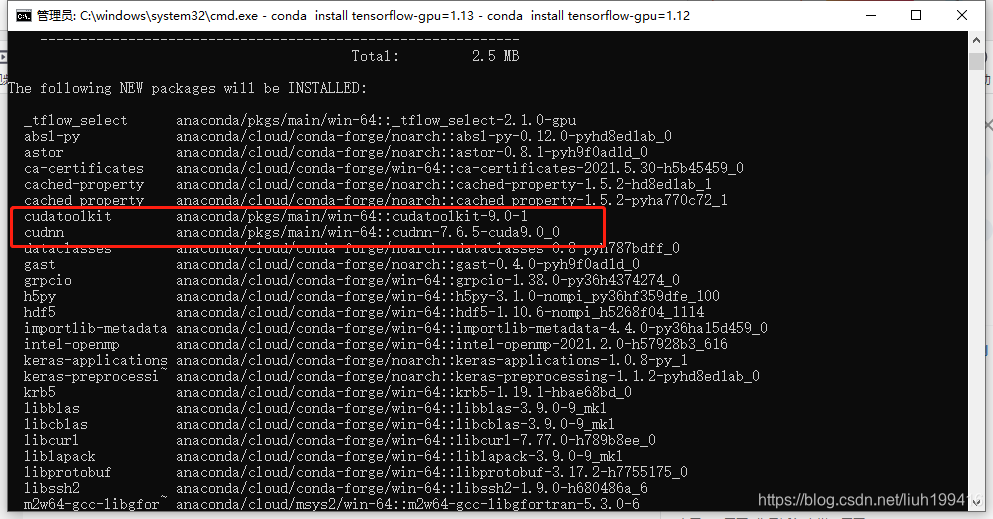
验证GPU
还是启动虚拟环境
逐行输入
python
import tensorflow as tf
tf.test.is_gpu_available()
返回true,恭喜你,就是成功了
测试GPU性能
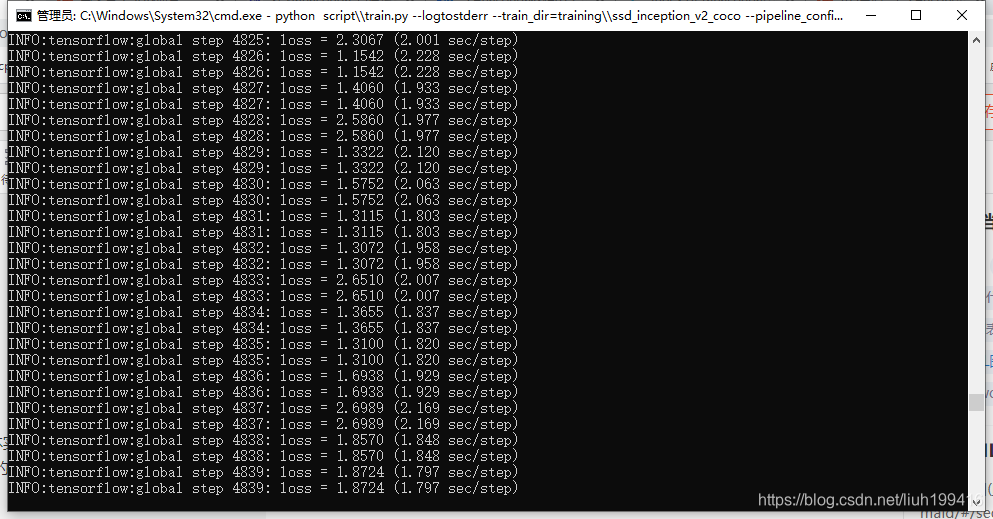
我这里运行了ssd_inception_v2神经网络,具体实现方案与本主题无关,不再赘述,可以看到运行速度很快,我之前用CPU跑的时候一步要将近20秒,现在只要一两秒。
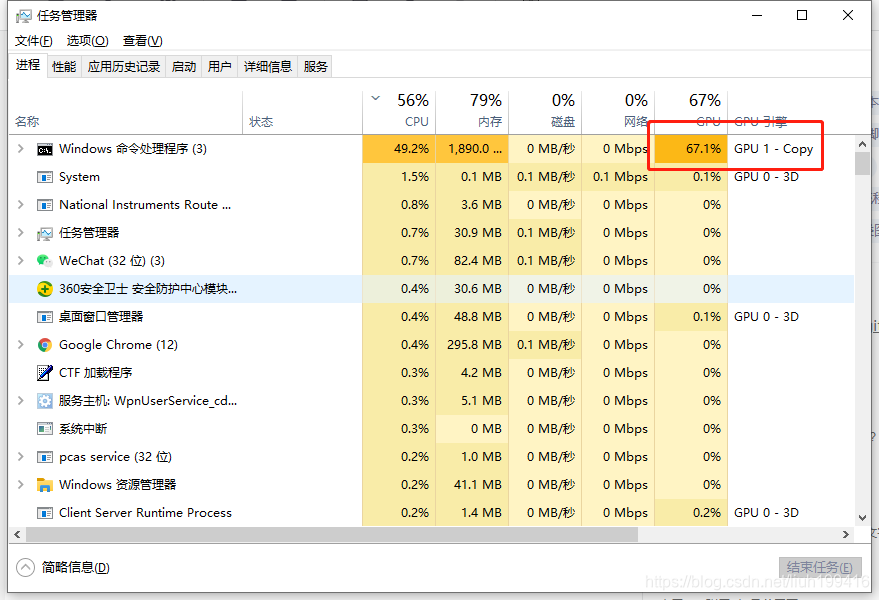
再看一下GPU占用
总结
使用conda install tensorflow-gpu可以便捷安装GPU版tensorflow,不需要手动安装cuda等复杂操作,在不能自动识别安装cuda时,尝试更改tensorflow的版本,即可成功安装。






 扫一扫
扫一扫


 1万+
1万+

 被折叠的 条评论
为什么被折叠?
被折叠的 条评论
为什么被折叠?
 到【灌水乐园】发言





