



 本文详细指导了在Ubuntu 18.04上无密码安装MySQL,包括自动配置的默认用户和密码获取,以及如何修改默认密码并重启服务。
https://www.jianshu.com/p/99c4baca1983
Ubuntu 18.04安装mysql

光年xd关注
0.3792019.06.08 11:29:55字数 231阅读 15,862
这里是Ubuntu 18.04的mysql安装教程,ubuntu低版本或其他非Debian的Linux发行版可能不适用。
安装mysql
sudo apt-get install mysql-server
sudo apt-get install mysql-client
sudo apt-get install libmysqlclient-dev
这里我安装完了没有提示设置密码或其他配置项的步骤,所以有需要的话可以看下一步更改默认密码。
更改默认密码
- 查看默认配置文件
sudo cat /etc/mysql/debian.cnf
结果如下:
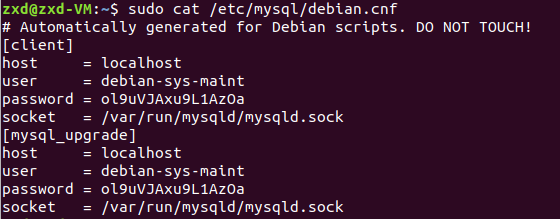
图有‘user=debian-sys-maint’,即为自动配置的默认用户;‘password=ol9uVJAxu9L1AzOa’,即为自动配置的密码。
- 以默认配置登陆mysql
mysql -u debian-sys-maint -p // 用户名以自己的配置文件为准
提示输入密码,这里要输入的就是上一步的‘password=ol9uVJAxu9L1AzOa’(密码以自己的配置文件为准)。
- 更改密码
use mysql;
// 下一行,密码改为了yourpassword,可以设置成其他的
update mysql.user set authentication_string=password('yourpassword') where user='root' and Host ='localhost';
update user set plugin="mysql_native_password";
flush privileges;
quit;
- 重启mysql
sudo service mysql restart
mysql -u root -p
输入新密码:yourpassword
- OK
参考:
Ubuntu 安装mysql和简单操作
ubuntu18.04 首次登录mysql未设置密码或忘记密码解决方法
6人点赞
https://www.cnblogs.com/williamjie/p/11126486.html
在Ubuntu 18.04 下安装mysql
不知道是由于mysql更新为新版还是.Ubuntu18.04中的特性,安装过程中没有设置密码的环节,在网络上找了半天,总算解决了!特此记录下来,以便以后查看!
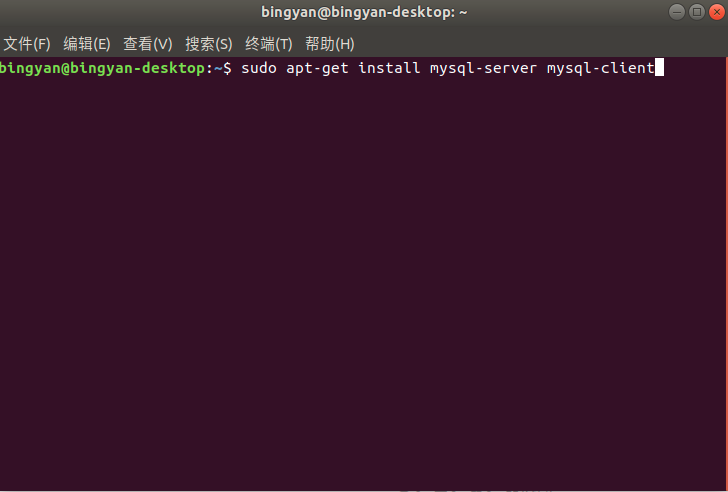
1、在终端下输入 sudo apt-get install mysql-server mysql-client 进行安装,如果安装过程中弹出密码输入提示,则正常安装即可!
1.1

1.2
2、由于没有出现密码设置项,所以不知道怎么进入数据操作命令行,在网络上找到了解决办法,链接:ubuntu18.04 首次登录mysql未设置密码或忘记密码解决方法
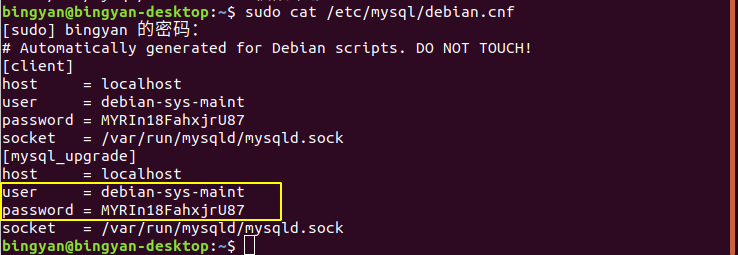
2.1、找到安装时默认生成的默认账户在终端上输入 sudo cat /etc/mysql/debian.cnf 如下图显示的账号和密码
2.1
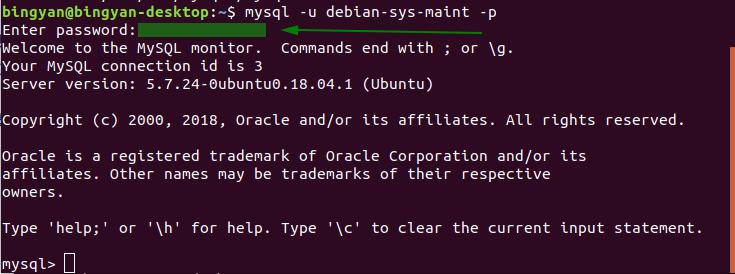
2.2、用得到的账户和密码登录mysql,这里一定要提一嘴,这里的密码一定要用你自己查到的那个密码,因为那是随机生成的
2.2
2.3、然后就是修改密码了,跟原来的也有一点区别,注意看别眨眼 O(∩_∩)O~
1)、use mysql; #连接到mysql数据库
2)、update mysql.user set authentication_string=password('123456') where user='root' and Host ='localhost'; #修改密码123456是密码
3)、update user set plugin="mysql_native_password";
4)、flush privileges;
5)、quit;
详情见下图!
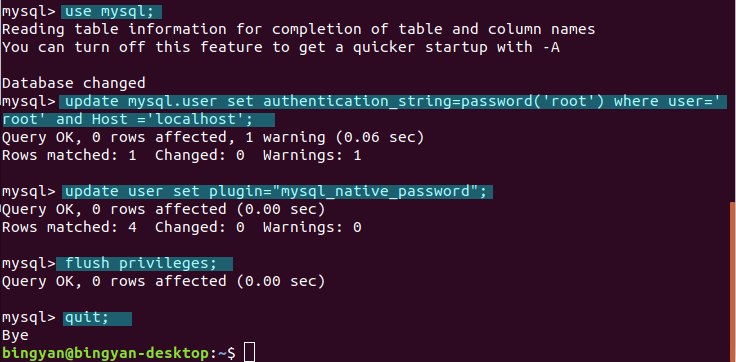
2.3 其中第二条命令有点长,注意别打错了!记得后面的分号
2.4、重启mysql服务器后,直接可以用root账户进行登录了
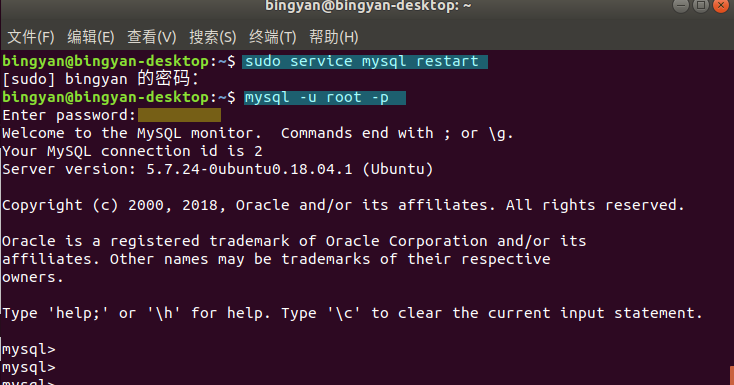
2.4
3、顺便补充一点mysql服务的启动和关闭命令 转载 详解Ubuntu Server下启动/停止/重启MySQL数据库的三种方式(ubuntu 16.04)
启动mysql:
方式一:sudo /etc/init.d/mysql start
方式二:sudo service mysql start
停止mysql:
方式一:sudo /etc/init.d/mysql stop
方式二:sudo service mysql stop
重启mysql:
方式一:sudo/etc/init.d/mysql restart
方式二:sudo service mysql restart
注:参考资料
1、ubuntu18.04 首次登录mysql未设置密码或忘记密码解决方法
2、详解Ubuntu Server下启动/停止/重启MySQL数据库的三种方式(ubuntu 16.04)
https://blog.youkuaiyun.com/qq_38737992/article/details/81090373
1.首先输入以下指令:
sudo cat /etc/mysql/debian.cnf运行截图如下:

2. 再输入以下指令:
-
mysql -u debian-sys-maint -p -
//注意! -
//这条指令的密码输入是输入第一条指令获得的信息中的 password = ZCt7QB7d8O3rFKQZ 得来。 -
//请根据自己的实际情况填写!
运行截图如下:(注意! 这步的密码输入的是 ZCt7QB7d8O3rFKQZ,密码是由第一条指令获得的信息中的
password = ZCt7QB7d8O3rFKQZ 得来,每个人不一样,请根据自己的实际情况输入,输入就可以得到以下运行情况)

3. 修改密码,本篇文章将密码修改成 root , 用户可自行定义。
-
use mysql; -
// 下面这句命令有点长,请注意。 -
update mysql.user set authentication_string=password('root') where user='root' and Host ='localhost'; -
update user set plugin="mysql_native_password"; -
flush privileges; -
quit;

4. 重新启动mysql:
-
sudo service mysql restart -
mysql -u root -p // 启动后输入已经修改好的密码:root





 扫一扫
扫一扫


 1万+
1万+

 被折叠的 条评论
为什么被折叠?
被折叠的 条评论
为什么被折叠?
 到【灌水乐园】发言





