


 本文介绍了如何在Linux系统中使用system-config-kickstart工具来自动化安装虚拟机。首先,确保系统有http源或者安装http源,然后通过yum安装system-config-kickstart及其依赖。安装完成后,通过命令system-config-kickstart进行配置,包括设置密码、网络配置等。编辑ks.cfg文件并检查无误后,即可开始创建新的虚拟机。此外,还提到了使用at命令进行系统延时任务和cron服务进行定时任务的管理。
一编辑文件自动安装虚拟机
虚拟机中首先要有http源,如果没有http源,需要安装http源
[root@localhost yum.repos.d]# yum install system-config-kickstart ##下载需要自动安装的软件包
Loaded plugins: langpacks, product-id, search-disabled-repos, subscription-
: manager
This system is not registered to Red Hat Subscription Management. You can use subscription-manager to register.
Resolving Dependencies
–> Running transaction check
—> Package system-config-kickstart.noarch 0:2.9.6-1.el7 will be installed
–> Processing Dependency: system-config-keyboard >= 1.3.1 for package: system-config-kickstart-2.9.6-1.el7.noarch
–> Processing Dependency: system-config-date for package: system-config-kickstart-2.9.6-1.el7.noarch
–> Processing Dependency: system-config-language for package: system-config-kickstart-2.9.6-1.el7.noarch
–> Running transaction check
—> Package system-config-date.noarch 0:1.10.6-2.el7 will be installed
–> Processing Dependency: system-config-date-docs for package: system-config-date-1.10.6-2.el7.noarch
—> Package system-config-keyboard.noarch 0:1.4.0-4.el7 will be installed
–> Processing Dependency: system-config-keyboard-base = 1.4.0-4.el7 for package: system-config-keyboard-1.4.0-4.el7.noarch
—> Package system-config-language.noarch 0:1.4.0-7.el7 will be installed
–> Running transaction check
—> Package system-config-date-docs.noarch 0:1.0.11-4.el7 will be installed
—> Package system-config-keyboard-base.noarch 0:1.4.0-4.el7 will be installed
–> Finished Dependency Resolution
Dependencies Resolved
================================================================================
Package Arch Version Repository
Size
================================================================================
Installing:
system-config-kickstart noarch 2.9.6-1.el7 lc 352 k
Installing for dependencies:
system-config-date noarch 1.10.6-2.el7 lc 619 k
system-config-date-docs noarch 1.0.11-4.el7 lc 527 k
system-config-keyboard noarch 1.4.0-4.el7 lc 33 k
system-config-keyboard-base noarch 1.4.0-4.el7 lc 103 k
system-config-language noarch 1.4.0-7.el7 lc 132 k
Transaction Summary
================================================================================
Install 1 Package (+5 Dependent packages)
Total download size: 1.7 M
Installed size: 6.4 M
Is this ok [y/d/N]: y
Downloading packages:
Total 44 MB/s | 1.7 MB 00:00
Running transaction check
Running transaction test
Transaction test succeeded
Running transaction
Installing : system-config-date-1.10.6-2.el7.noarch 1/6
Installing : system-config-date-docs-1.0.11-4.el7.noarch 2/6
Installing : system-config-keyboard-base-1.4.0-4.el7.noarch 3/6
Installing : system-config-keyboard-1.4.0-4.el7.noarch 4/6
Installing : system-config-language-1.4.0-7.el7.noarch 5/6
Installing : system-config-kickstart-2.9.6-1.el7.noarch 6/6
lc/productid | 1.6 kB 00:00
Verifying : system-config-kickstart-2.9.6-1.el7.noarch 1/6
Verifying : system-config-language-1.4.0-7.el7.noarch 2/6
Verifying : system-config-date-docs-1.0.11-4.el7.noarch 3/6
Verifying : system-config-keyboard-1.4.0-4.el7.noarch 4/6
Verifying : system-config-date-1.10.6-2.el7.noarch 5/6
Verifying : system-config-keyboard-base-1.4.0-4.el7.noarch 6/6
Installed:
system-config-kickstart.noarch 0:2.9.6-1.el7
Dependency Installed:
system-config-date.noarch 0:1.10.6-2.el7
system-config-date-docs.noarch 0:1.0.11-4.el7
system-config-keyboard.noarch 0:1.4.0-4.el7
system-config-keyboard-base.noarch 0:1.4.0-4.el7
system-config-language.noarch 0:1.4.0-7.el7
Complete!
Kickstart工具安装
输入命令system-config-kickstart 然后一步一步进行操作
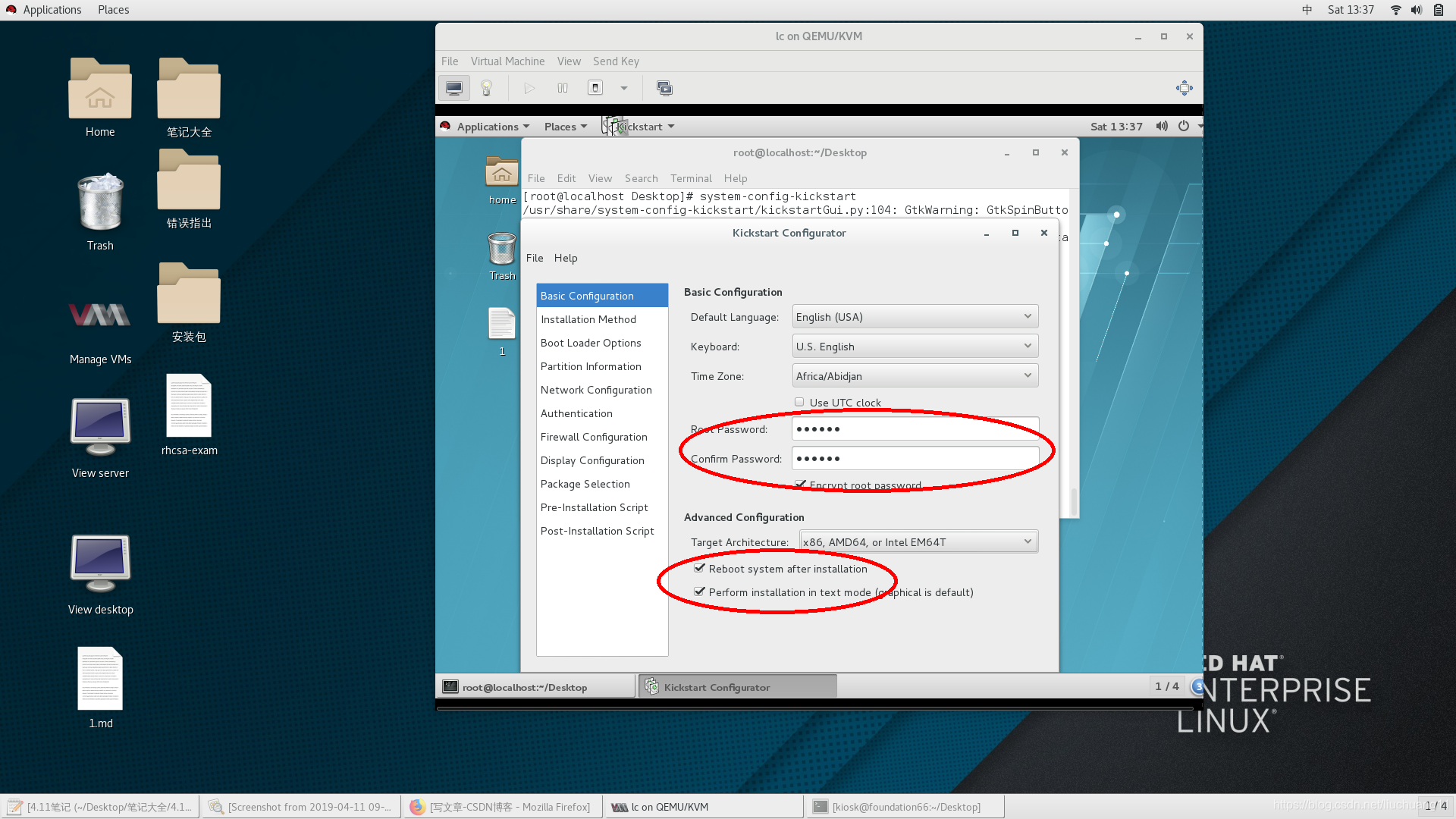
填写密码,然后系统安装好重启
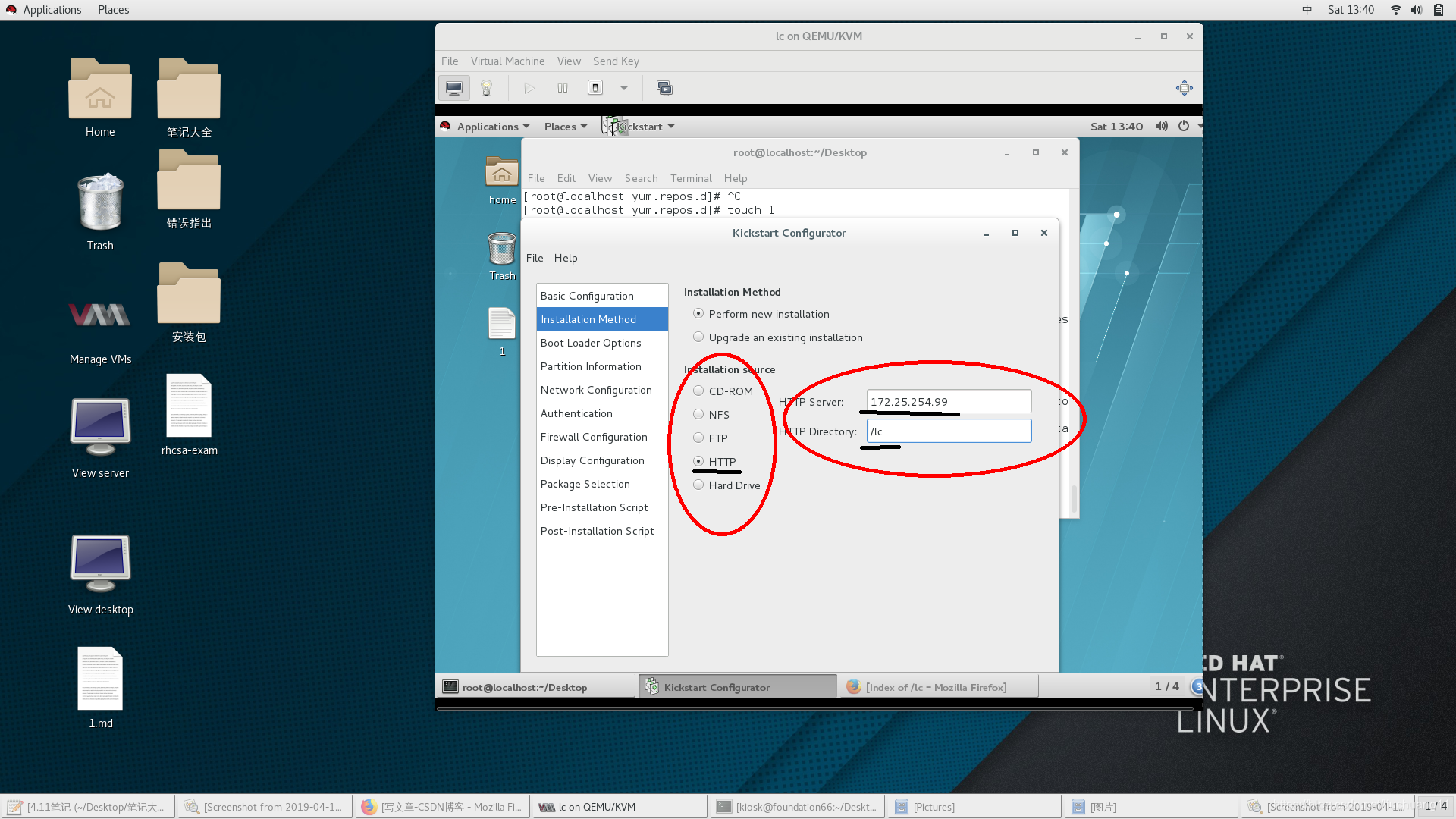
使用网络源下载
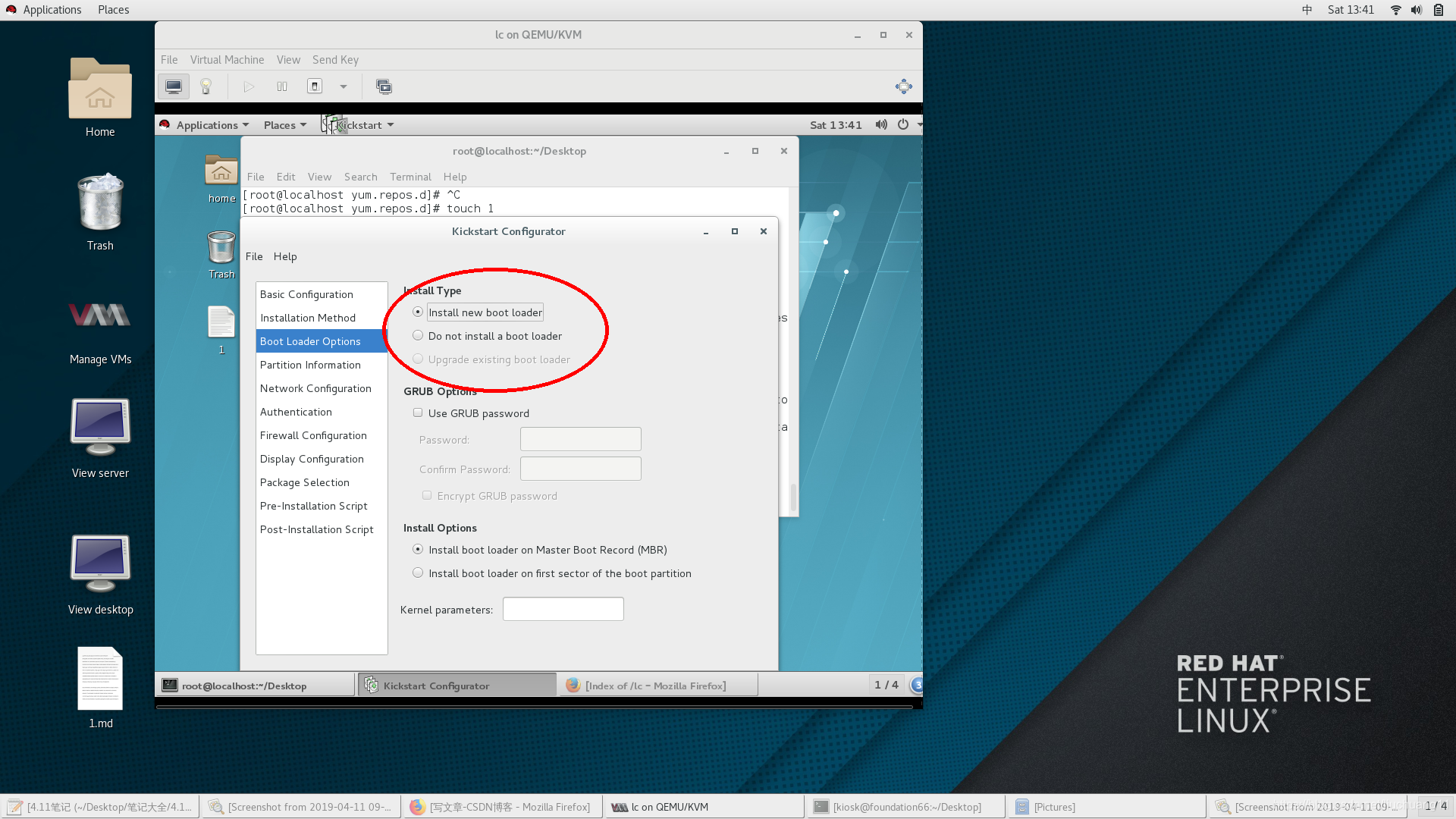
建立一个全新的系统
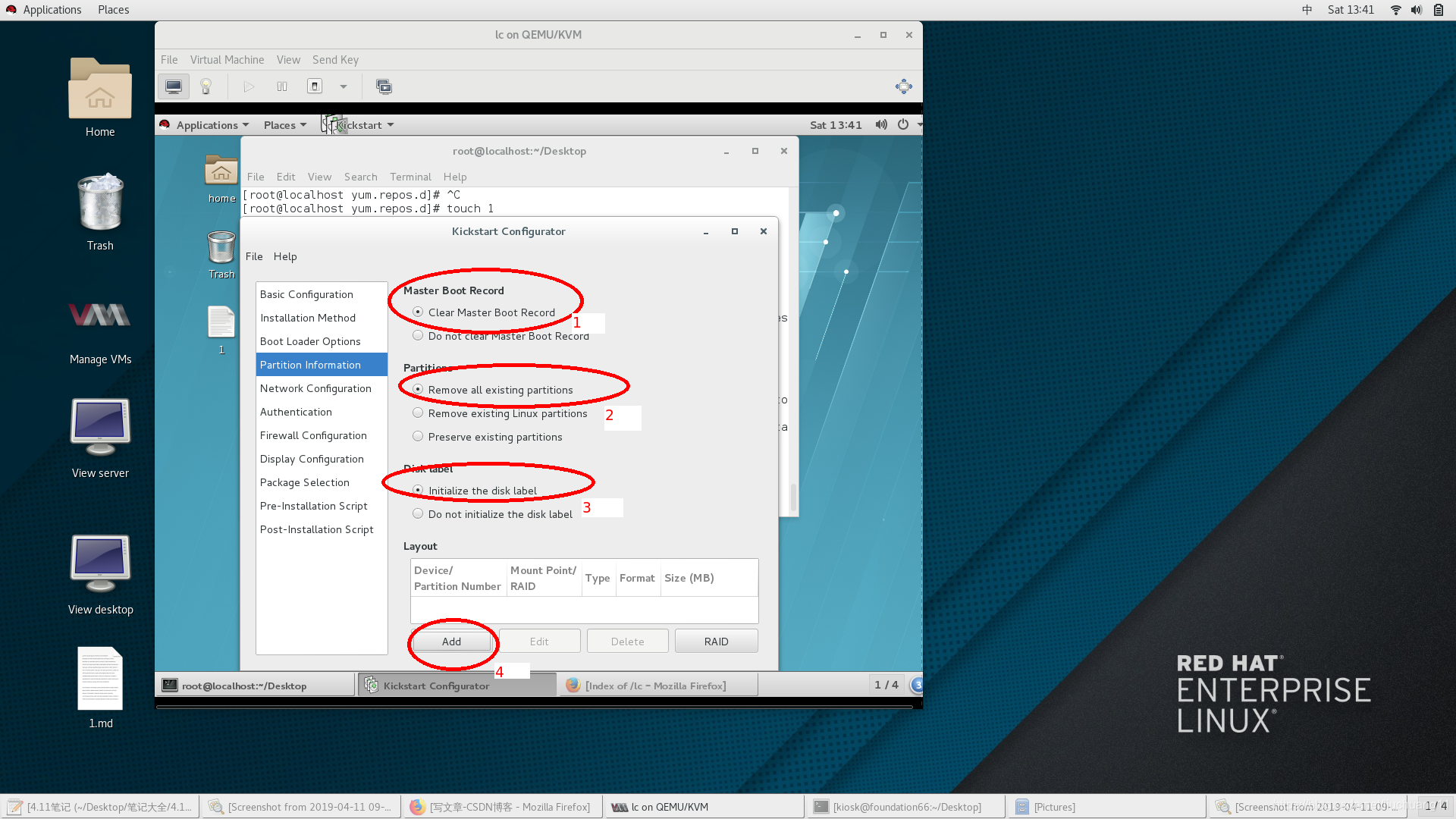
分区以及清理
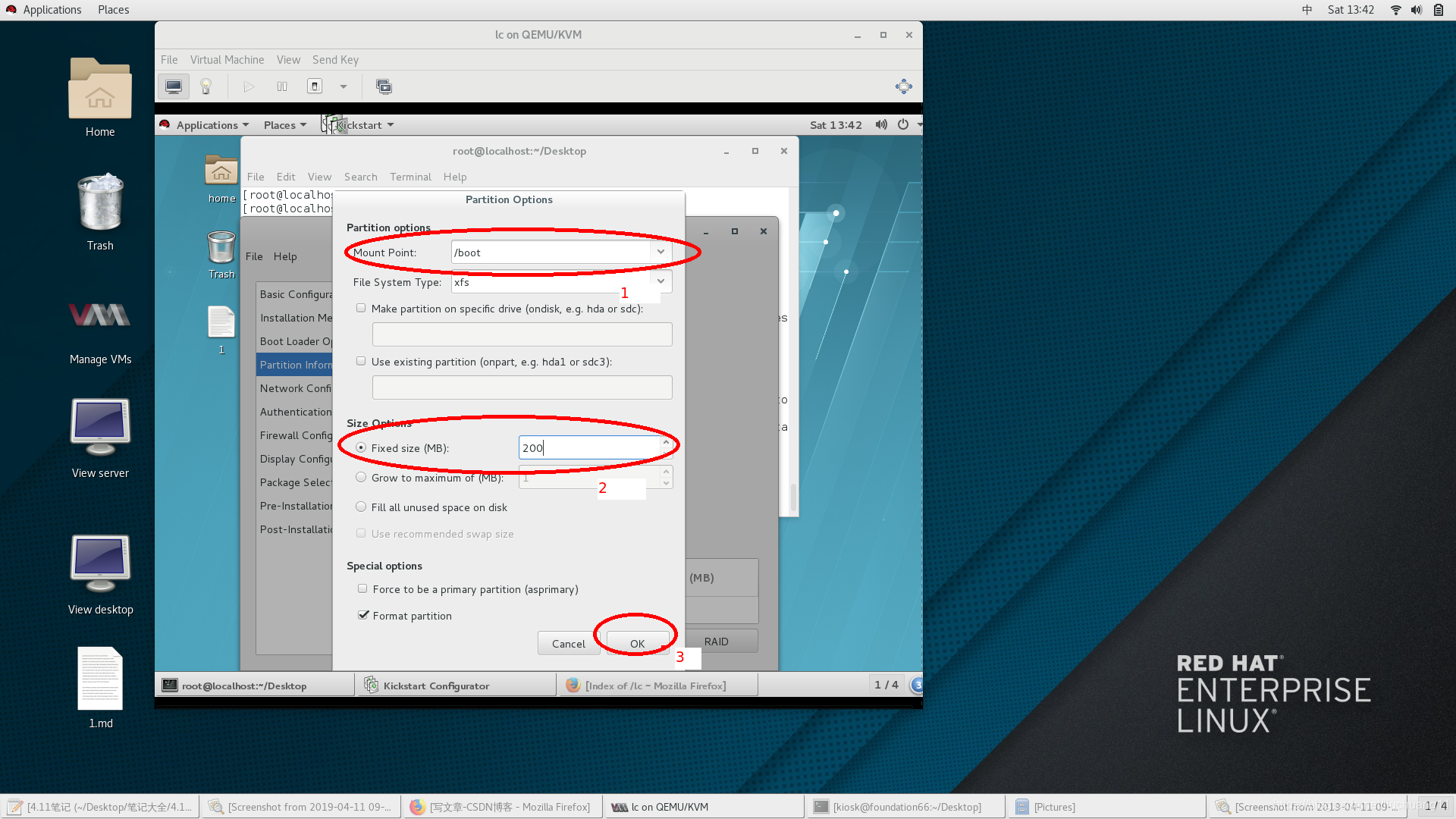
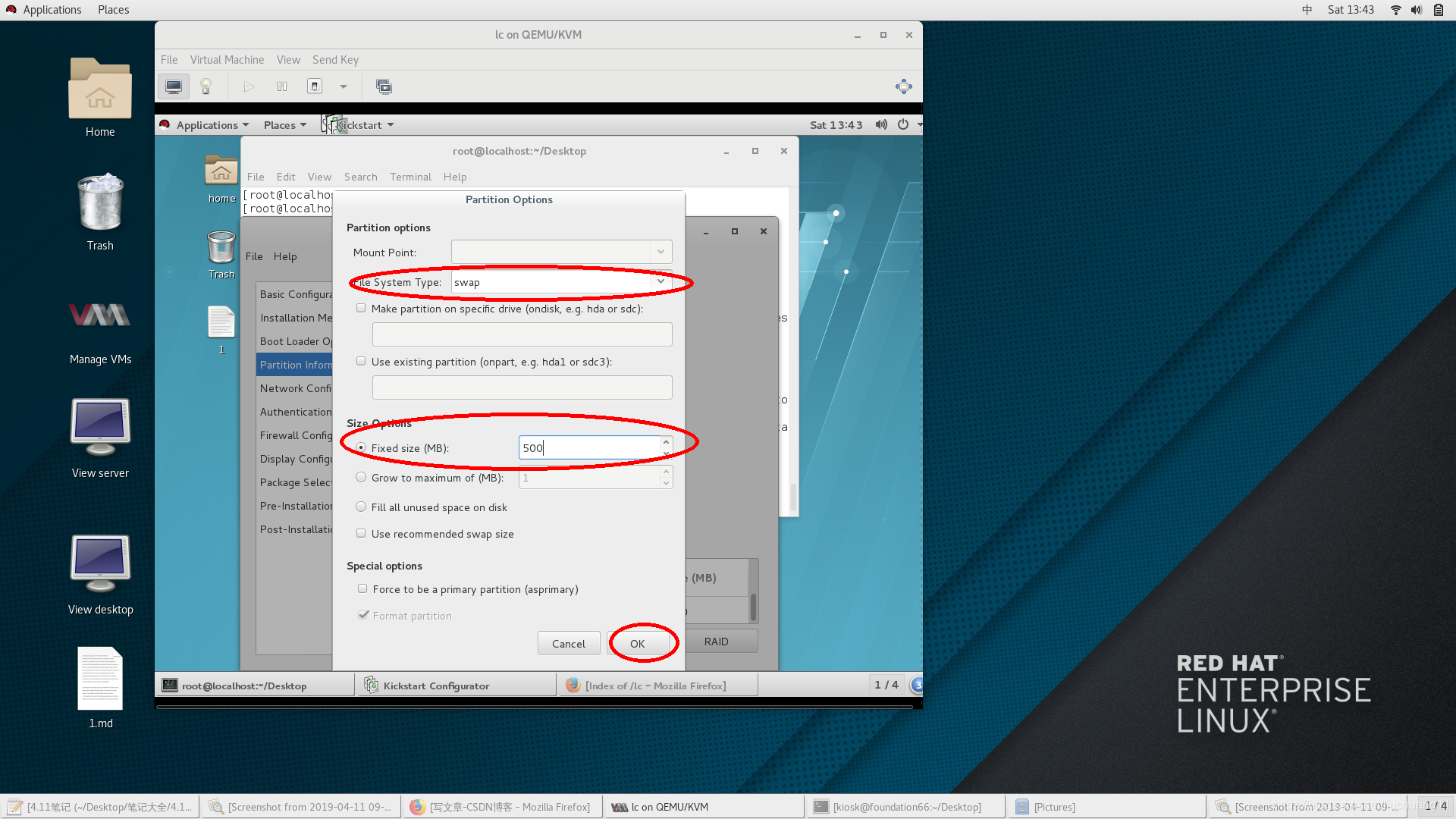
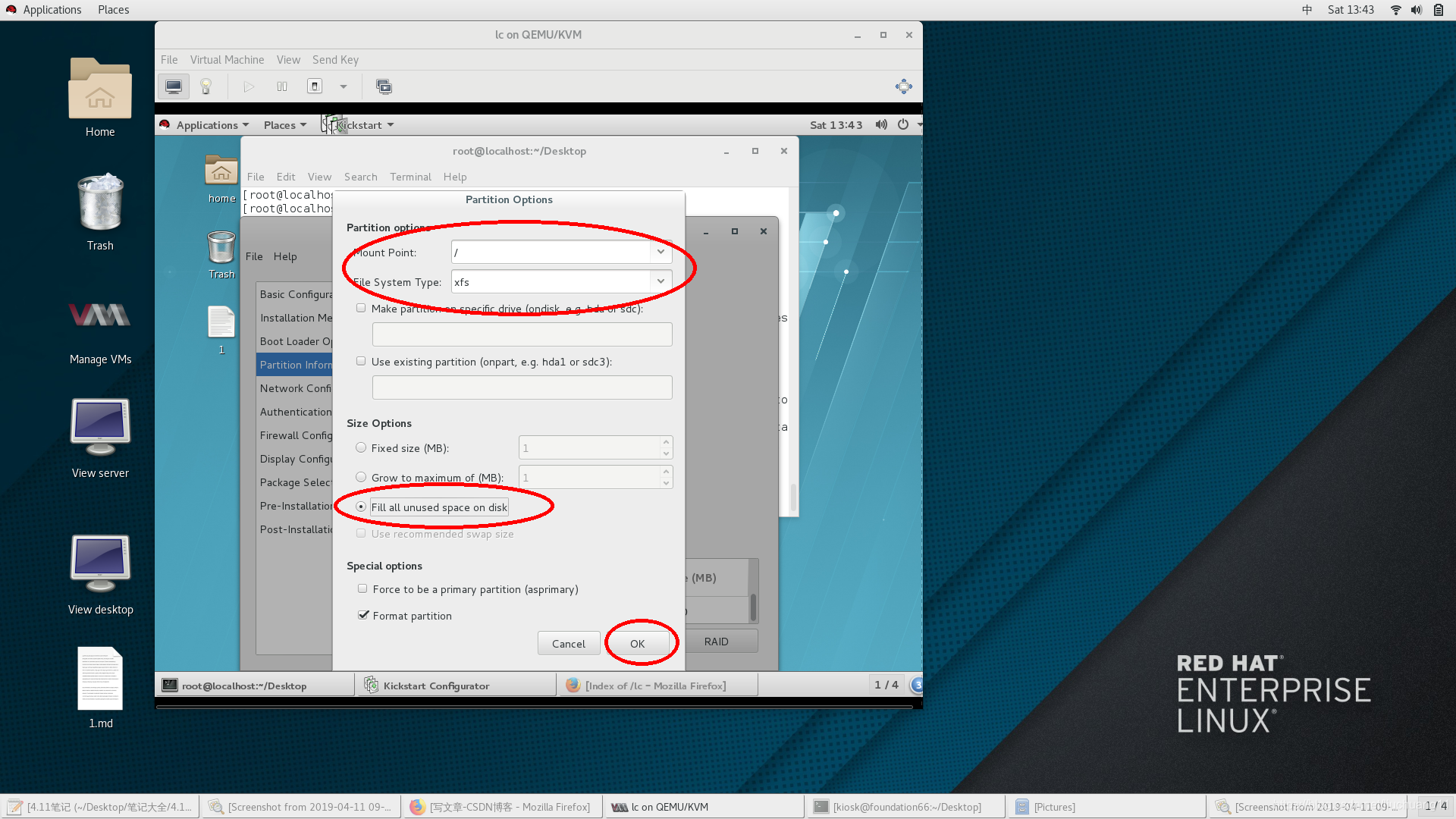
填写网络片为dhcp动态网络
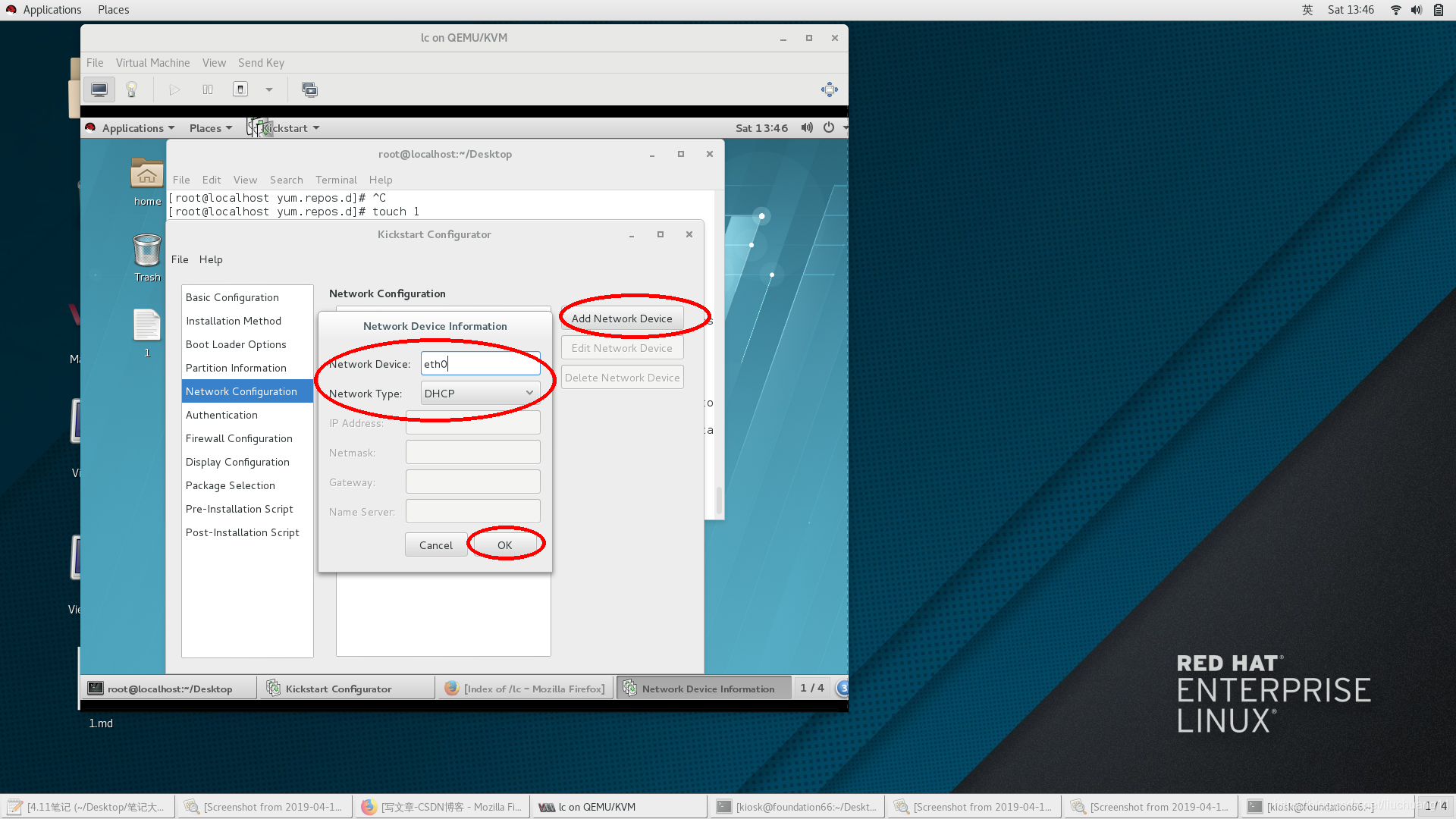
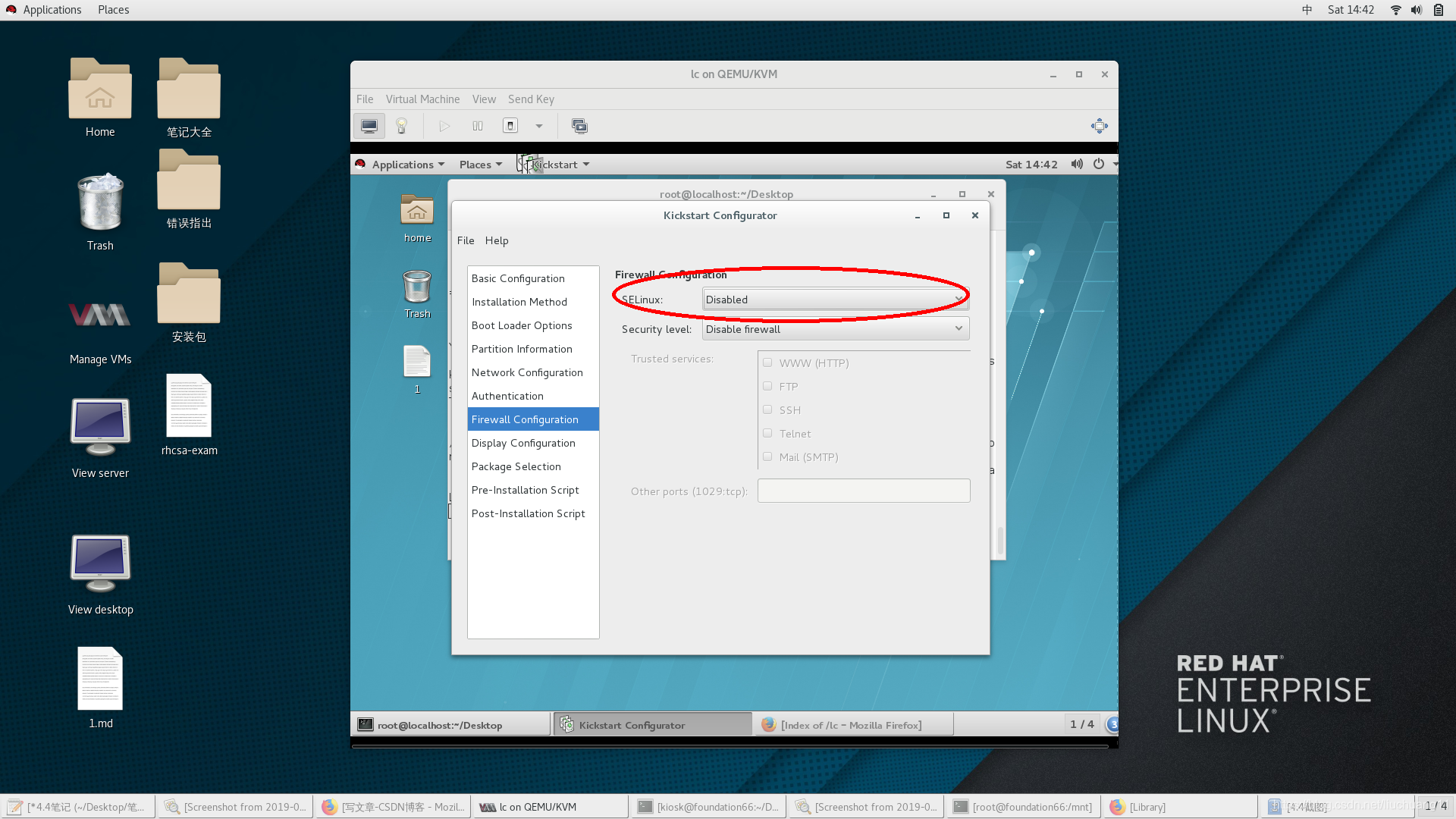
在开机后安装yum源 并且开机之后可以进行检测
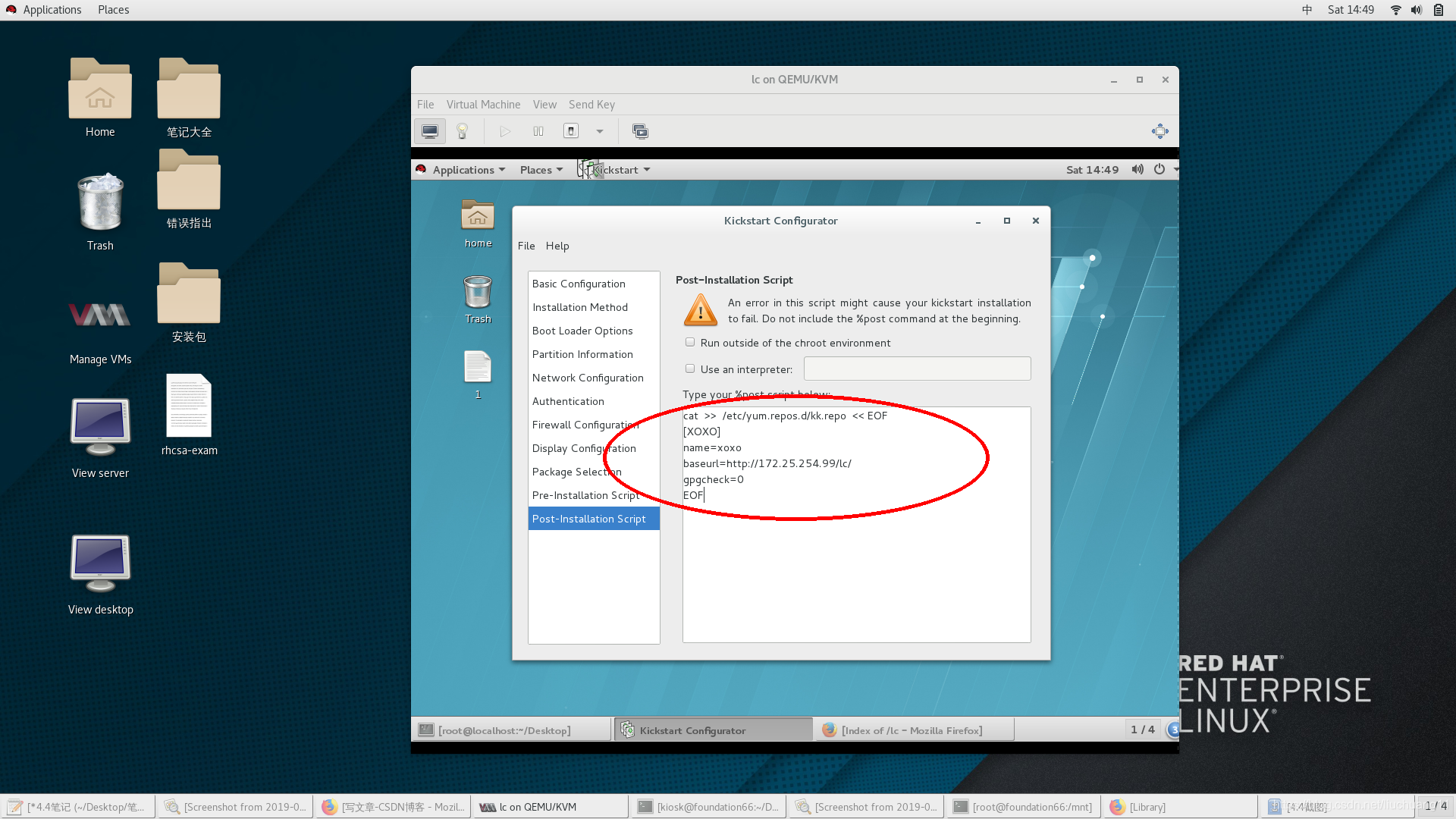
保存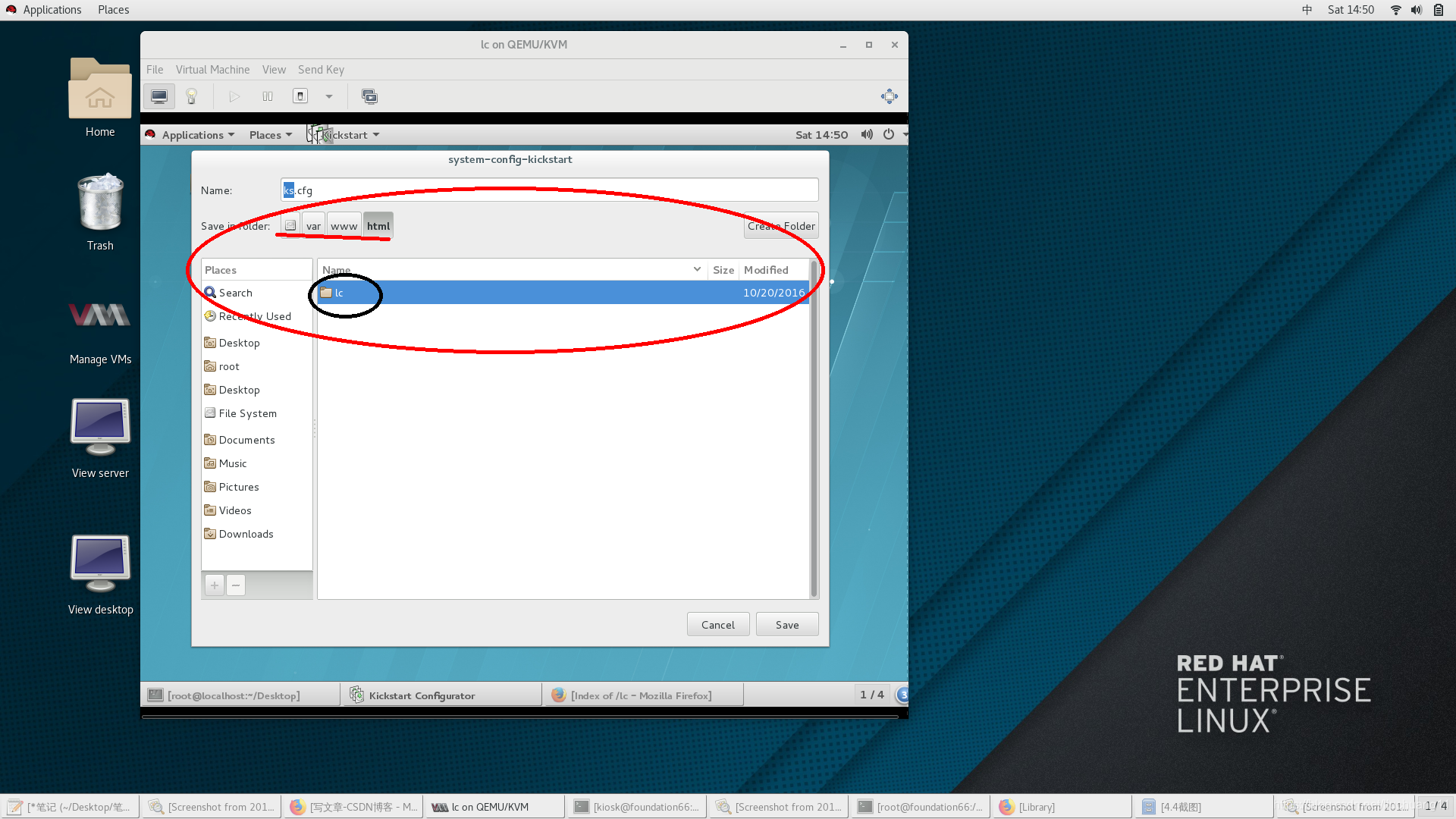
需要填写的信息填写完毕之后在/var/www/html 路径下寻找ks.cfg文件
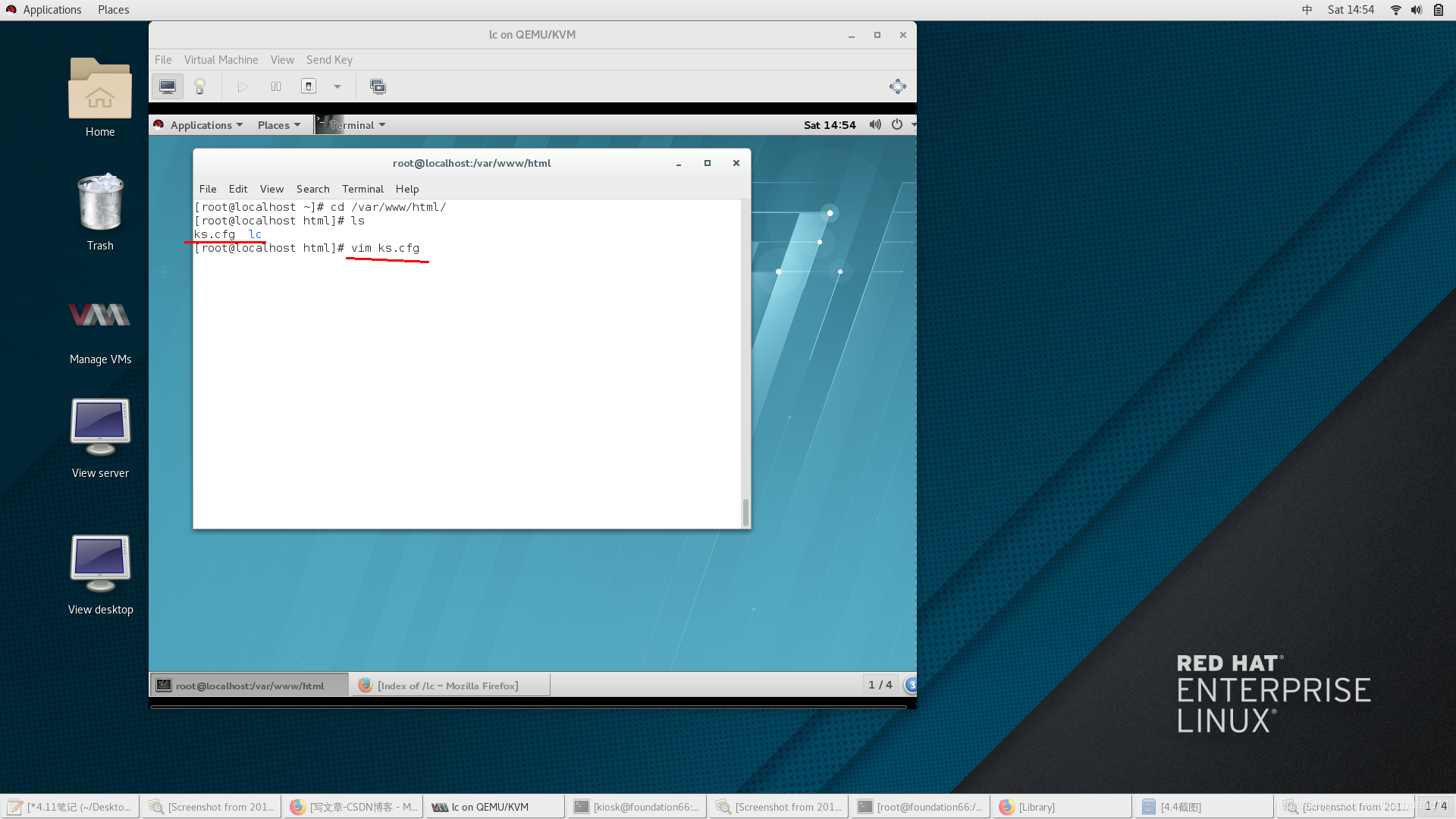
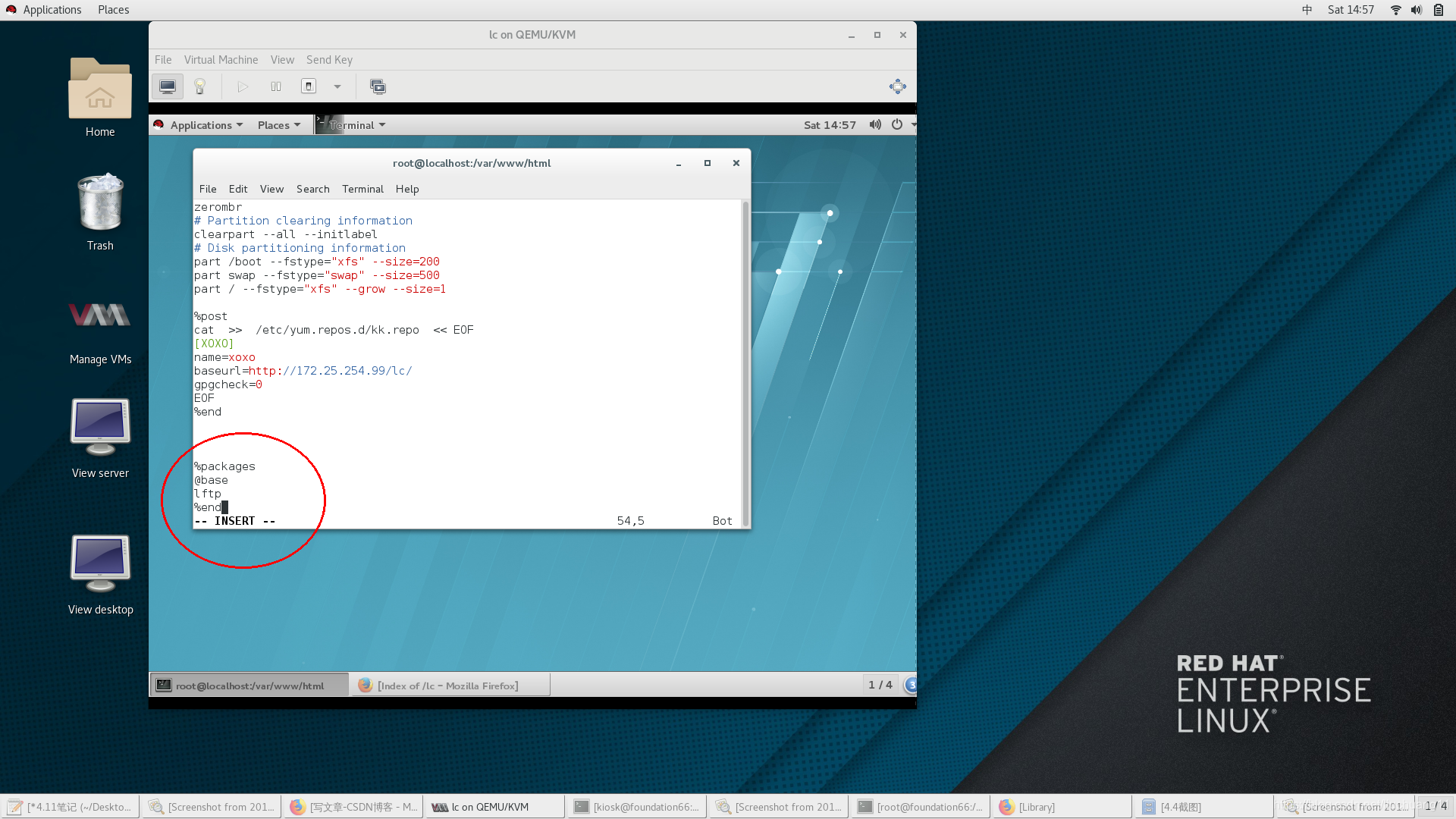
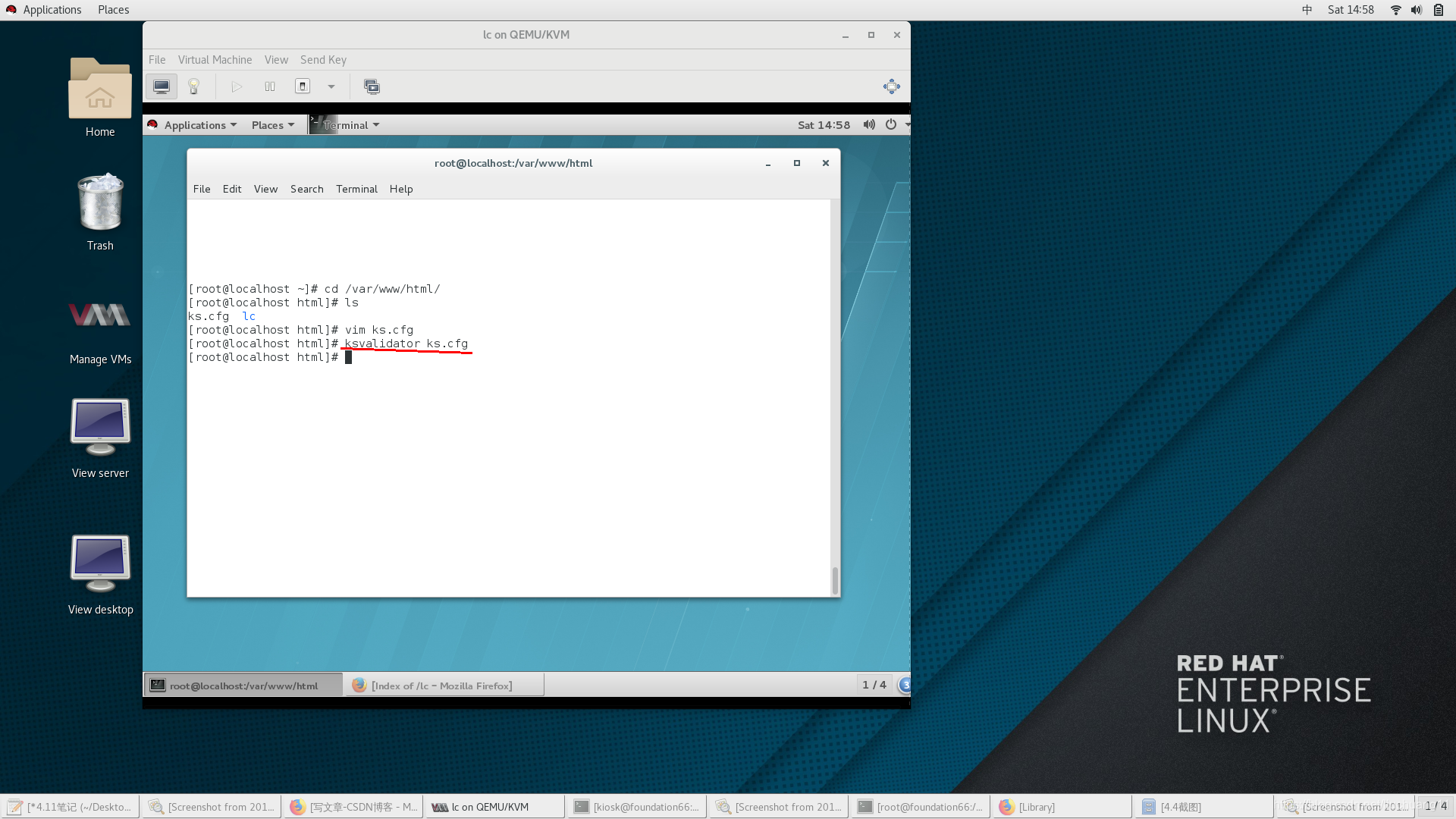
编辑完文件之后 检查语法是否错误 无误之后可以开始建立新的虚拟机
接下来在真机中 直接操作安装虚拟机
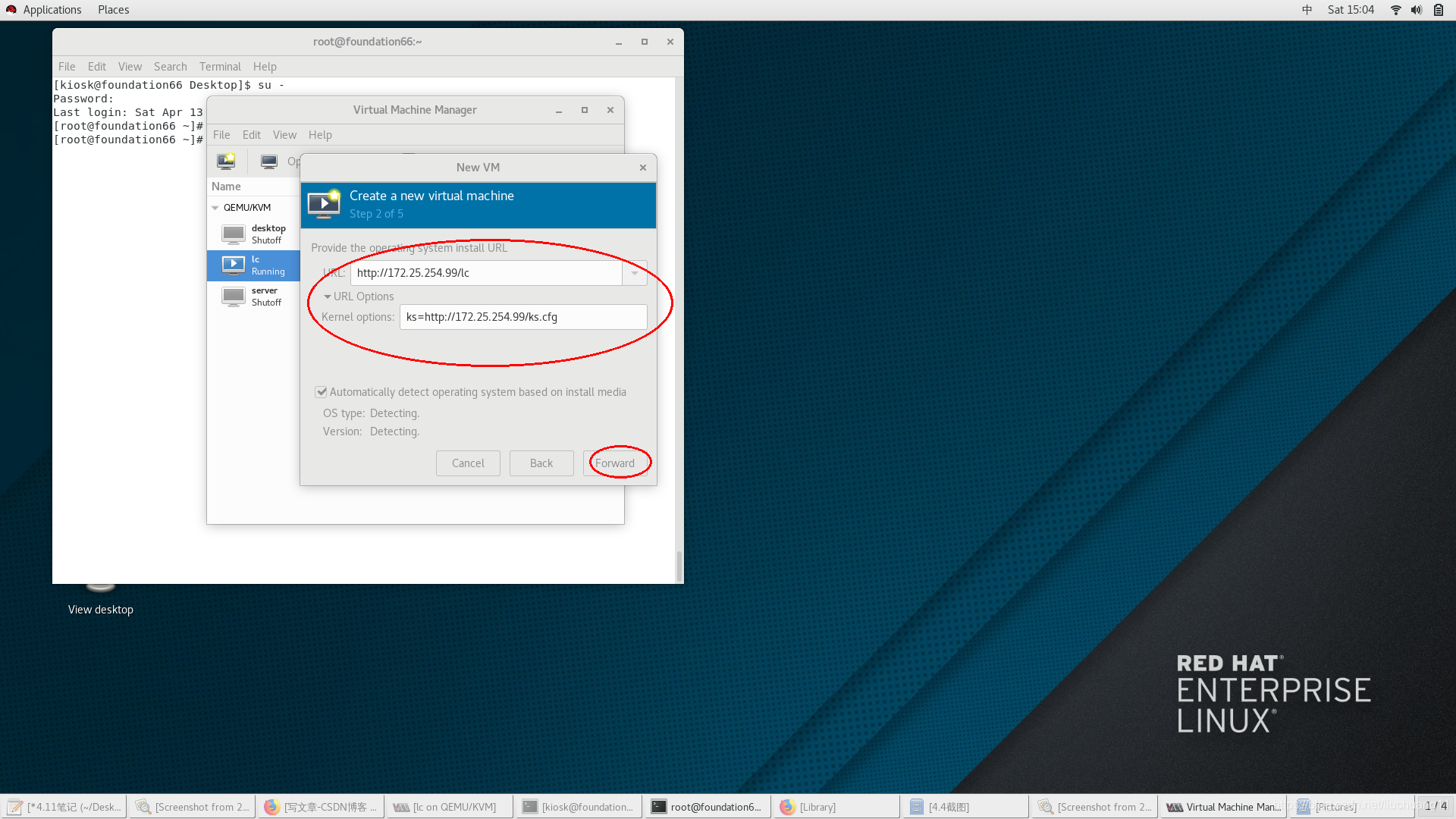
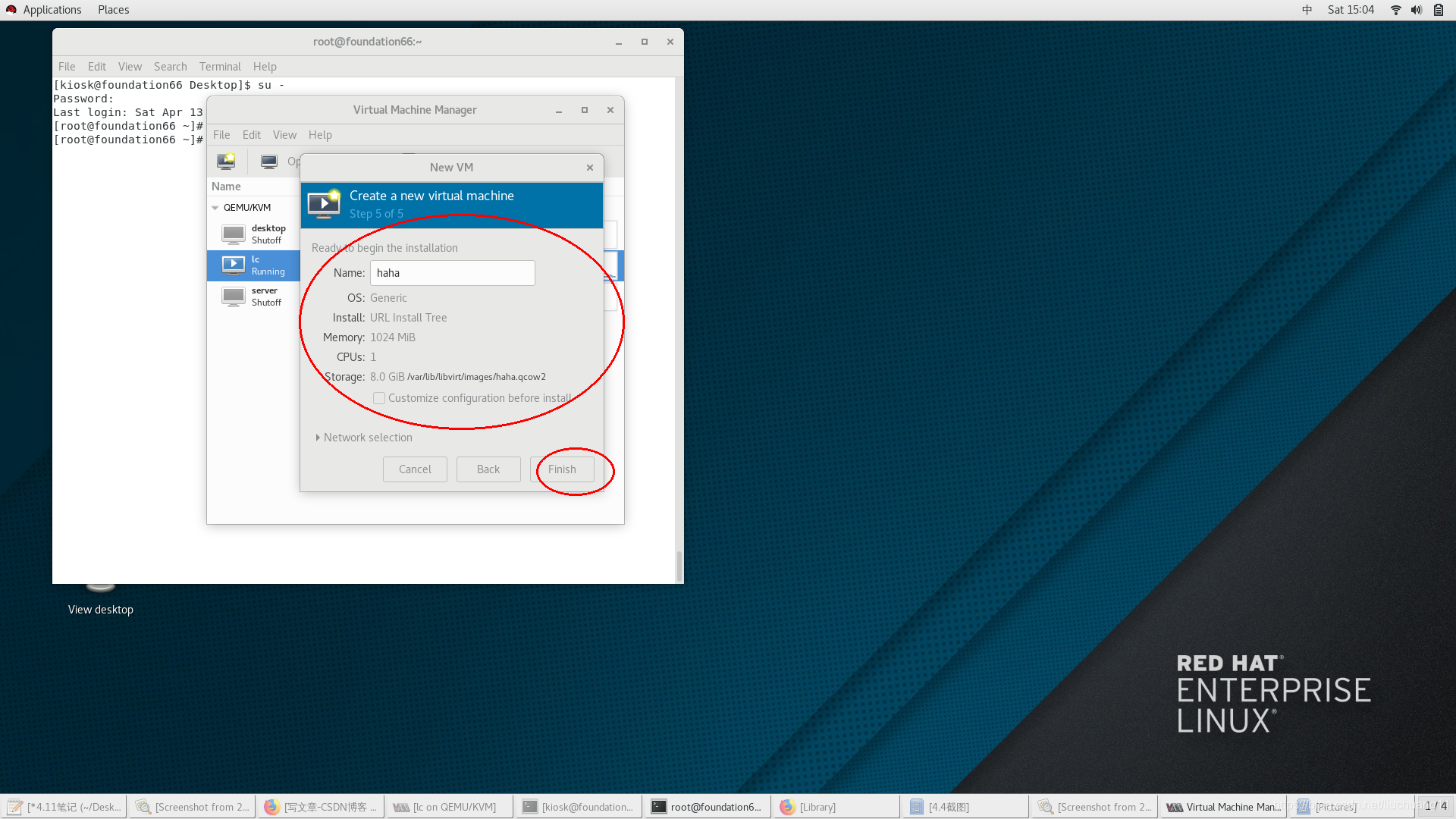
二一键安装虚拟机
在/opt/shell这个目录下
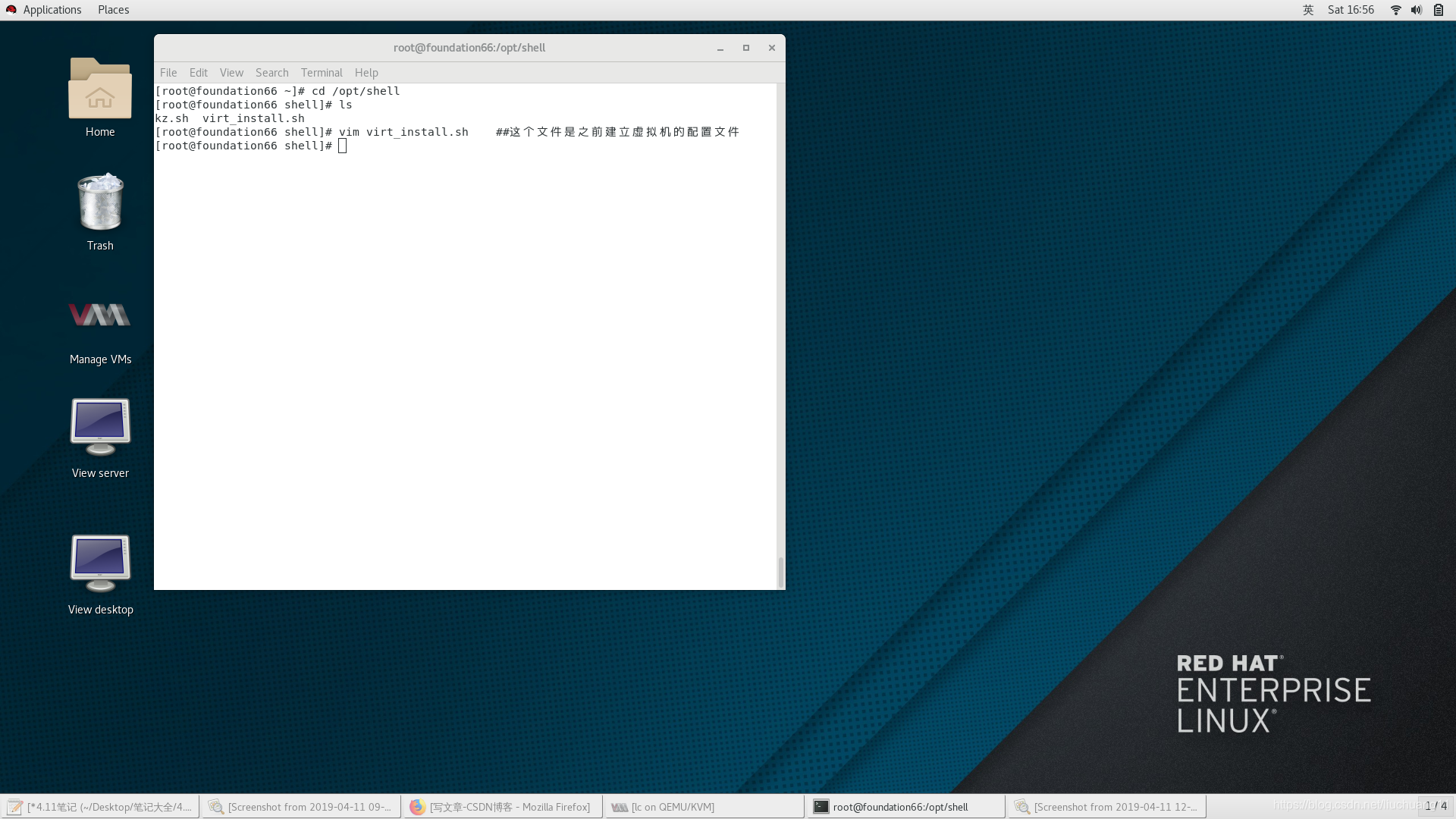
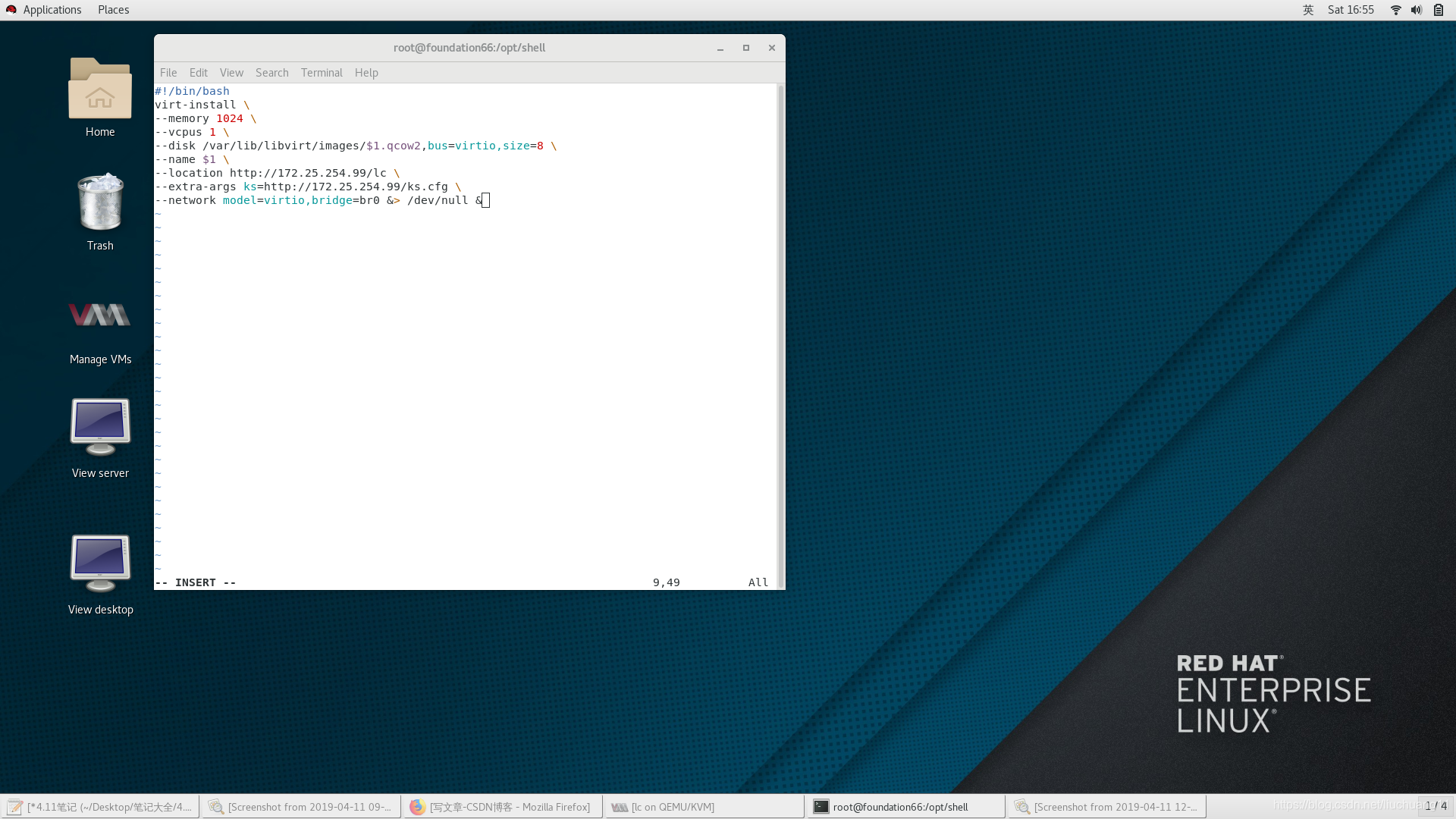
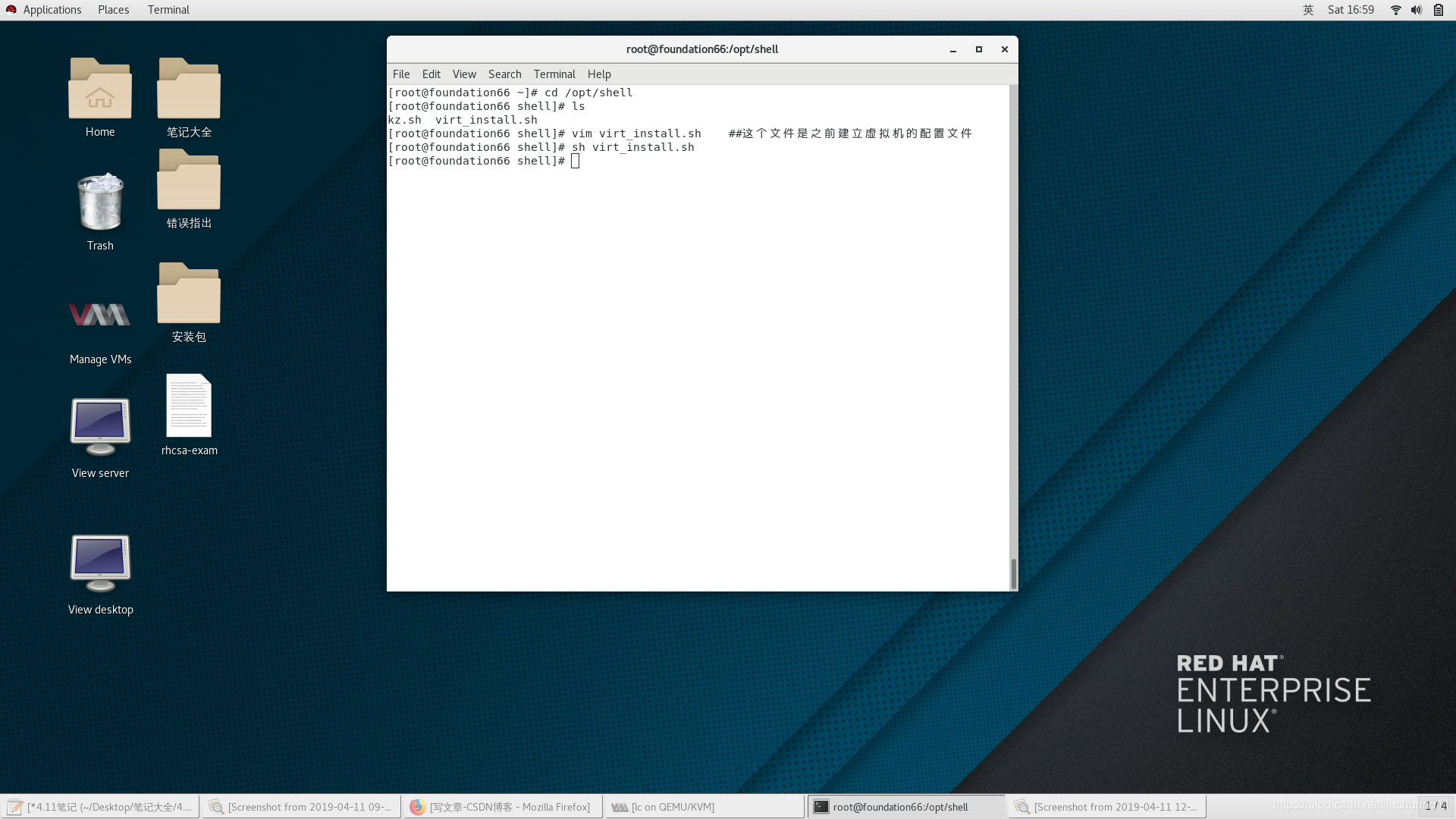
然后运行文件直接执行
三 系统延时任务及定时任务
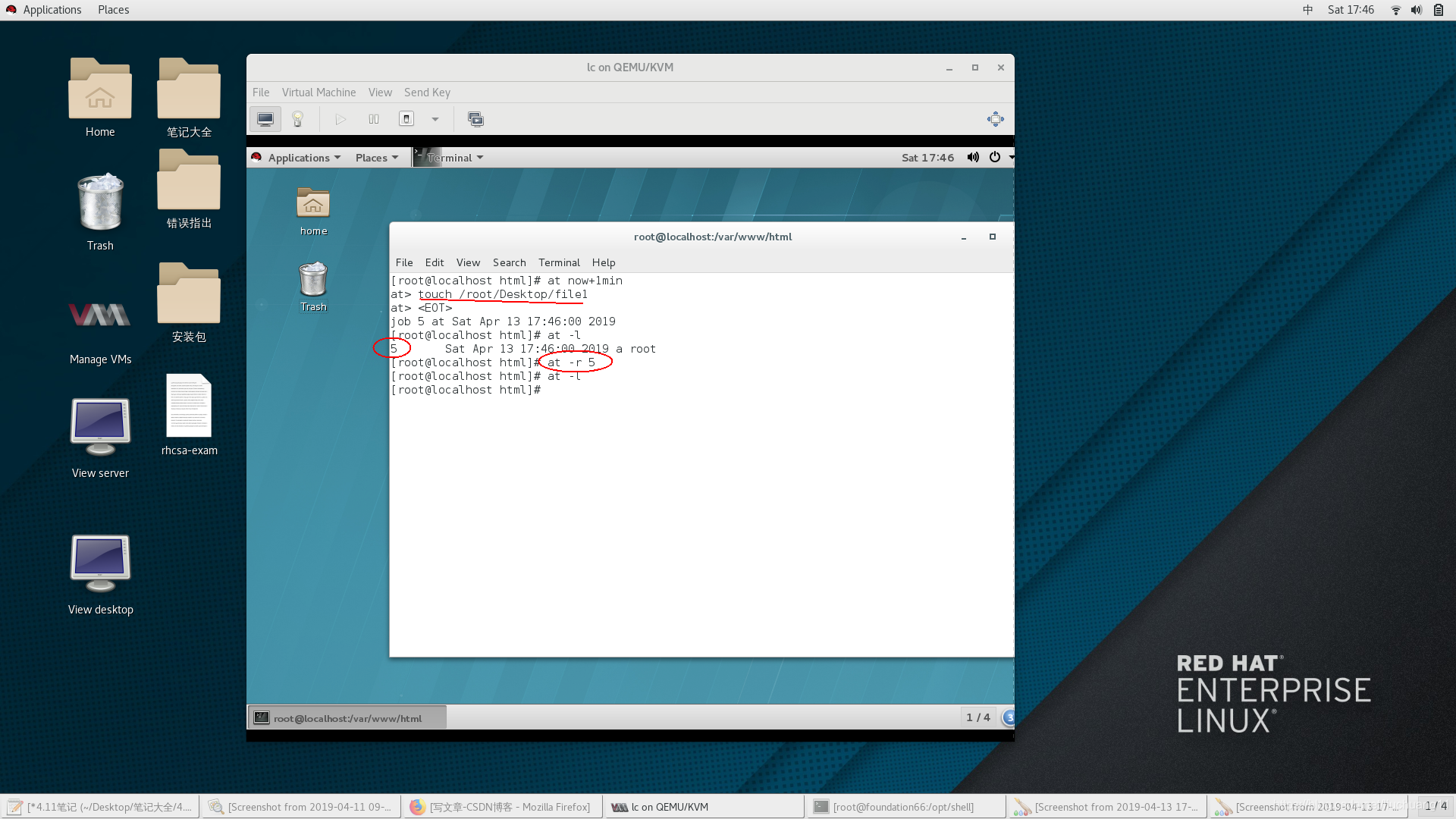
1.系统延时任务
at 12:20(时间点) 设定延时任务执行时间
at> 任务动作
at> 用ctrl+d 发起执行
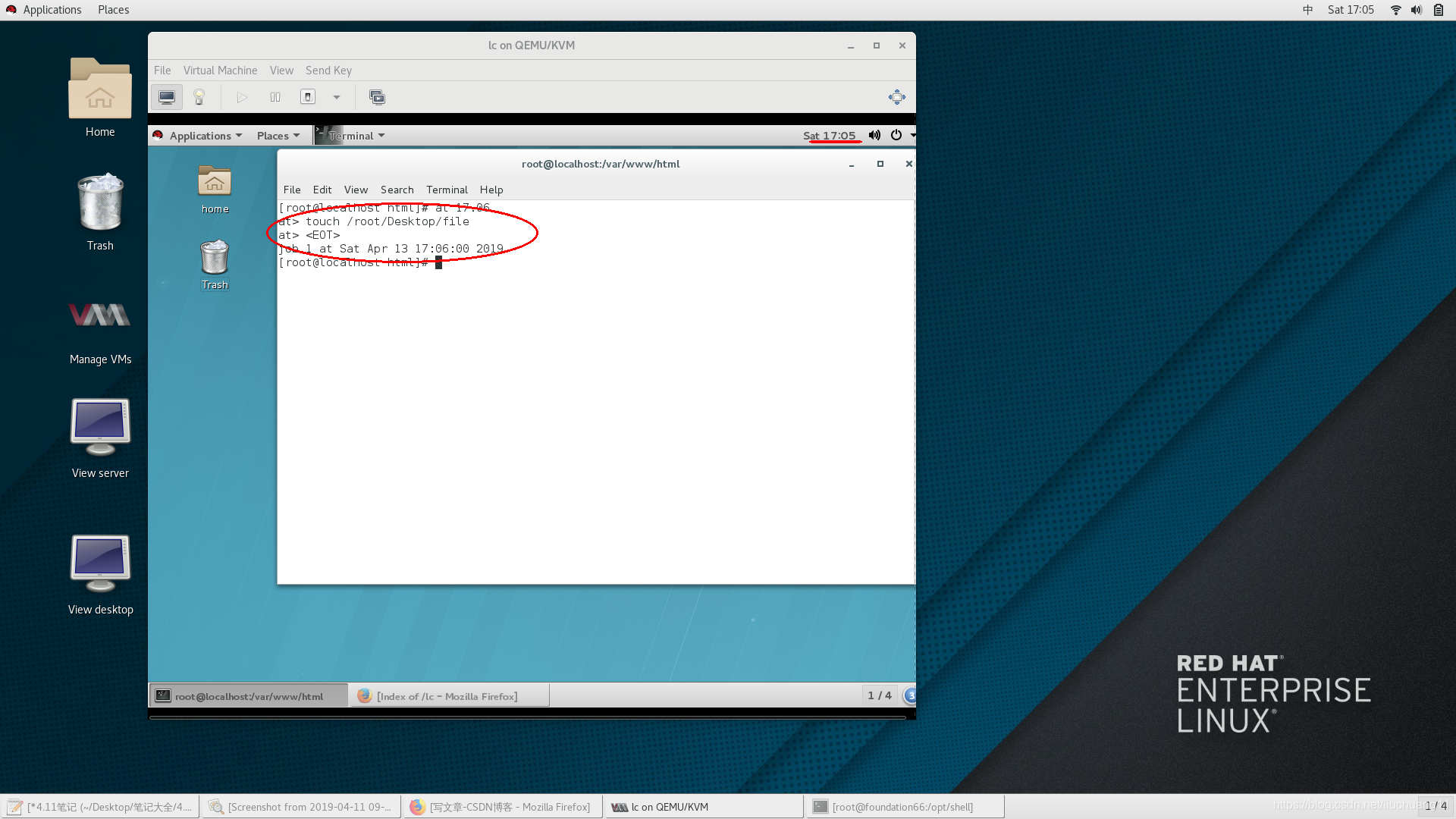
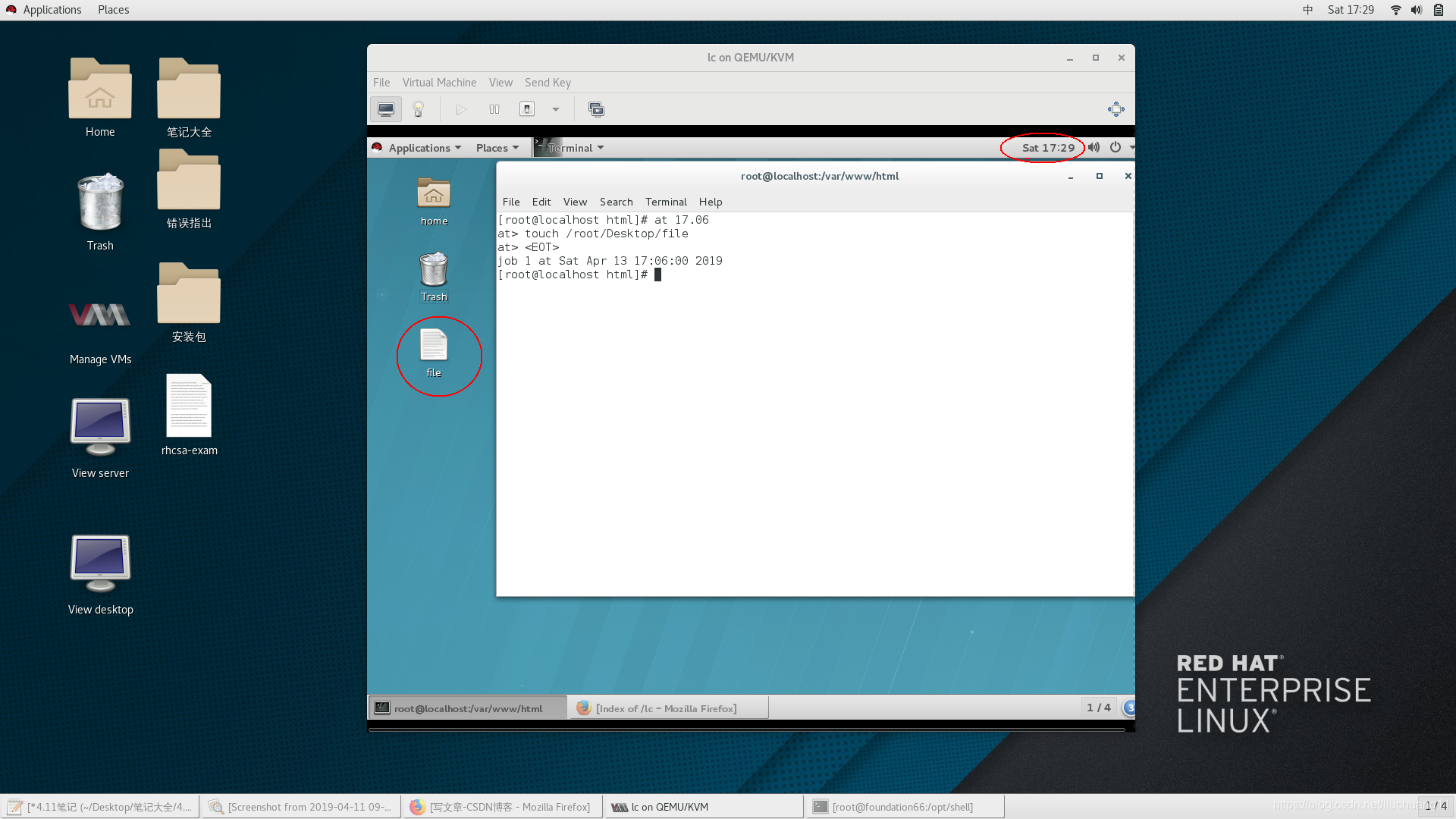
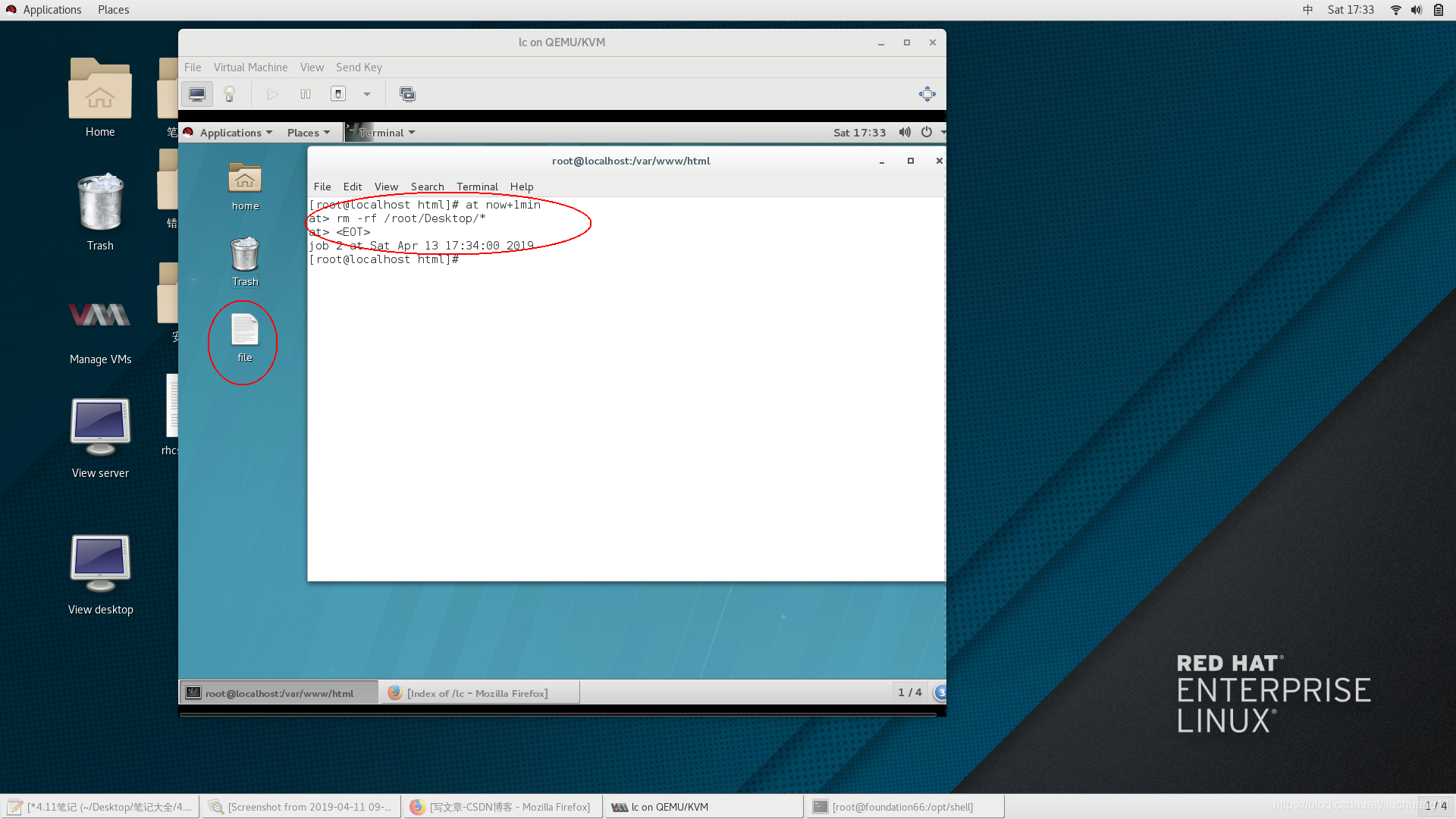
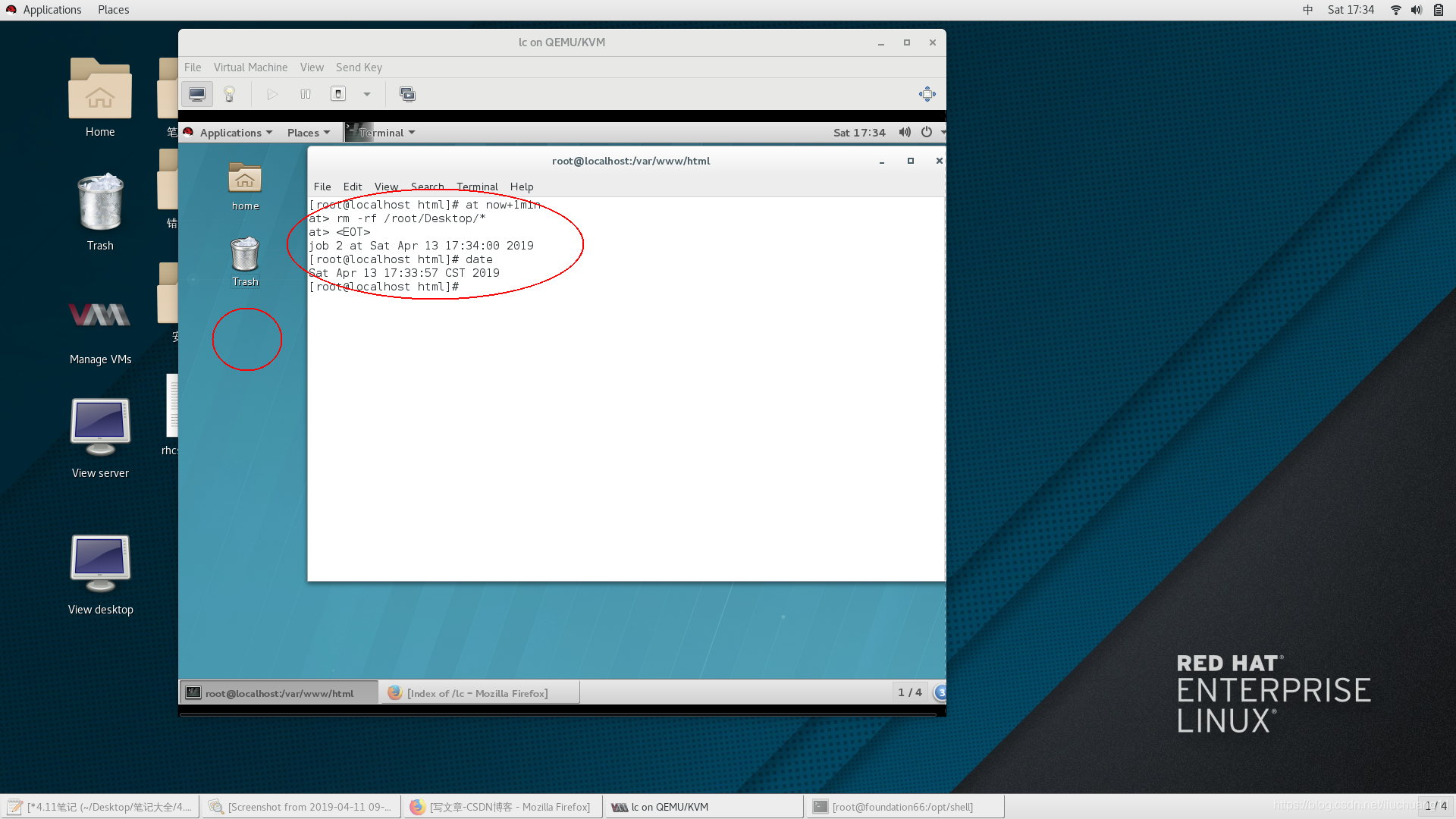
at now+1min 延时1分钟
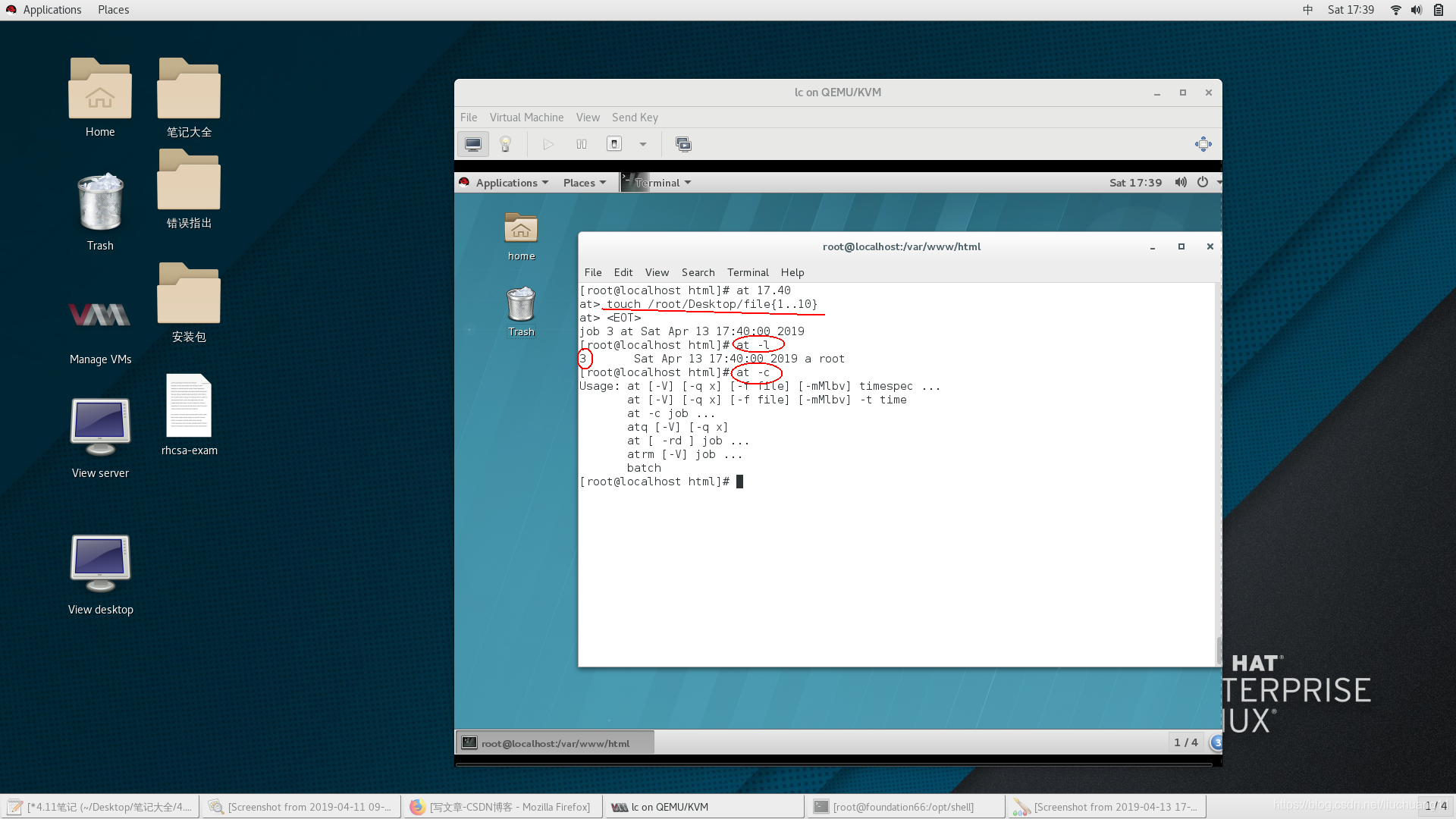
at -l 查看任务列表
at -c 任务号 查看任务内容
at -r 任务号 取消任务执行
查看用户的邮件 mail -u &emsp用户名
mail -u root 查看超级用户的邮件
1 查看第二封邮件的详细信息
q 退出
[root@foundation66 ~]# mail -u root 查看邮件
Heirloom Mail version 12.5 7/5/10. Type ? for help.
“/var/mail/root”: 260 messages 260 new
N 1 user@localhost.local Wed Mar 20 23:38 1382/94710 “[abrt] kernel: WARNI”
N 2 user@localhost.local Wed Mar 20 23:39 1460/102430 “[abrt] kernel: WARN”
N 3 user@localhost.local Wed Mar 20 23:39 273/15397 “[abrt] : WARNING: CPU”
N 4 user@localhost.local Wed Mar 20 23:40 273/15389 “[abrt] : WARNING: CPU”
N 5 user@localhost.local Wed Mar 20 23:40 273/15389 “[abrt] : WARNING: CPU”
N 6 user@localhost.local Wed Mar 20 23:41 273/15397 “[abrt] : WARNING: CPU”
N 7 user@localhost.local Wed Mar 20 23:41 273/15397 “[abrt] : WARNING: CPU”
N 8 user@localhost.local Wed Mar 20 23:42 273/15389 “[abrt] : WARNING: CPU”
N 9 user@localhost.local Wed Mar 20 23:43 1741/133685 “[abrt] kernel: WARN”
N 10 user@localhost.local Wed Mar 20 23:43 1781/138115 “[abrt] kernel: WARN”
N 11 user@localhost.local Wed Mar 20 23:43 1741/133685 “[abrt] kernel: WARN”
N 12 user@localhost.local Wed Mar 20 23:45 1460/102430 “[abrt] kernel: WARN”
N 13 user@localhost.local Wed Mar 20 23:48 1781/138115 “[abrt] kernel: WARN”
N 14 user@localhost.local Wed Mar 20 23:51 1781/138115 “[abrt] kernel: WARN”
N 15 user@localhost.local Wed Mar 20 23:55 1382/94710 “[abrt] kernel: WARNI”
N 16 user@localhost.local Wed Mar 20 23:55 1350/92360 “[abrt] kernel: WARNI”
N 17 user@localhost.local Wed Mar 20 23:55 1460/102430 “[abrt] kernel: WARN”
N 18 user@localhost.local Wed Mar 20 23:55 1781/138115 “[abrt] kernel: WARN”
N 19 user@localhost.local Thu Mar 21 11:16 1382/94710 “[abrt] kernel: WARNI”
N 20 user@localhost.local Thu Mar 21 11:16 1350/92360 “[abrt] kernel: WARNI”
& 2
Message 2: #####查看第二封邮件
From user@localhost.localdomain Wed Mar 20 23:39:13 2019
Return-Path: user@localhost.localdomain
X-Original-To: root@localhost
Delivered-To: root@localhost.localdomain
Date: Wed, 20 Mar 2019 23:39:13 +0800
From: user@localhost.localdomain ###以下为查看内容
To: root@localhost.localdomain
Subject: [abrt] kernel: WARNING: CPU: 1 PID: 5476 at
drivers/gpu/drm/nouveau/nvkm/subdev/pmu/base.c:86
nvkm_pmu_reset+0x17f/0x190 [nouveau]
User-Agent: Heirloom mailx 12.5 7/5/10
Content-Type: text/plain; charset=utf-8
Status: R
reason: WARNING: CPU: 1 PID: 5476 at drivers/gpu/drm/nouveau/nvkm/subdev
/pmu/base.c:86 nvkm_pmu_reset+0x17f/0x190 [nouveau]
cmdline: BOOT_IMAGE=/vmlinuz-3.10.0-957.el7.x86_64 root=/dev/mapper/rhel-
root ro crashkernel=auto rd.lvm.lv=rhel/root rd.lvm.lv=rhel/swap rhgb quiet LANG
=zh_CN.UTF-8
package: kernel
component: kernel
hostname: localhost.localdomain
& q ###退出
Held 260 messages in /var/mail/root
You have mail in /var/spool/mail/root
[root@foundation66 ~]#
[root@foundation66 ~]# cd /var/spool/mail/root/ ##邮件查看地址
-bash: cd: /var/spool/mail/root/: Not a directory
[root@foundation66 ~]# cd /var/spool/mail/
[root@foundation66 mail]# ls
kiosk root rpc
[root@foundation66 mail]# > /var/spool/mail/root ####清空邮件
[root@foundation66 mail]#
3,系统定时任务设定
cronttab 时间表示方式
* * * * * 每分钟
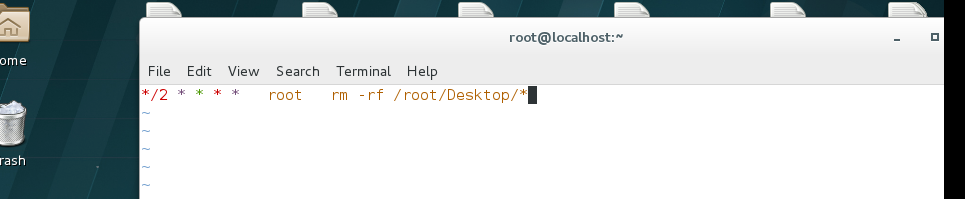
*/2 * * * *每两分钟
*/2 09-15 * * * 早上9点到下午三点每两分钟
/2 /2 * * * 每隔2小时每两分钟
*/2 09-15 3,5 1 5 每年的三月五月的每周一周五的早上9点到下午三点每隔两分
系统控制crontab的服务
查看crond.service是否是开启状态,,,,,,,,,,,,,,20.11
指定用户创建定时任务

创建的内容

[root@localhost mail]# crontab -e -u root ###指定用户创建定时任务
no crontab for root - using an empty one
crontab: installing new crontab
[root@localhost mail]# crontab -l -u root ####查看用户的定时任务
*/10 */3 * * * touch /root/Desktop/file
[root@localhost mail]# crontab -r -u root 撤销指定用户的定时任务
[root@localhost mail]# crontab -l -u root 查看
no crontab for root ####已经没有了定时任务
[root@localhost mail]#
文件方式设定定时任务
在目录下设定
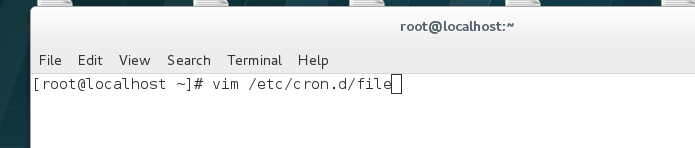
编辑文件内容,每两分钟清理桌面一次
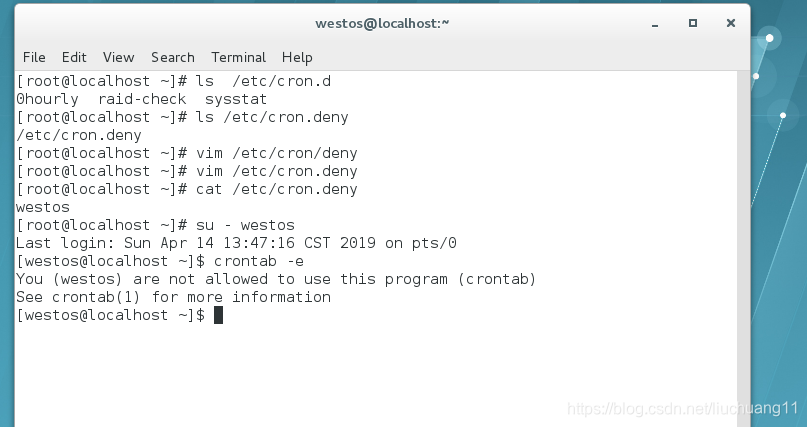
5,crontab的黑白名单
/etc/cron.deny 系统中默认存在,在此文件中出现的用户不能执行crontab
白名单 /etc/cron.allow 系统中不默认存在,普通用户不可以执行crontab #####只有在在名单中的用户才可以,并且 /etc/cron.deny 失效
[root@localhost ~]# ls /etc/cron.allowe #####查看目录是否存在
ls: cannot access /etc/cron.allow: No such file or directory ######此目录是系统中默认不存在的
[root@localhost ~]# vim /etc/cron.allow
[root@localhost ~]# cat /etc/cron.allow
westos #####将westos用户放入白名单中
[root@localhost ~]# su - westos
Last login: Sun Apr 14 13:52:48 CST 2019 on pts/0
[westos@localhost ~]$ crontab -e ####此用户是可以执行的
no crontab for westos - using an empty one
crontab: no changes made to crontab
[westos@localhost ~]$ logout
[root@localhost ~]# su - pp
Last login: Sun Apr 14 13:47:08 CST 2019 on pts/0
[pp@localhost ~]$ crontab -e ####用此用户执行是不可以的
You (pp) are not allowed to use this program (crontab)
See crontab(1) for more information #####权限被拒绝了
[pp@localhost ~]$
这两个名单都不会影响/etc/cron.d 目录中定是任务的发起和执行
系统中临时文件的管理方式
systemd-tmpfiles 系统用来创建、管理、删除临时文件的命令。
临时文件都存在有效期,当其有效期过了之后就可诶被清理,但是有效期没过就不能被清理。所以设置定时任务对系统的临时文件进行清理,在每次清理时过期的文件会被清理掉,只要设置合适的清理周期,就能保证系统中临时文件不会占用大量资源。
系统中临时文件的管理方式
cd /usr/lib/tmpfiles.d/
vim lc.conf
d /mnt/lc 777 root root 10s
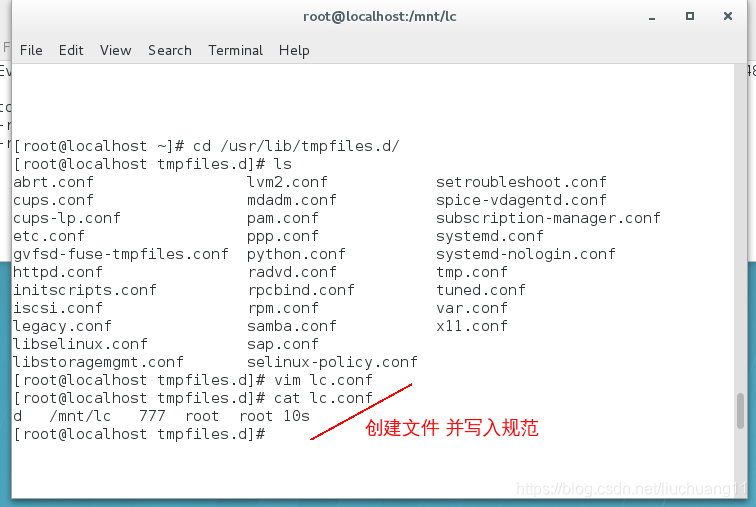
systemd-tmpfiles --create /usr/lib/tmpfiles.d/* 文件读取
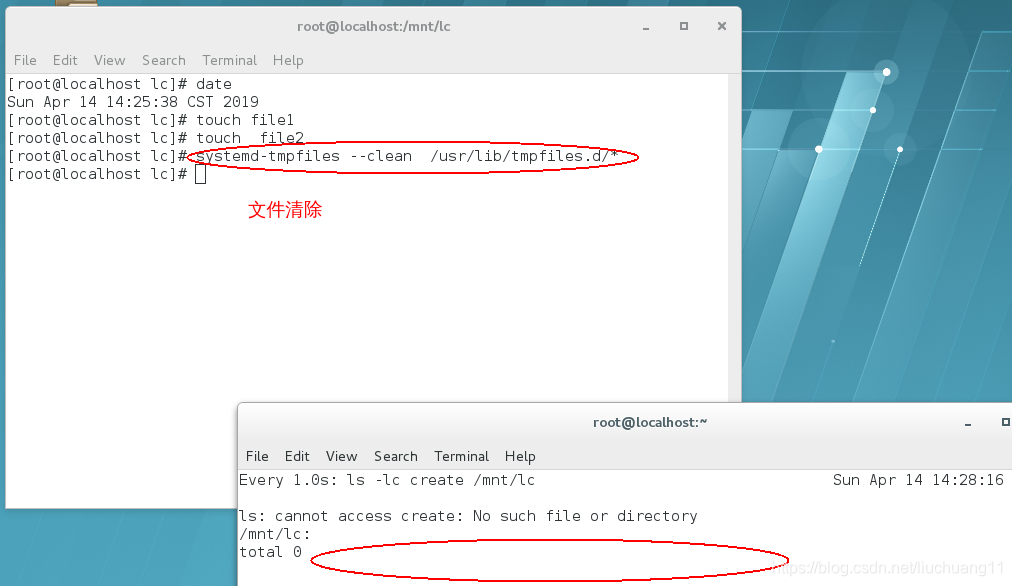
systemd-tmpfiles --clean /usr/lib/tmpfiles.d/* 文件清除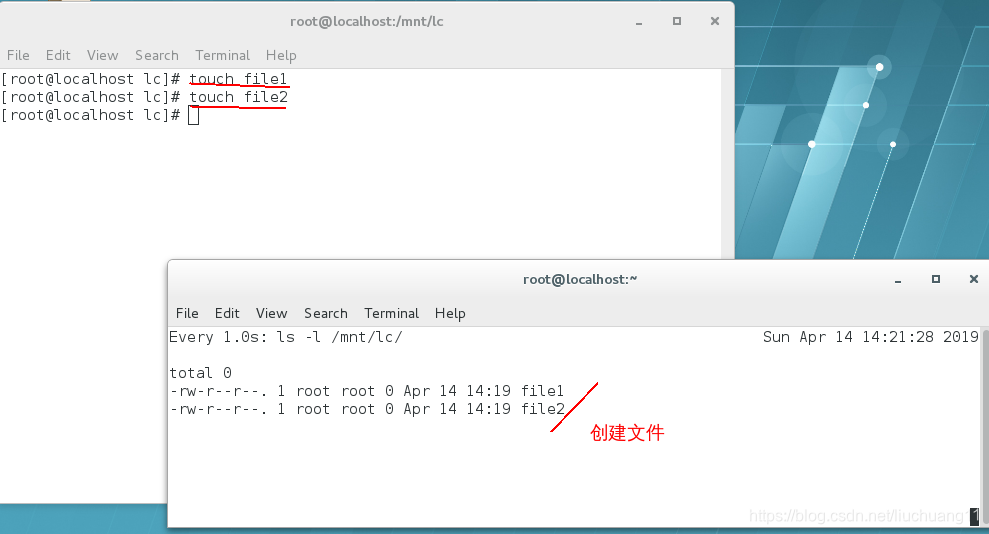





 扫一扫
扫一扫


 542
542

 被折叠的 条评论
为什么被折叠?
被折叠的 条评论
为什么被折叠?
 到【灌水乐园】发言





