


 本文介绍了迪赛智慧数可视化互动平台中的气泡地图和热力地图组件,用于展示不同区域的销售、客户及门店数据。通过组件的样式配置,包括气泡颜色、地图模式等,可以定制个性化展示。2D和3D模式的切换提供了更多视觉效果。同时,文章提到了数据结构的处理,以及如何上传和修改数据模板,使数据可视化更加高效。这两种地图组件在大屏展示中与其他组件结合使用,能更好地呈现地理分布信息。
目前许多行业都在全国各地开有分公司,如果想要简单明了的比较各分公司的销售情况,可以通过迪赛智慧数可视化互动平台进行数据整理展示。
大家请看,单单地图类组件就有16个,并不断迭代新增中。接下我就给大家介绍气泡地图和热力地图两个组件。
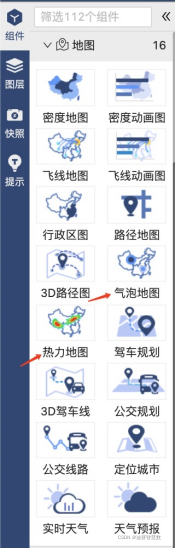
这两种地图的应用场景特别多,比如:
不同区域的客户数、新增客户数分析
不同区域的销售额分析
不同区域的门店数量分析
……
首先将气泡地图组件拖入画布中,地图中会出现蓝色气泡,可以通过气泡大小来比较每个地区的情况。
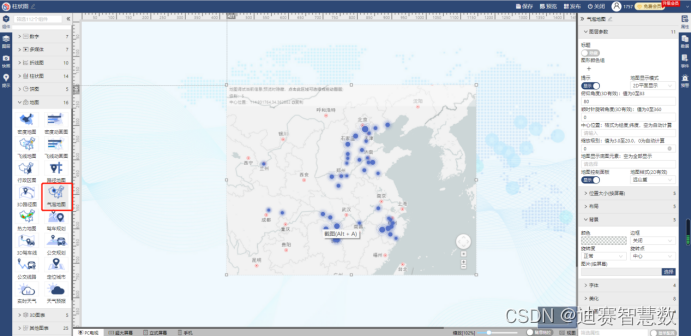
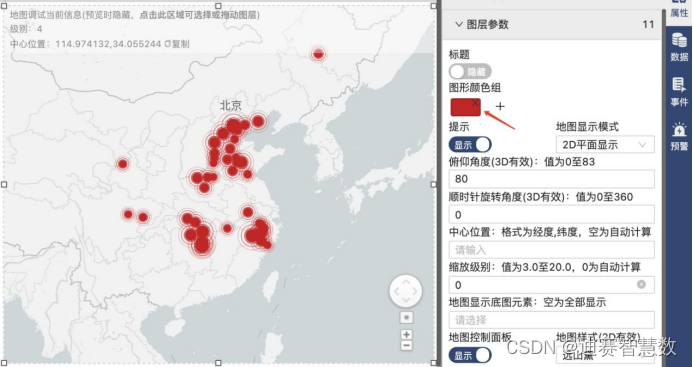
可以设置地图的展示方式,通过属性功能配置出自己喜欢的样式。可以修改气泡颜色,如图:
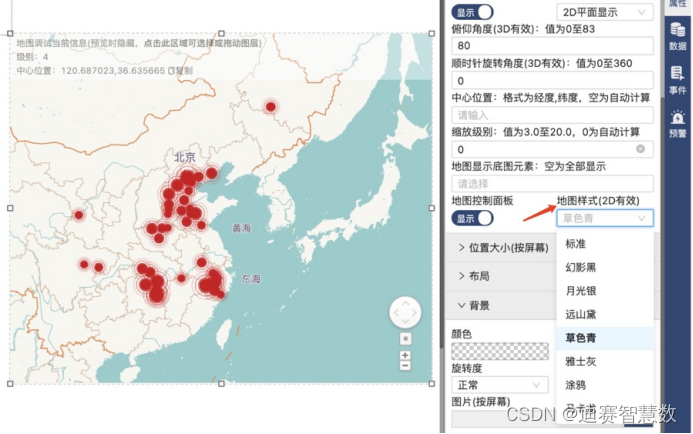
可以更改地图颜色,如图:
 可以切换为3D立体模式,如图:
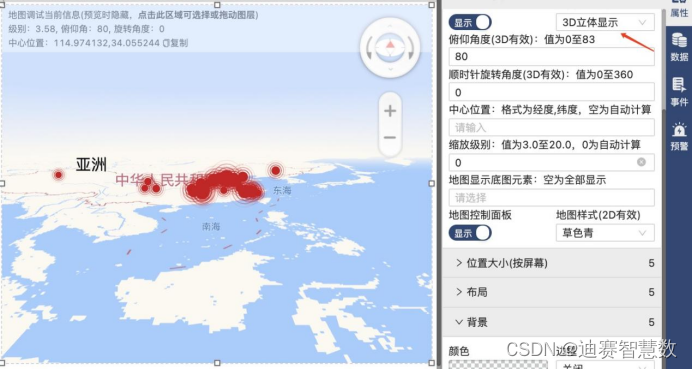
可以对地图的中心位置、地图角度进行调整,如图:
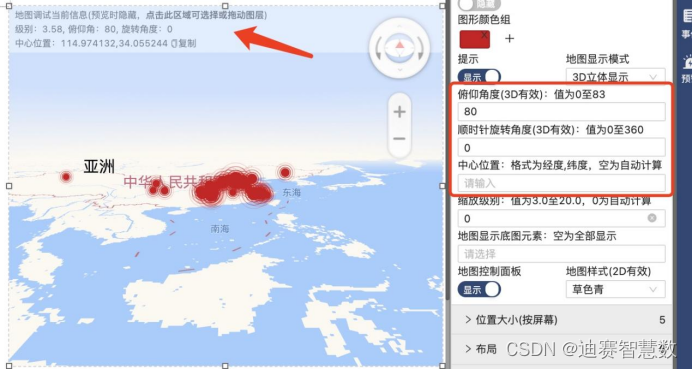
注意:2D模板下只支持修改中心位置,如图:
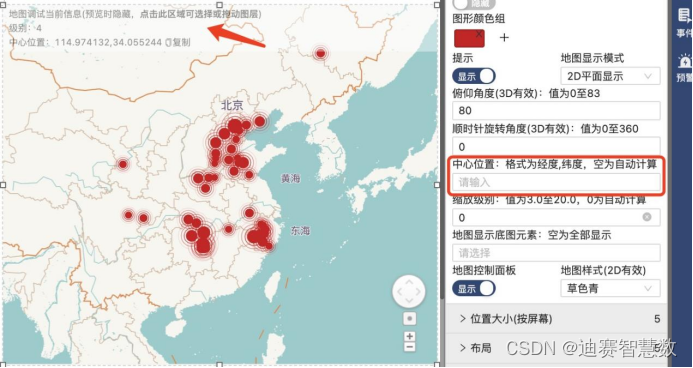
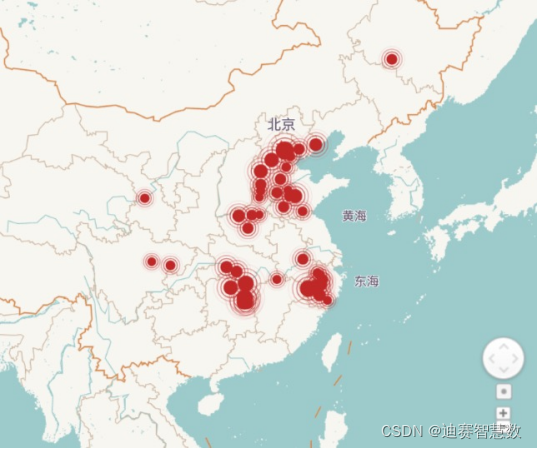
以上调试信息只在大屏设置时可以查看,预览即可会隐藏,如图:
热力地图是通过密度函数进行可视化用于表示地图中点的密度的热图。首先将热力地图拖入画布中。
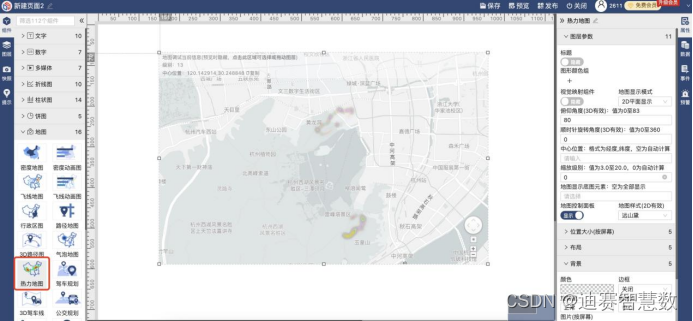
热力地图的属性配置方法和气泡地图差不多,大家可以查看上面内容,如有未提到之处大家可按需求自由配置,方法很简单,直接鼠标点击即可。
接下来我们来看一下他们的数据结构,点击数据得到数据源模板,当然也可以下载模板文件在模板上进行修改。修改完之后选择数据源上传。
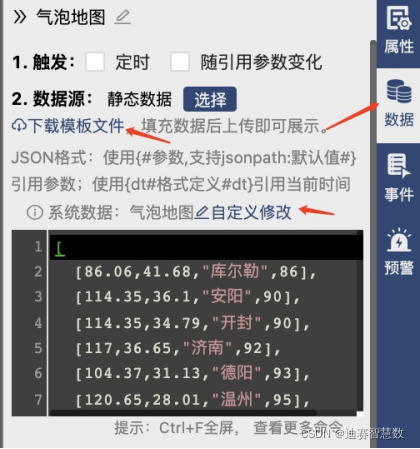
看一下他们的数据结构有什么不同,这是系统自动数据模板。
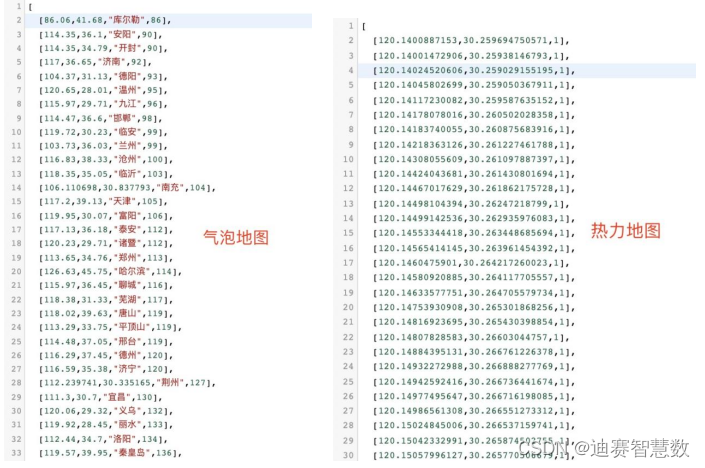
看一下下载的模板文件,如图:
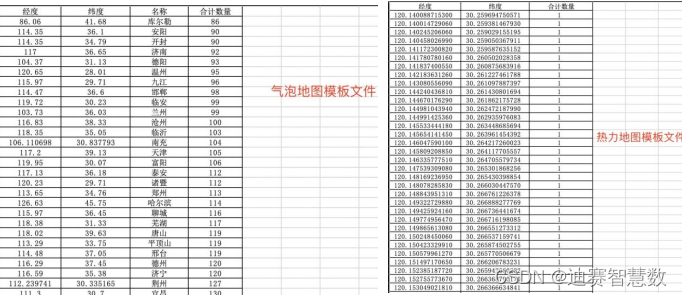
在数据量比较大的情况下,建议大家在模板文件上修改上传,会更方便。
运用到大屏上和其他组件组合起来更能体现地图的完美性,如下图。
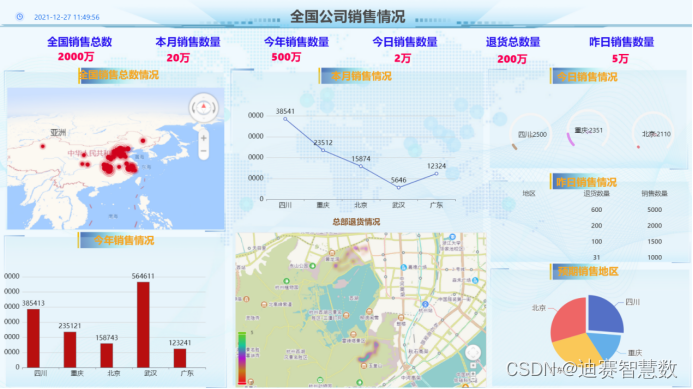
两种地图组件就介绍到此了,当然迪赛智慧数可视化互动平台还有更多组件和功能等着你去探索。





 扫一扫
扫一扫


 3178
3178

 被折叠的 条评论
为什么被折叠?
被折叠的 条评论
为什么被折叠?
 到【灌水乐园】发言





