


使用了迪赛智慧数据可视化平台我才知道多媒体展示还可以这样玩。
我是一个职场新人,才来公司不久。之前在学校担任学生会干部,每个月都需要向主管老师汇报工作,经常需要一些PDF、图片展示,既要正式,又得有新意,每次到了月末就是我最头疼的时候。
心想:哎呀折磨死人了,有什么平台可以直接让我一次性展示完就好,pdf又不够,需要图片,需要一些音乐之类的,每次到了汇报,都需要提前打开很多东西,最尴尬的就是下方的菜单栏切换,每次开始汇报之前,我都得尴尬的打开音乐播放器点一下播放,这样不仅尴尬又显得很麻烦,导致汇报效果减弱。
后来毕业了参加工作了,到了部门汇报工作的时候。我看到同事们汇报,不禁疑问“他这是怎么弄的,怎么pdf和图片都在一个窗口。怎么回事?他的样式好多,好炫酷啊,轮播图片、视频、连网页和pdf都能在同一个窗口显示,而且样式好多好炫酷啊”。
下班时我问他:“你汇报的真的太好了,能告诉我是什么软件吗?”,纠缠了很久他才告诉我,是迪赛智慧数可视化互动平台。
首先登录注册迪赛智慧数,新建大屏,可以看到左侧多媒体栏目,可以看到可以支持单张图片、图片轮播、照片墙、音频、视频、嵌套网页。
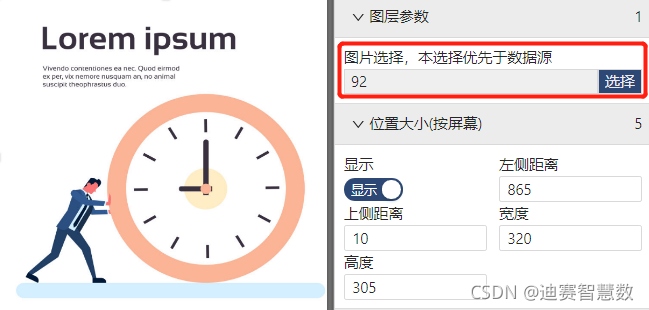
点击单张图片拖拽至大屏,即可将组件添加至大屏,在右侧属性栏,可以对图片进行设置,可以从本地上传图片以及位置、布局、图片的美化等等。
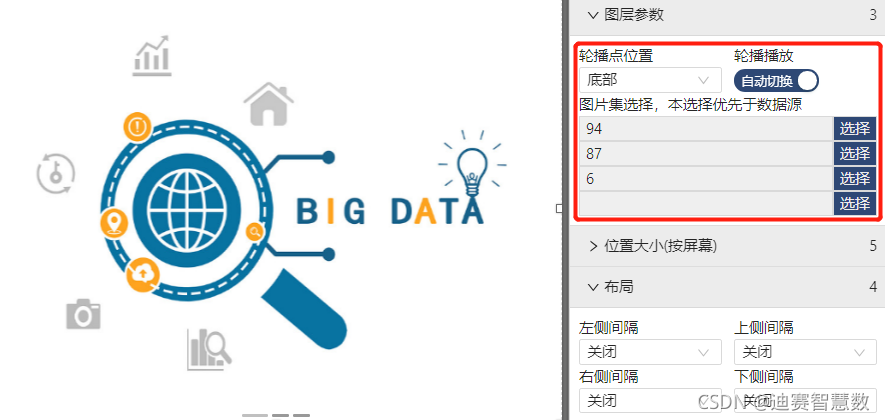
点击图片轮播拖拽至大屏,可以看到将图片轮播器就添加到大屏了,这里需要手动添加图片集或多张图片让图片进行轮播,也可以进行手动轮播,手动轮播则需要点击轮播点进行图片的切换。
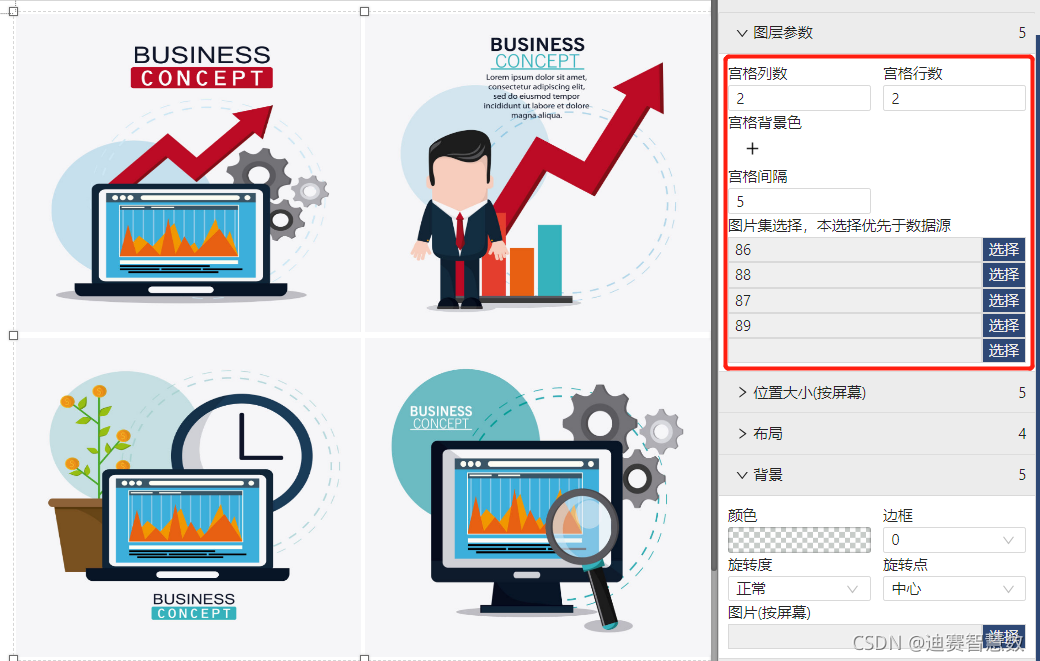
点击照片墙拖拽至大屏,在大屏则会出现一个2*2宫格的照片墙,当然可以自己在属性栏随意改动自己想要的多少宫格的照片墙,也可以设置每个宫格的间隔,以及宫格的背景颜色。
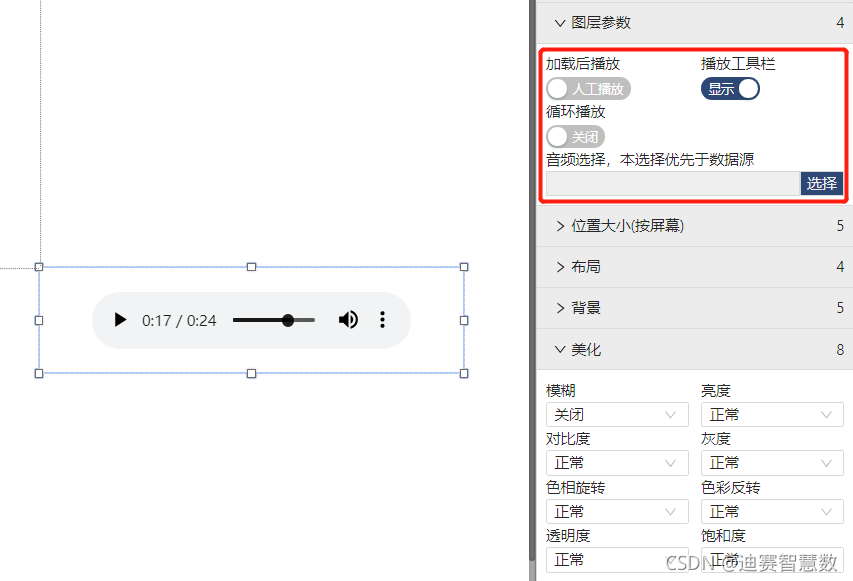
点击音频拖拽至大屏,可以看到音频组件,在属性栏可以设置人工播放,或者自动播放,可以进行设置循环播放,在播放工具栏里可以对播放进度进行随意调整,可以对播放声音进行静音,可以随意暂停,在属性栏里也可以将播放工具栏关闭显示。
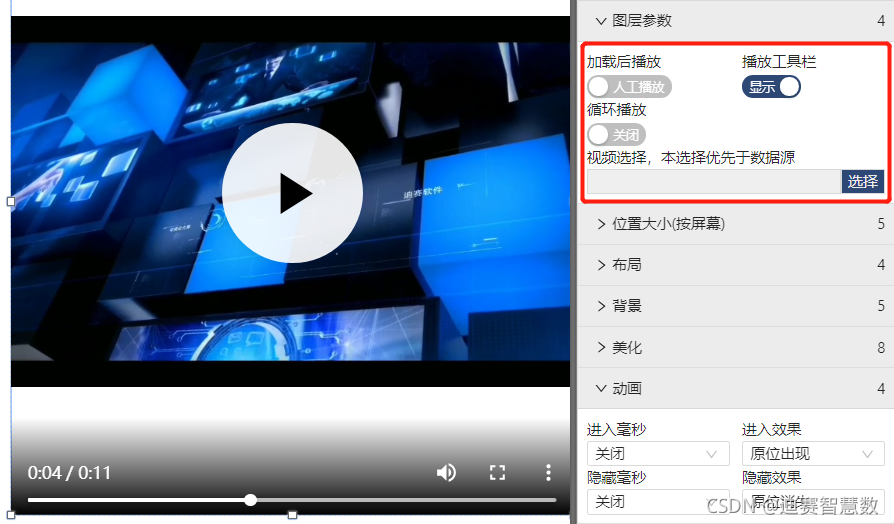
点击视频拖拽至大屏,视频跟音频一样都有工具栏可以选择自动或者人工播放以及循环播放,工具栏相比音频多了全屏播放的按钮。
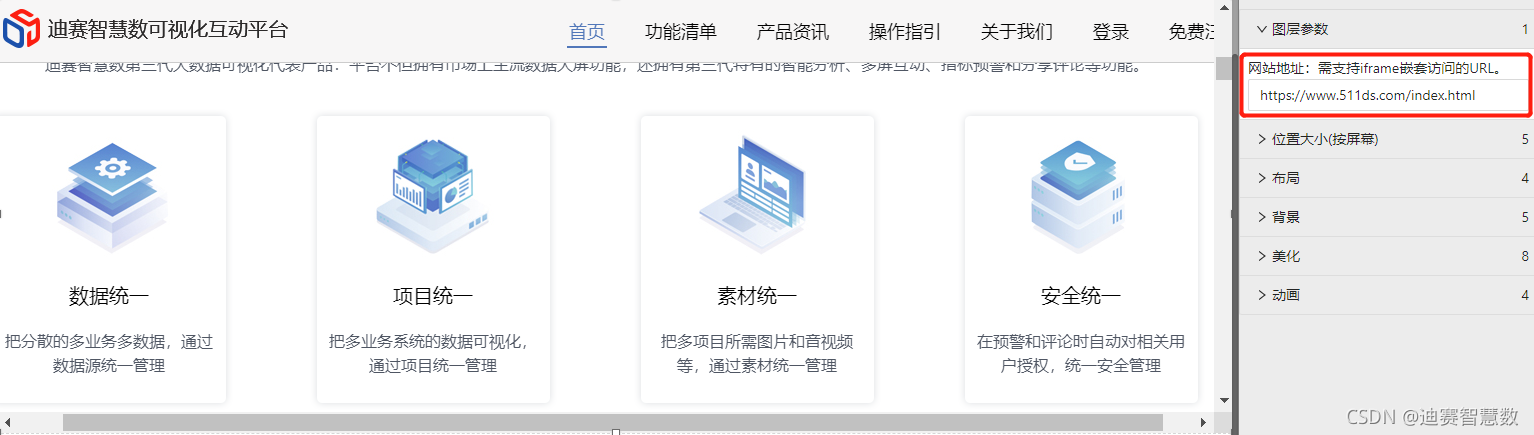
点击嵌套网页拖拽至大屏,则会将一个网页组件添加至大屏,这边的地址是需要支持iframe嵌套访问的地址。





 扫一扫
扫一扫


 3183
3183

 被折叠的 条评论
为什么被折叠?
被折叠的 条评论
为什么被折叠?
 到【灌水乐园】发言





