


 本文介绍了如何使用自主开发的浏览器工具平台,通过简单操作创建基本柱状图、堆叠柱状图、瀑布柱状图、交错正负图和阶梯瀑布图,无需复杂数据配置,适合快速搭建可视化大屏。
这是自主研发的基于浏览器的一款用于配置数据可视化大屏的工具平台。它提供了丰富的可视化设计组件,通过简单的点击、拖拽等操作,即可进行图表布局的调整,只要几分钟就可以配置出一个炫酷的可视化大屏。

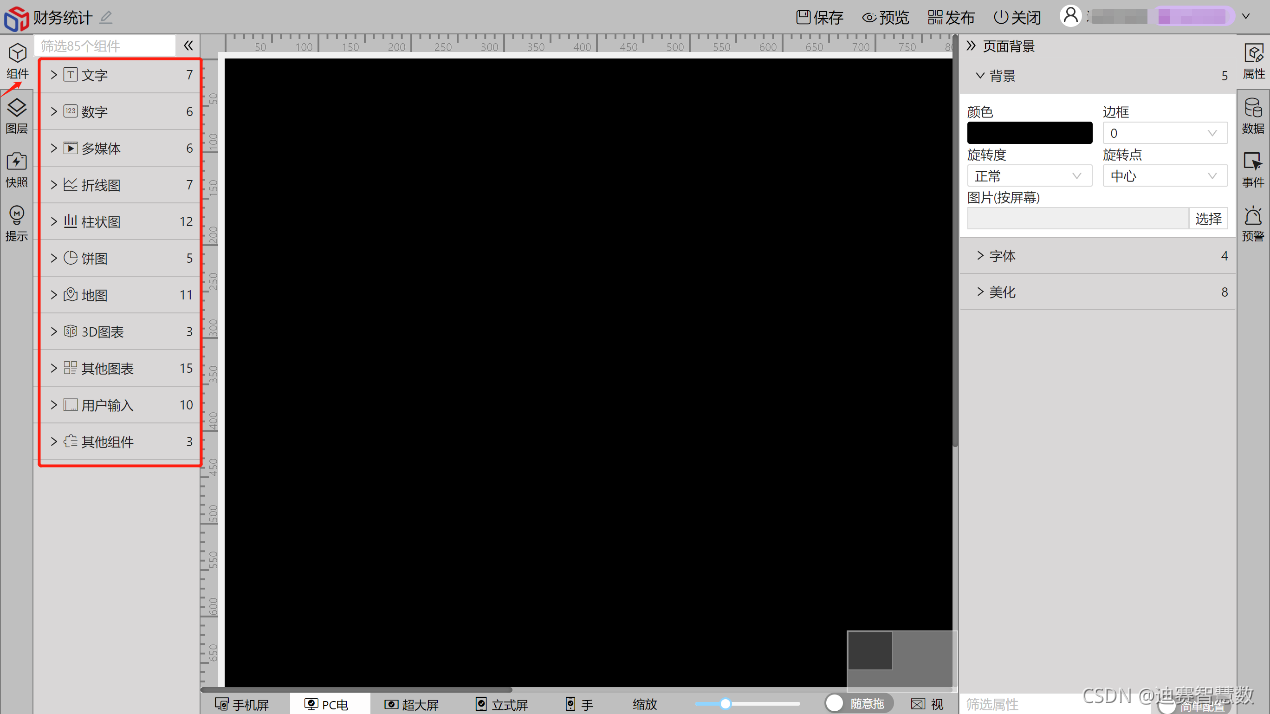
点击左上角的“组件”,选择所需的各种组件类型,比如文字、数字、多媒体、折线图、柱状图、饼图、地图、3D图表、其他图表、用户输入和其他组件等等,对这些类别里的组件进行点击、拖拽、放大缩小等操作,然后按照自己的想法就可以配置出一页炫酷的可视化大屏。
接下来主要介绍如何对柱状图组件进行属性配置以及数据构成。柱状图类总共有12个,今天以前5个为例
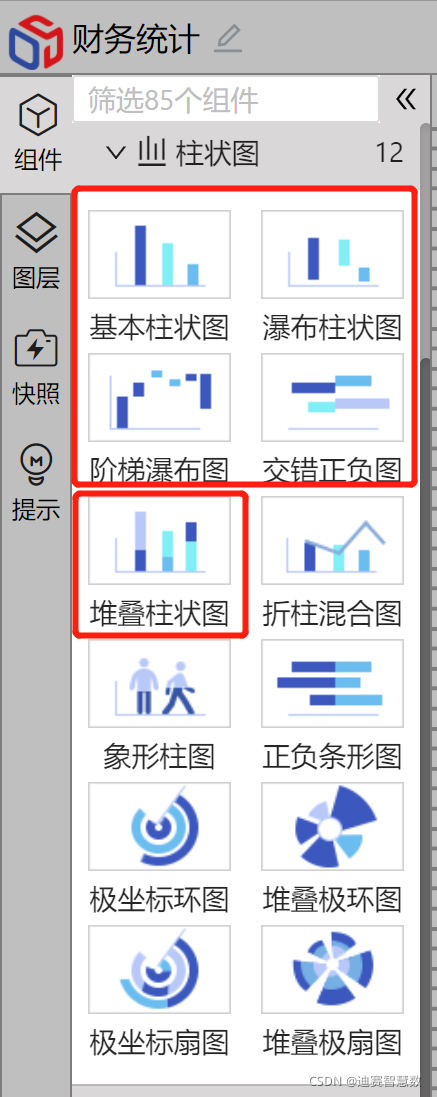
一、基本柱状图 堆叠柱状图
1、基本柱状图
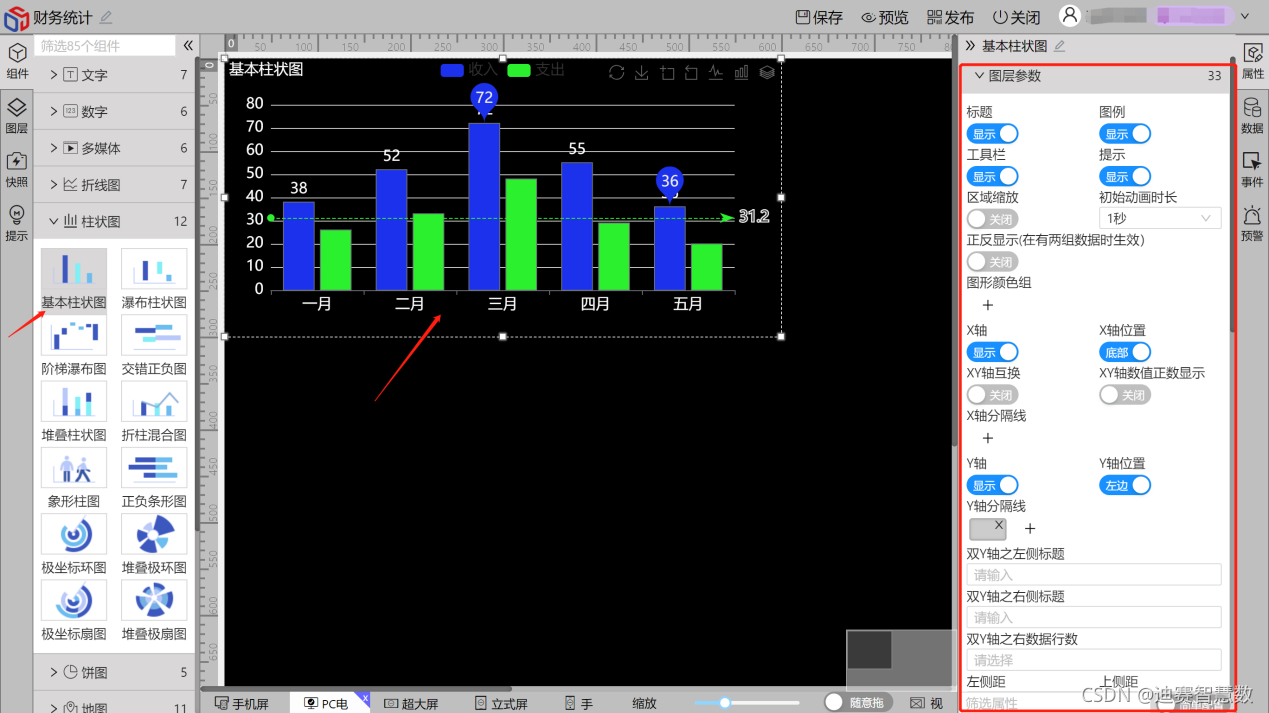
首先拖入一个基本柱状图组件,在右边即可看到组件属性配置的各项参数。
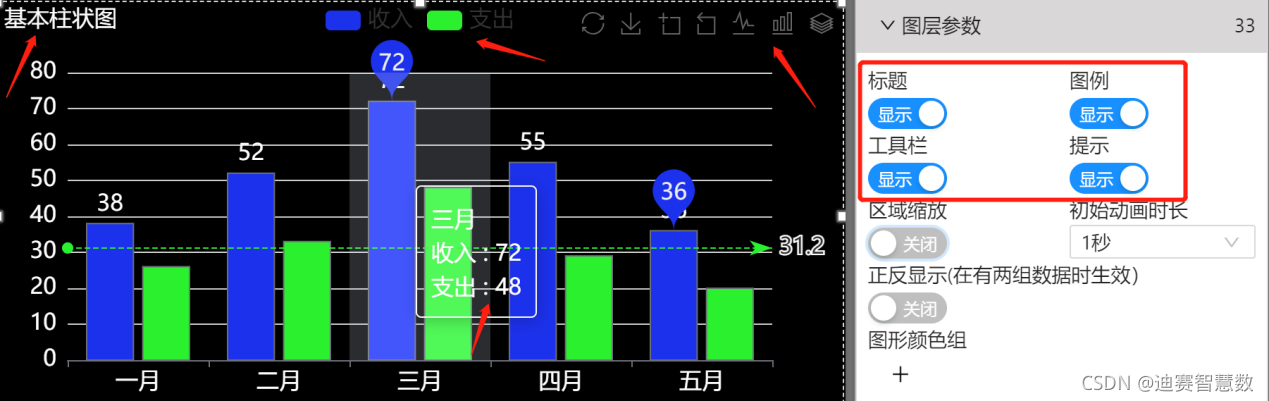
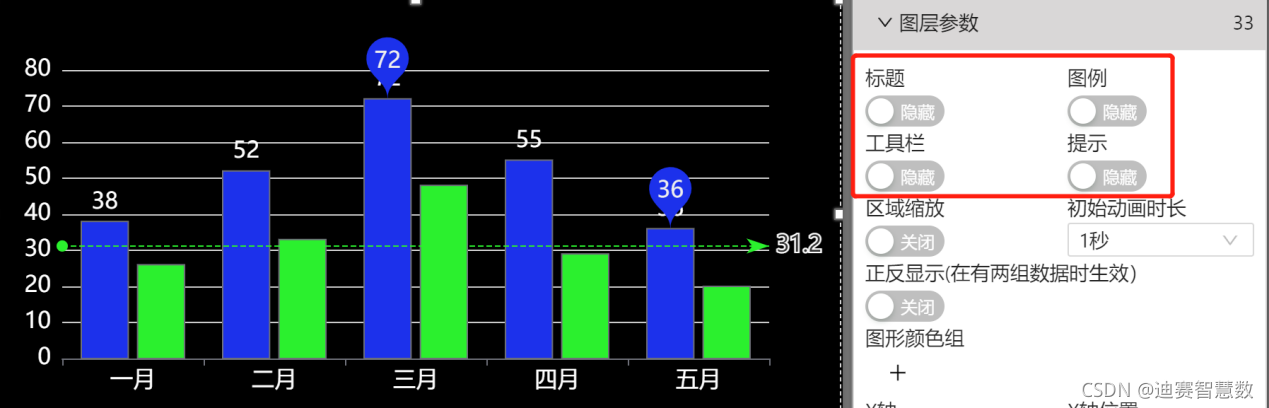
可以将标题、图例、工具栏、提示等设为隐藏
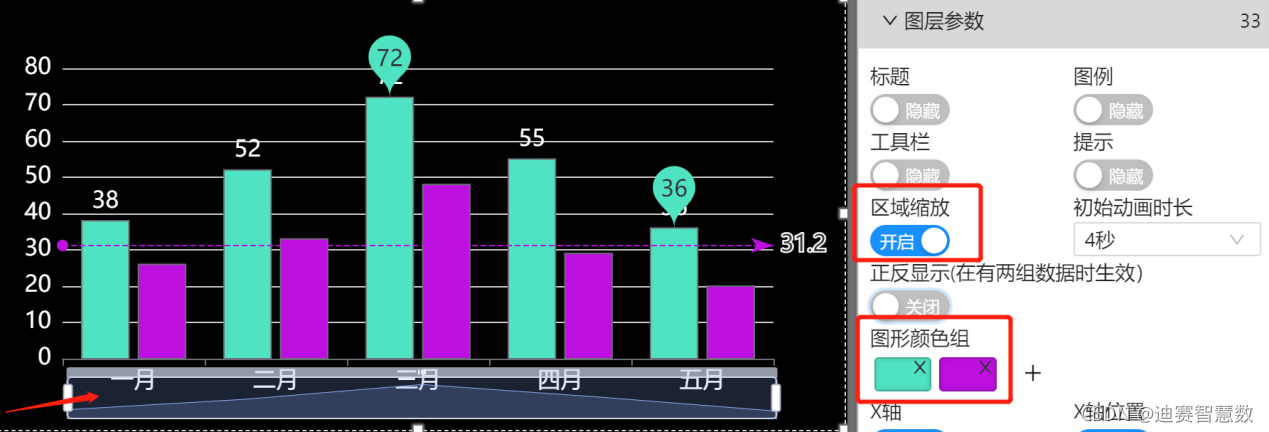
可以开启区域缩放,增加图形颜色组
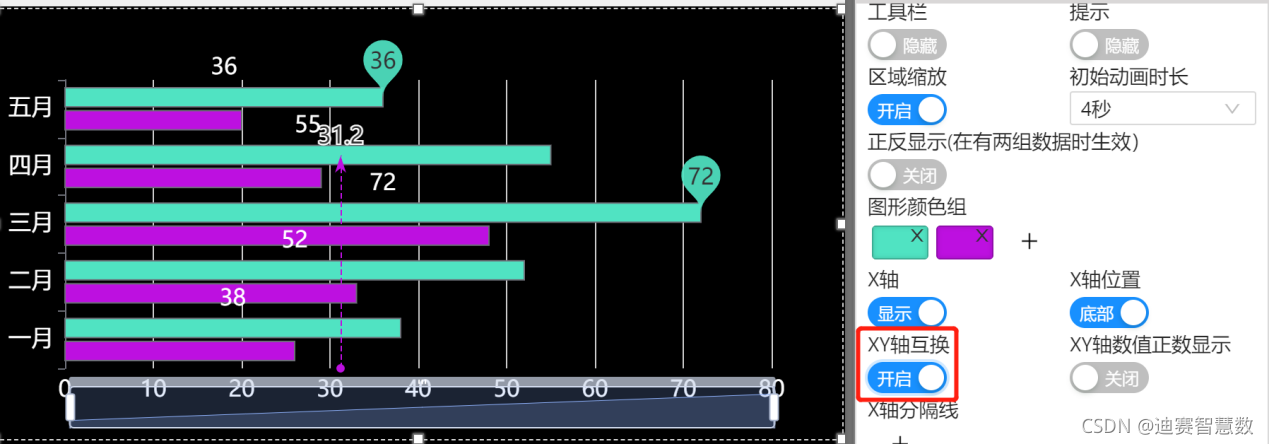
可以进行XY轴互换
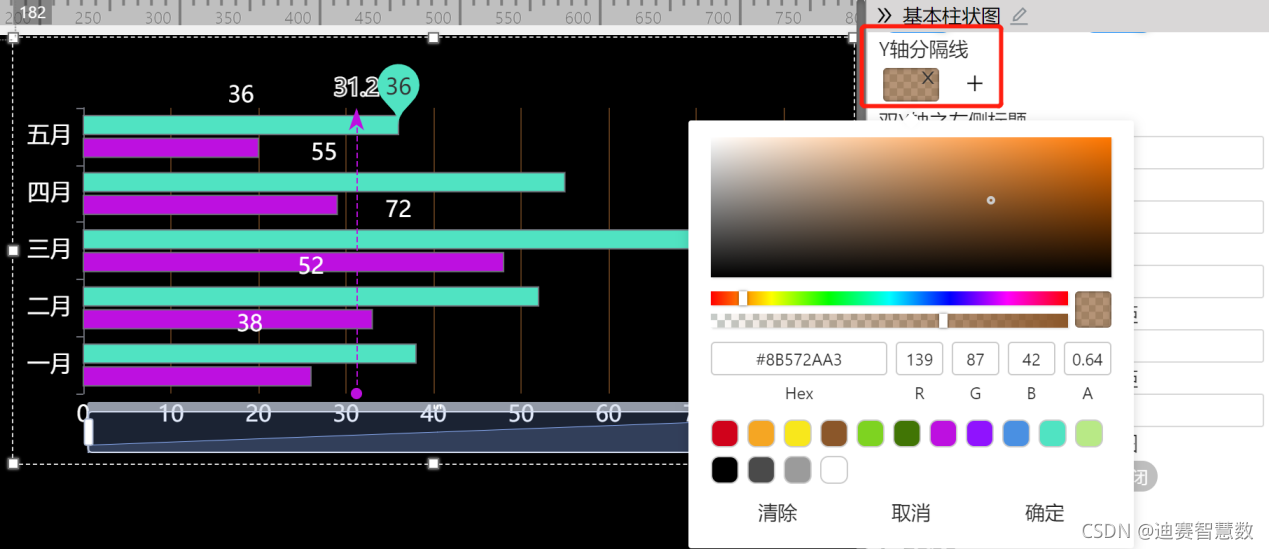
可以对Y轴分隔线进行颜色设置,并能任意调整分隔线的透明度
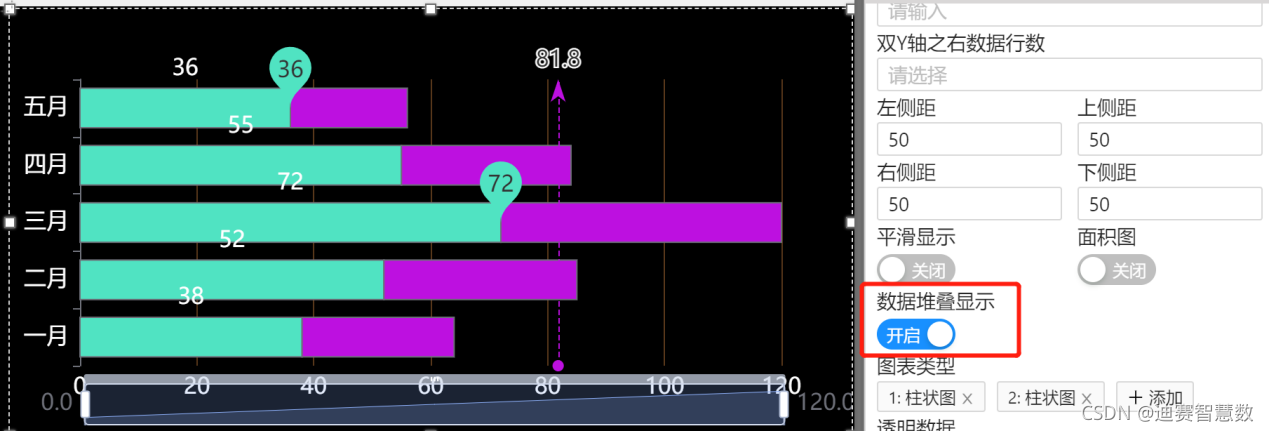
可以切换成堆叠柱状图
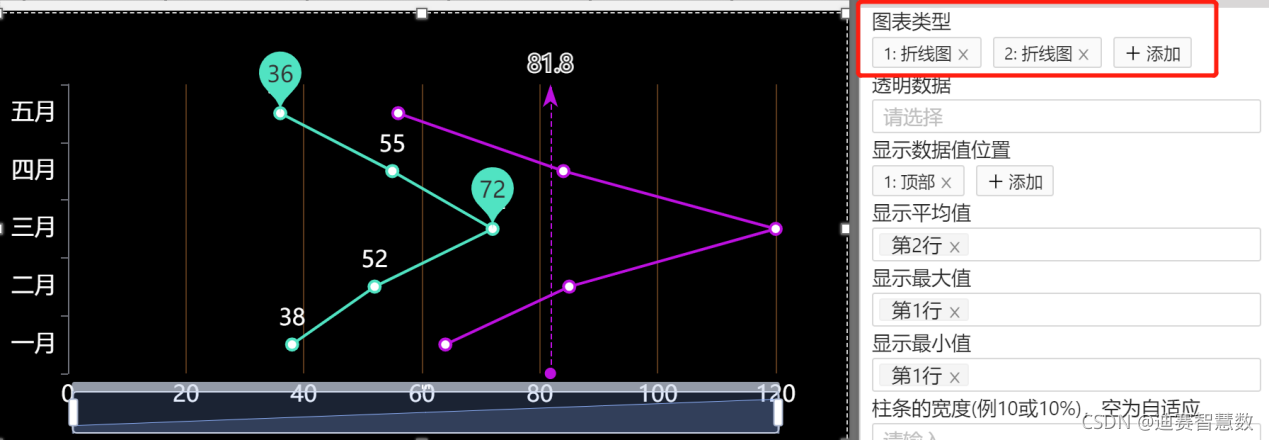
可以切换成折线图显示
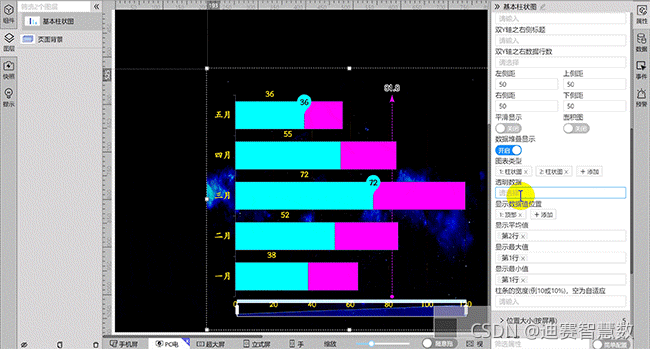
还能设置动画效果,设置好后当打开可视化大屏时,组件就会呈现动画效果。具体操作请看动态图
2、堆叠柱状图
与并排显示分类的柱状图不同,堆叠柱状图将每个柱子进行分割以显示相同类型下各个数据的大小情况。它可以形象地展示一个大分类包含的每个小分类的数据,以及各个小分类的占比,显示的是单个项目与整体之间的关系。
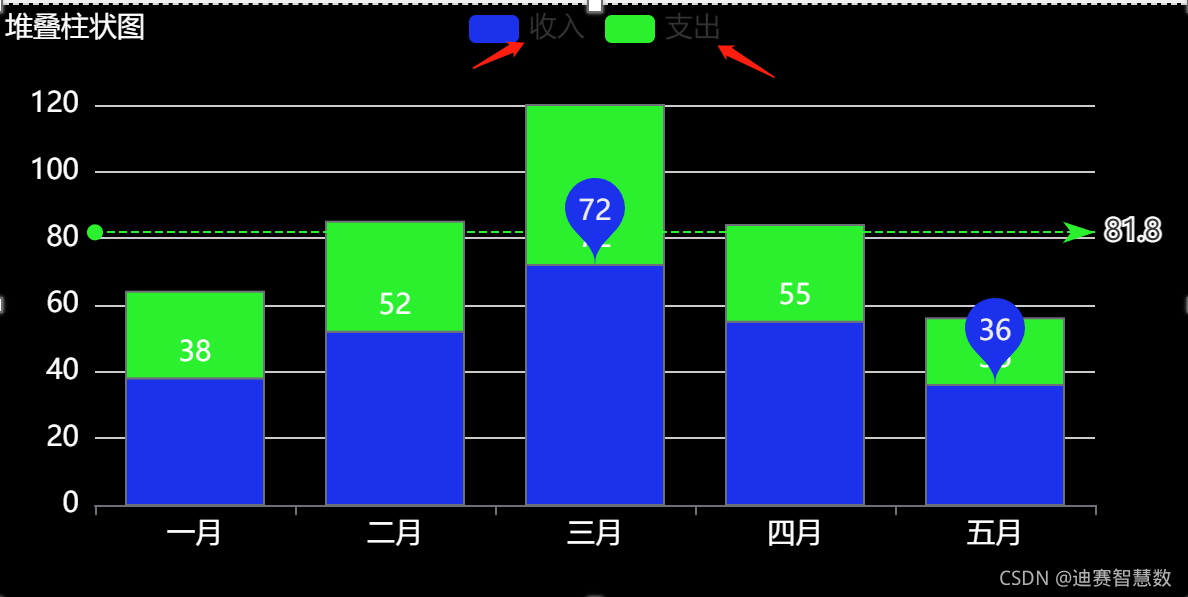
基本柱状图可以一键切换成堆叠柱状图,操作方法请看1、基本柱状图:可以切换成堆叠柱状图。
看到这里,大家是不是想问:“这么美观的柱状图,那么数据配置是不是很复杂”?
一点都不会,和属性设置一样,分分钟能搞定,基本柱状图和堆叠柱状图的数据构成相同,大家只需在数据源内依据现有格式修改成自己的数据即可。
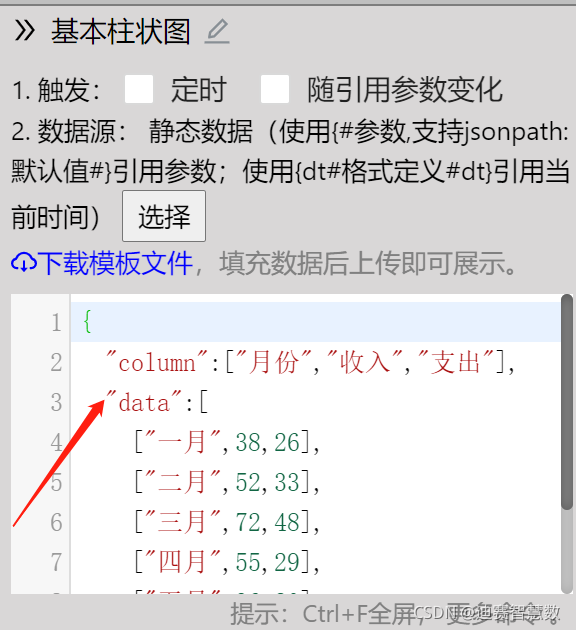
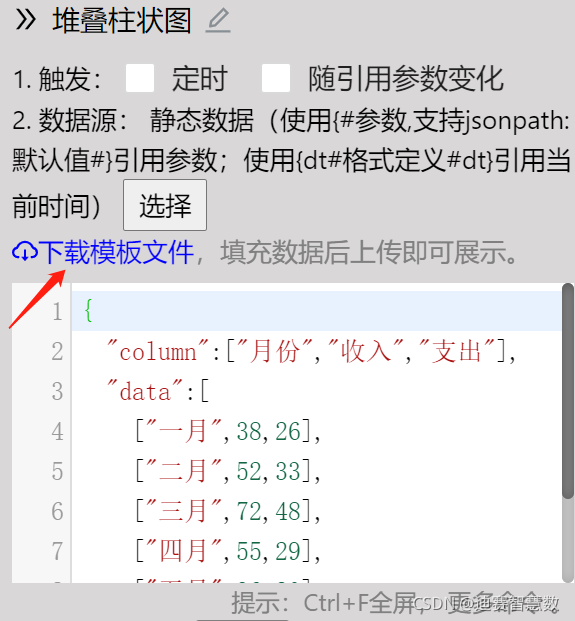
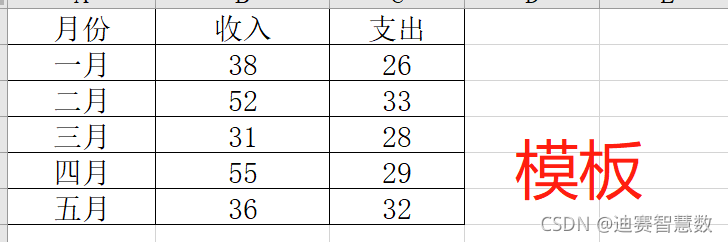
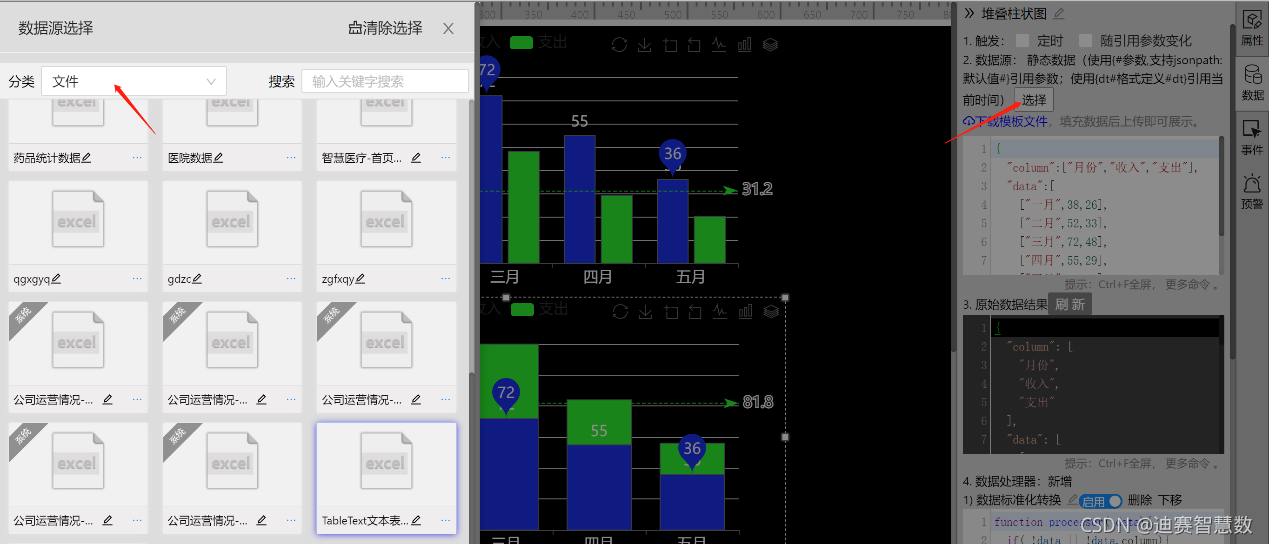
如果数据量较大,还能下载模板文件,在表格上修改后上传。
二、瀑布柱状图 阶梯瀑布图
瀑布图与基本柱状图不论是外观还是应用场景都不同。瀑布图通过巧妙的设置,使图表中数据的排列形状(称为浮动列)看似瀑布悬空,从而反映数据在不同时期或受不同因素影响的程度及结果,还可以直观反映出数据的增减变化,在工作表中非常实用。
- 瀑布柱状图
瀑布柱状图主要反应数据的构成,大家看到生活费包含了房租、水电费、交通费、伙食费、日用品费,全部加起来就是总费用。
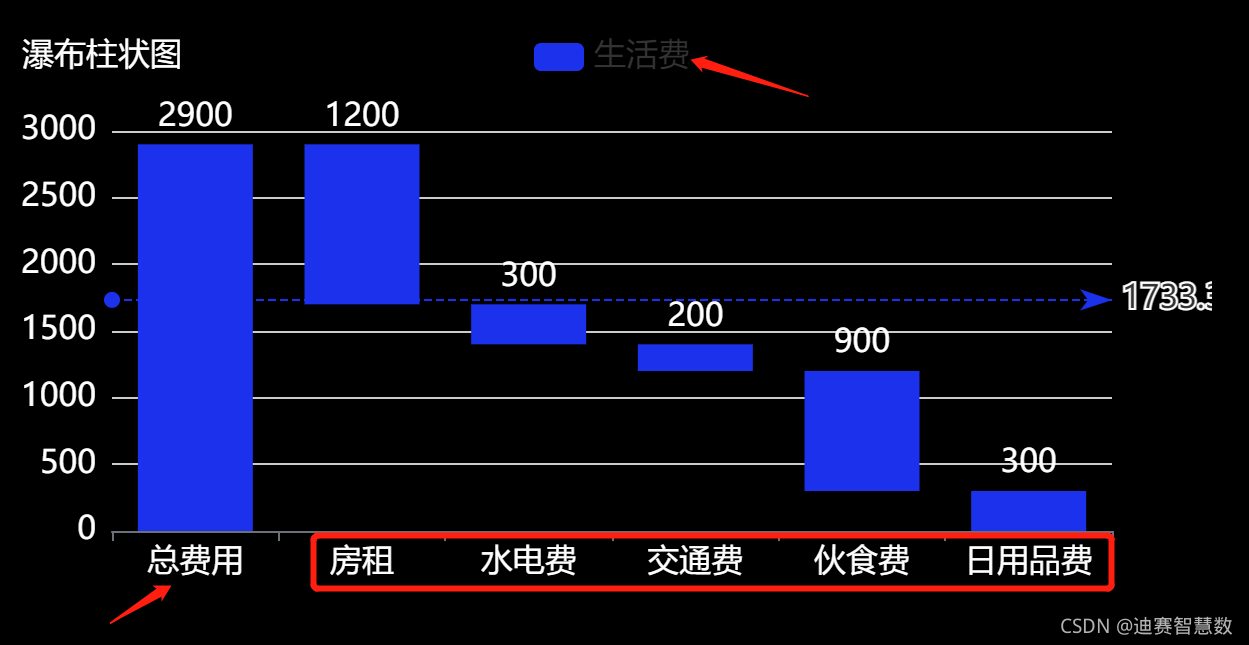
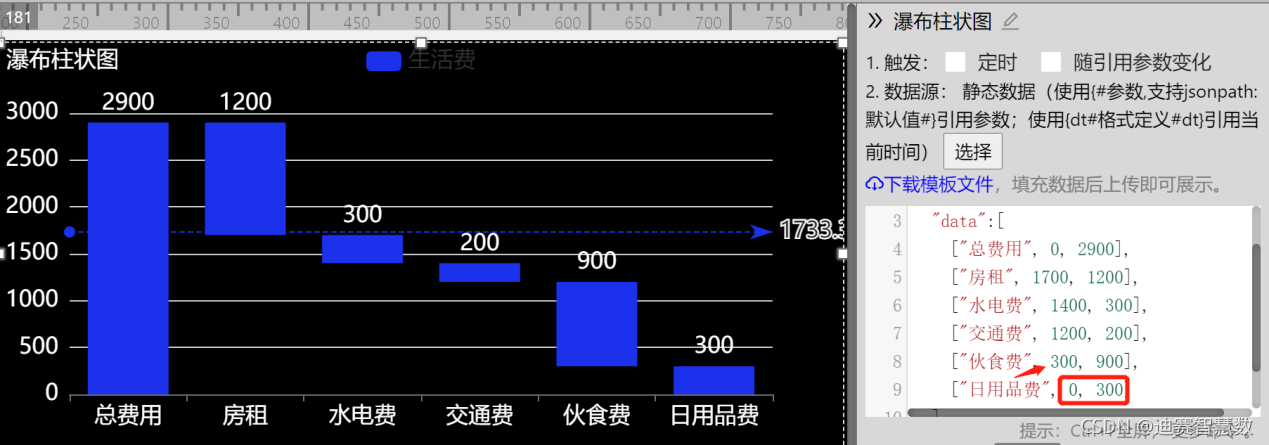
瀑布柱状图的数据结构比较有趣,是递增似的配置。如费用是0开始,日用品费为300,0+300=300,那么伙食费就是从300开始,花费是900,那么到下一项就是从300+900=1200开始,以此类推。
- 阶梯瀑布图
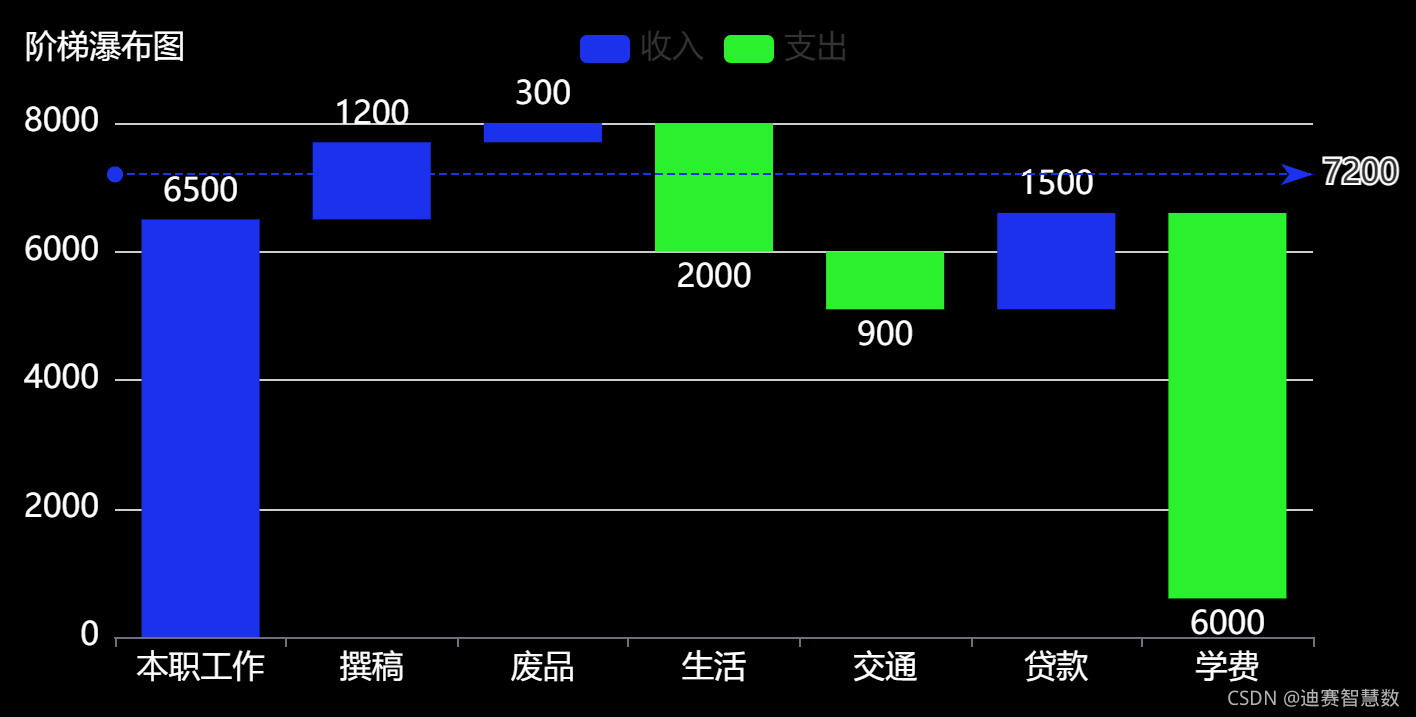
阶梯瀑布图可以展示出某个时间段线上累计值和变化值的增减情况。例如下图,本职工作收入6500元,撰稿收入1200元,两项累加是7700元,下一项就从7700的刻度基础上递增或递减。
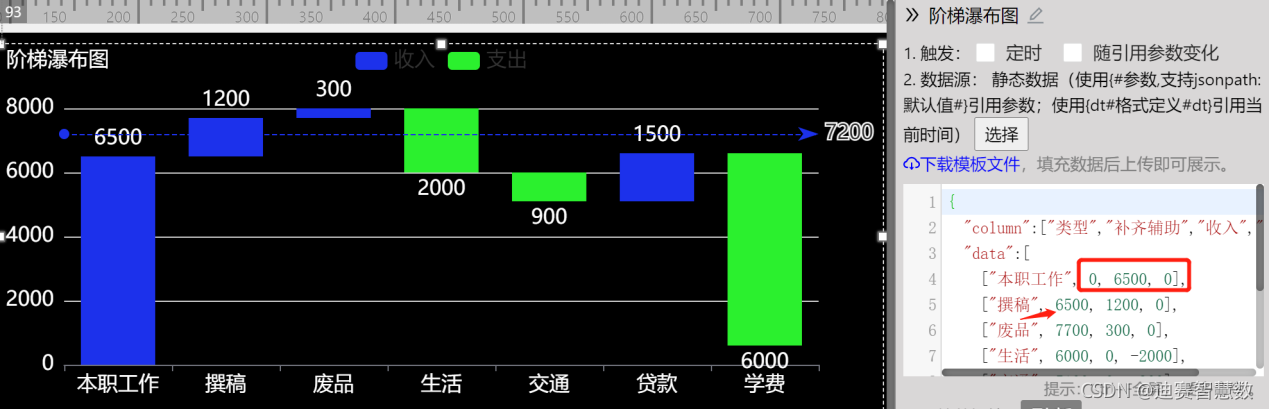
数据格式请看,上面说到本职工作和撰稿两项金额累加到7700,废品收入为300,而生活支出为2000,在前三项累加8000的基础上减掉2000,目前值为6000,以此类推。
三、交错正负图
大家可以看到,交错正负图在基本柱形图基础上增加了负数部分的柱状图,多用于展示含相反含义的数据,在数据对比上非常直观清晰,增加了数据的可能性。
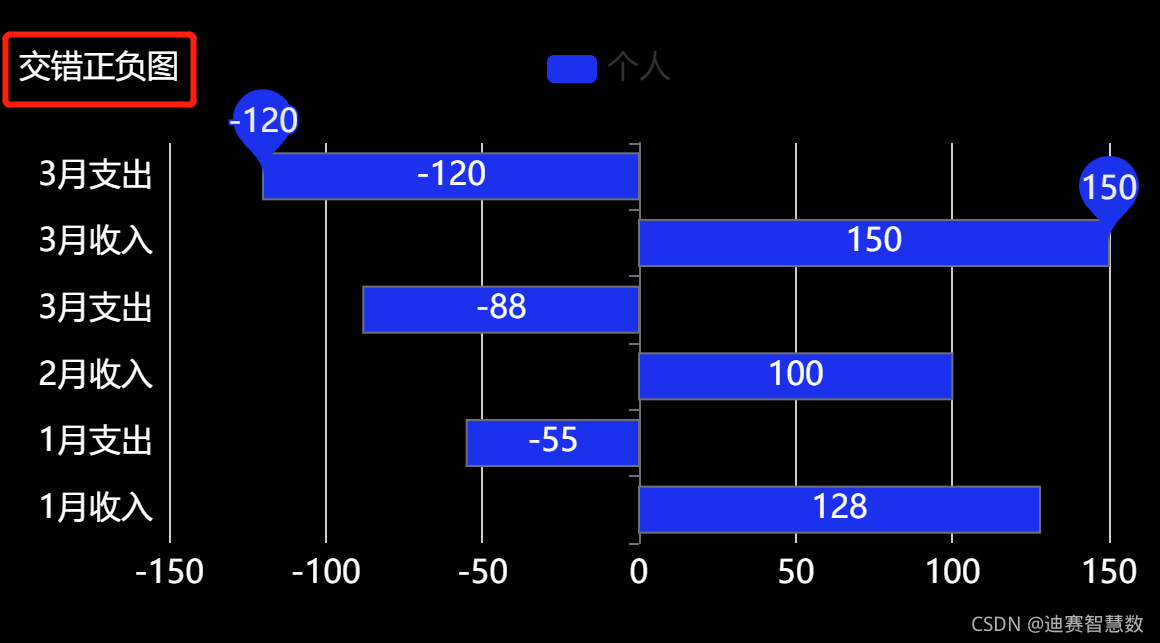
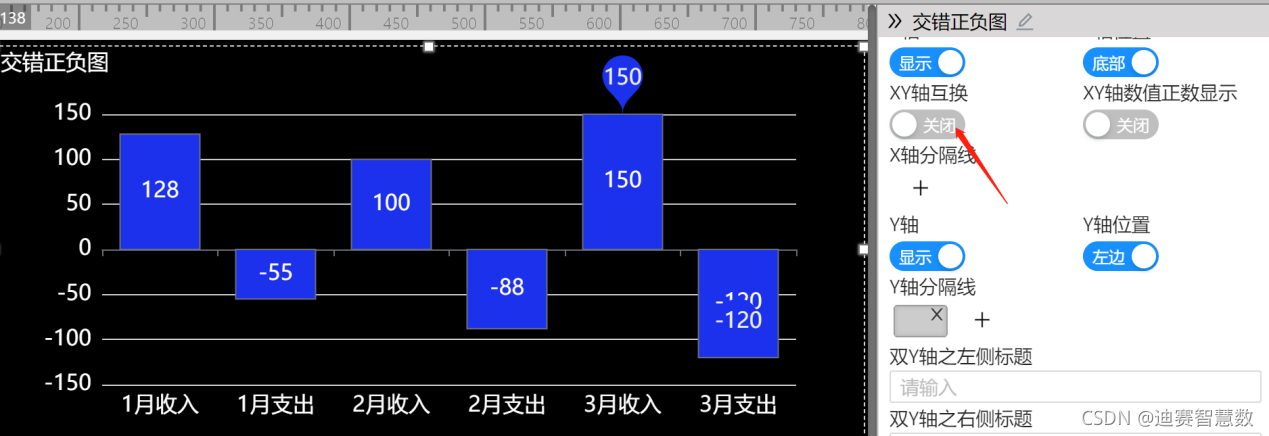
同样可以进行XY轴互换展示,其他属性设置可参考“一、基本柱状图 堆叠柱状图”
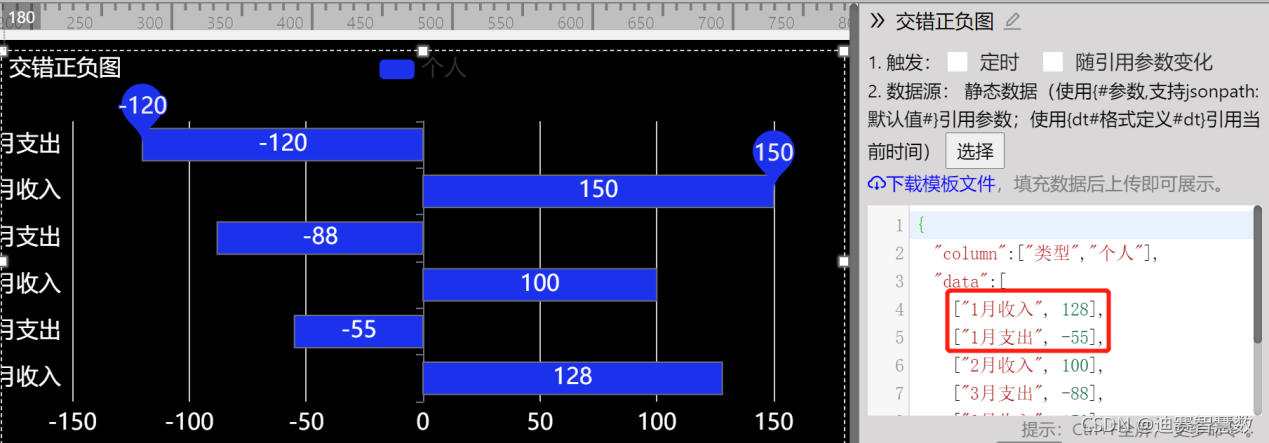
交错正负图的数据格式就很容易理解,比方说收入为正数,相反支出即为负数
以上5种柱状图的数据配置都支持数据源原格式下修改和下载模板文件修改上传,可满足不同用户需求。





 扫一扫
扫一扫


 3101
3101

 被折叠的 条评论
为什么被折叠?
被折叠的 条评论
为什么被折叠?
 到【灌水乐园】发言





