


 本文详细介绍了如何使用VMware安装Win10虚拟机,包括从下载VMware Workstation Pro 16、获取Windows 10 ISO镜像,到设置虚拟机和进行系统安装的全过程。主要资源来源包括next.itellyou.cn和msdn.itellyou.cn。
闲来无事,上优快云来写篇虚拟机吧。
我用的是VMware,在网上找的许可证。
Let's go!
目录
资源下载:
镜像下载
1.next,itellyou :
2.msdn :
虚拟机下载
VMware :
http://www.vmware.com/products/workstation/workstation-evaluation
二》正文
STEP1:准备虚拟机
VMware workstation pro 16官网下载:http://www.vmware.com/products/workstation/workstation-evaluation
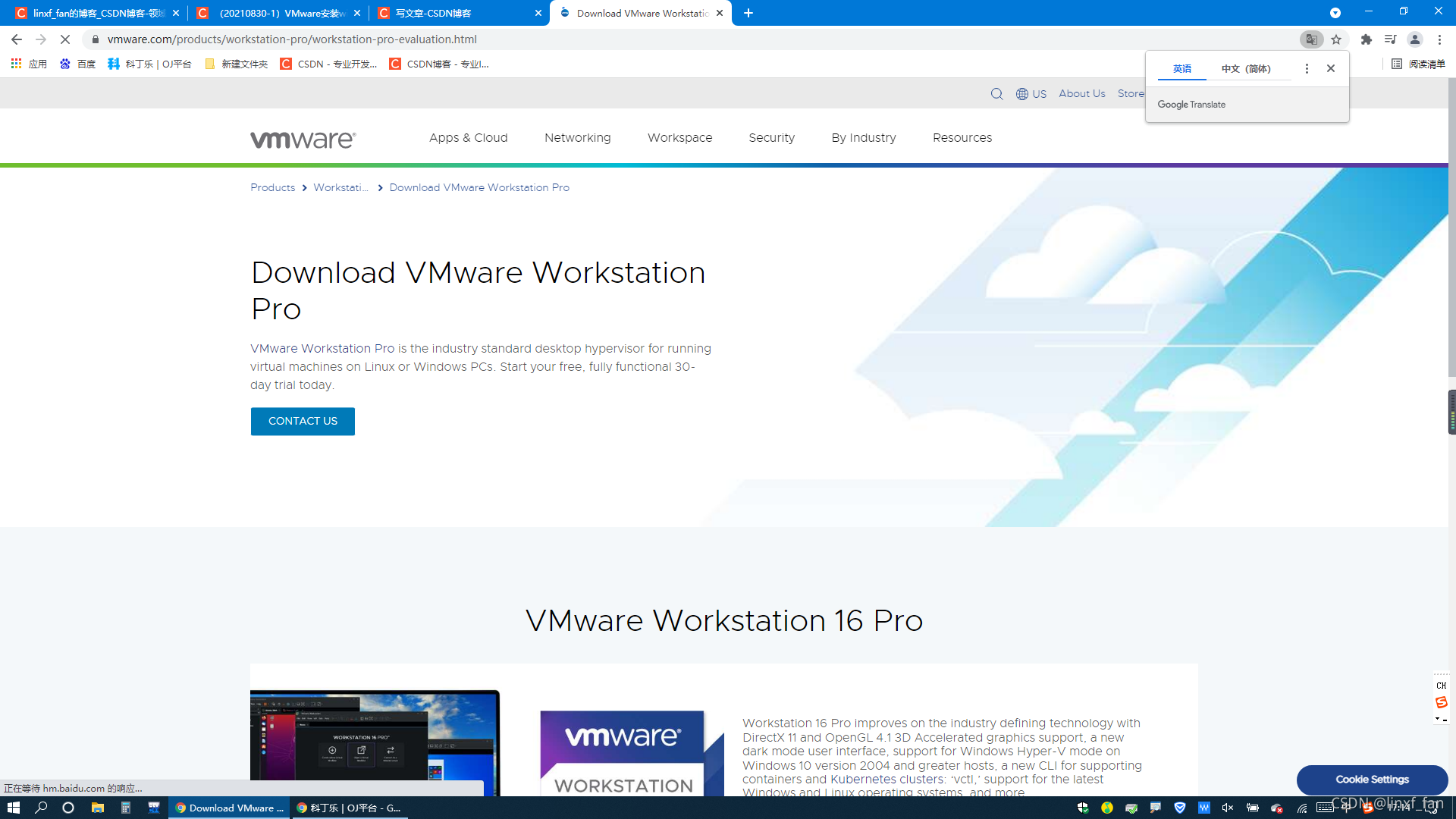
往下拉,找到这个:
click button:“download now”
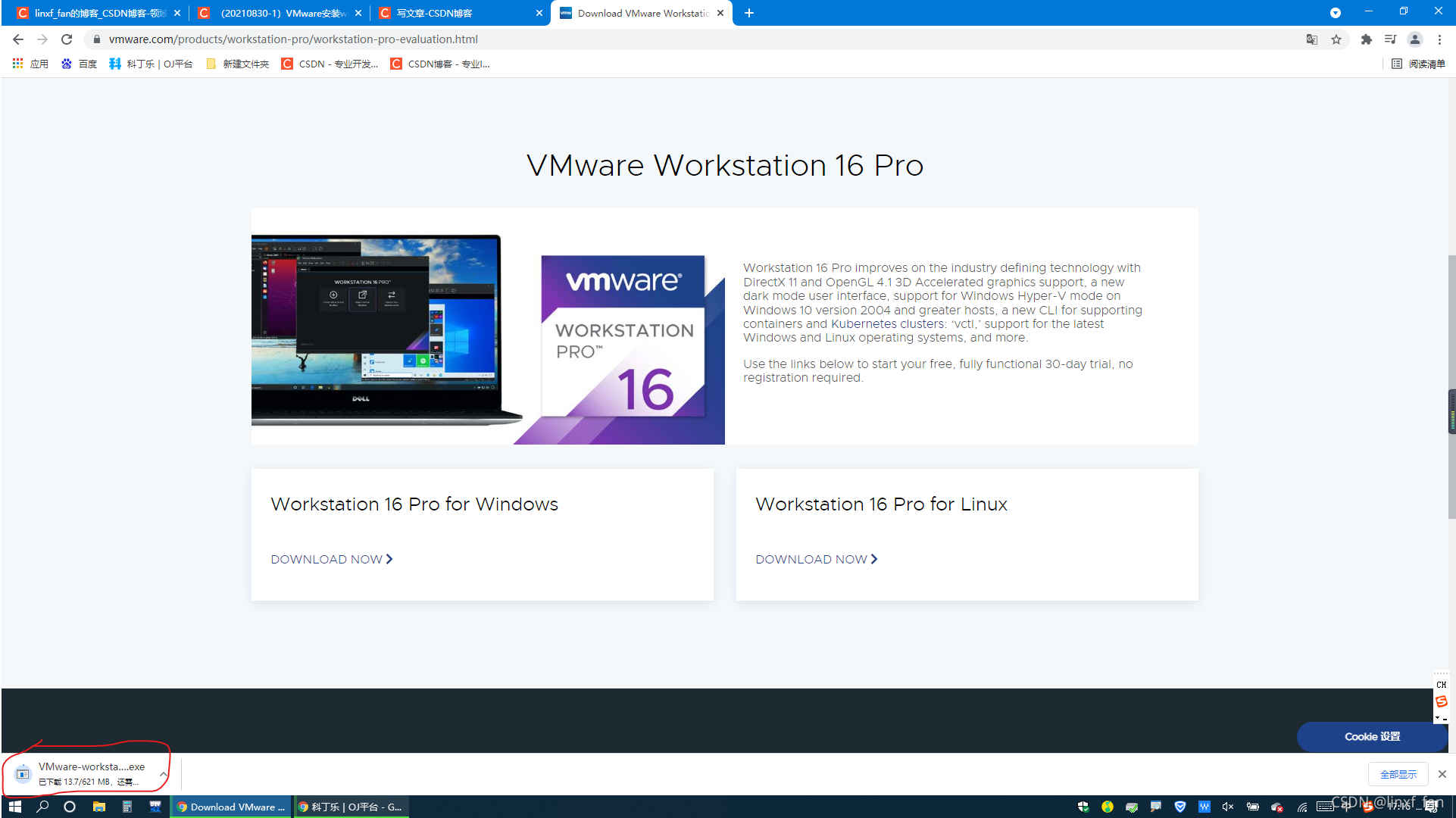
红圈内是下下来的文件
找到它双击下载,下载流程不多说
 最低0.47元/天 解锁文章






 扫一扫
扫一扫


 612
612

 被折叠的 条评论
为什么被折叠?
被折叠的 条评论
为什么被折叠?
 到【灌水乐园】发言





