U盘安装Linux系统教程步骤

window系统将kali安装到U盘并实现文件加密持久化(live版本)U盘安装kali 前言 用kali做做渗透测试的优势自不必多说,但正常环境下Linux对于办公娱乐而言支持不太友好。更出于安全性考虑,kali最好还是不要装在电脑中作为主操作系统来使用,不然可能完完全全是靶机(当然大神除外)。 故我今天就用U盘做一个kali的live系统,本部分我分为2种方式来进行U盘安装kali系统 kali刻录到U盘中,用作kali的live版本,可以做一些简单的kali测试。优势是U盘不需要多大(8G就够用了),操作简单。缺点是没有进行完全安装,系统没有那么的完善。 将kali完全的安装到U盘中,作 阅读详情

前面章节介绍了如何通过虚拟机 VMware 安装 Linux 系统,而实际开发中,我们更多的是要将 Linux 系统直接安装到电脑上。


直接在电脑上安装 Linux 系统的常用方法有 2 种,分别是用光盘安装和用 U 盘(包括移动硬盘)安装。但由于光盘介质不方便携带、多数电脑不自带光驱等因素,这种安装方式正逐渐退出历史舞台,所以本节讲解如何使用 U 盘安装 Linux 系统。

U盘安装Linux系统

前期准备

使用 U 盘安装 Linux 系统,需要准备以下工具:

  • 大容量的U盘(安装 CentOS 6.x 系统,U 盘容量至少 8 G);
  • UltraISO 工具,用来制作 U 盘启动盘。除此之外,由于 UltraISO 工具是 Windows 软件,所以需要一台安装了 Windows 系统的计算机协助;
  • CentOS 6.x 系统的 ISO 映像文件。

这里所使用的 UltralISO 只是制作 U 盘启动盘的工具之一,除此之外,还可以选择大白菜、老毛桃等软件,都可实现一键快速制作 U 盘启动盘。

U 盘安装 Linux 系统

U 盘安装 Linux 系统需经过以下几步:

  1. 在装有 Windows 系统的电脑上下载和安装 UltraISO 软件。
  2. 用安装好的 UltroISO 制作 U 盘启动盘,具体操作为:
    • 将 U 盘通过 USB 口插到计算机上;
    • 启动 UltraISO 软件,依次选择 "文件->打开" 命令,找到已下载的 CentOS 6.x 安装映像文件(iso 文件);
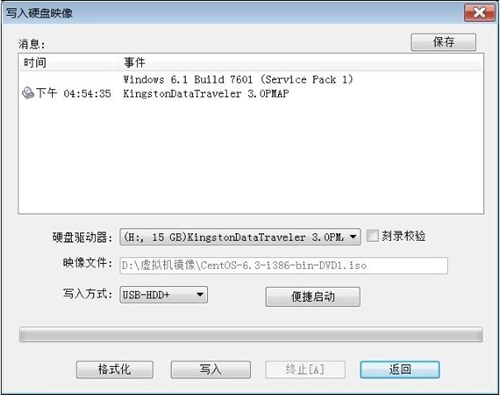
    • 选择“启动->写入硬盘映像”命令,打开 "写入硬盘映像" 对话框,在 "硬盘驱动器" 下拉列表框中选择你的 U 盘(注意不要选错,因为这一步对 U 盘进行格式化操作)。"写入方式" 选择 "USB-HDD +",然后单击 "写入" 按钮,等待写入完成,如图 1 所示。
    U盘安装Linux系统
    图 1 写入硬盘映像

  3. 安装 CentOS 6.x:
    • 插入 U 盘,设定 U 盘为第一个启动设备,重启之后出现安装界面。
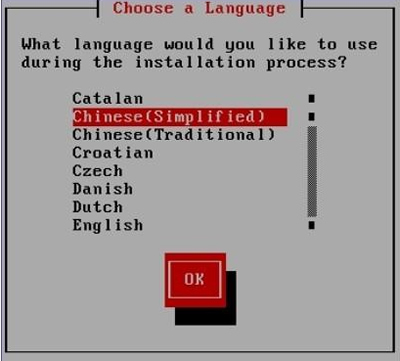
    • 选择第一项“Install  or upgrade an existing system (安装或升级现有系统)”,进入安装语言选择界面,如图 2 所示。
      U盘安装Linux系统
      图 2 安装语言选择
       

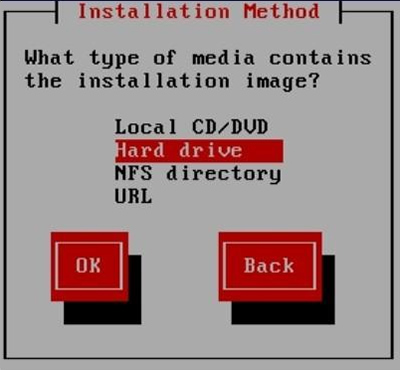
    • 选择 "简体中文",选择 "OK",出现键盘选择界面。这里默认选择 "US" 美式标准键盘,选择 "OK",出现安装方法界面,如图 3 所示。
      U盘安装Linux系统
      图 3 安装方法
       

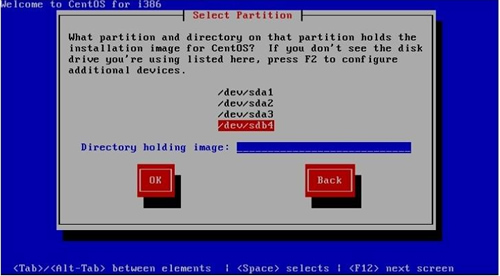
    • 选择 "Harddrive (硬盘驱动)",选择 "OK",进入选择分区界面。这里分区使用 "/dev/sdb4" 代表 U 盘分区。"Directory holding image" 项用于搜索 U 盘 image 目录下的 install.img 文件,不用填写,系统会自动搜索,如图 4 所示。
      U盘安装Linux系统
      图 4 选择分区
       

    • 选择"OK",进入图形安装界面。

之后的安装过程就比较简单了,在此不再赘述。
制作U盘安装Linux操作系统的服务器教程 通过按照上述步骤,您应该能够成功使用U盘安装Linux操作系统。请注意,在安装过程中可能会出现不同的设置选项和界面,具体取决于您选择的Linux发行版和版本。在本教程中,我将向您展示如何使用U盘来安装Linux操作系统。在制作U盘安装介质之前,您需要将U盘格式化为适当的文件系统。请注意,这将删除U盘上的所有数据,因此请确保提前备份重要文件。现在,您已经准备好使用U盘来安装Linux操作系统了。现在,我们将使用ISO镜像文件来创建可启动U盘安装介质。步骤4:安装Linux操作系统。步骤3:创建可启动U盘。 阅读详情

相关推荐

【计算机视觉40例】案例08:石头剪刀布手势识别

计算机视觉40例——从入门到深度学习(OpenCV-Python)》在介绍Python基础、OpenCV基础、计算机视觉理论基础、深度学习理论的基础上,介绍了计算机视觉领域内具有代表性的40个典型案例。这些案例中,既有传统的案例(数字识别、答题卡识别、物体计数、缺陷检测、手势识别、隐身术、以图搜图、车牌识别、图像加密、指纹识别等),也有深度学习案例(图像分类、风格迁移、姿势识别、实例分割等),还有人脸识别方面的案例(表情识别、驾驶员疲劳监测、识别性别与年龄等)。......

计算机视觉之光 2157

U盘安装Linux系统

前面章节介绍了如何通过虚拟机 VMware 安装 Linux 系统,而实际开发中,我们更多的是要将 Linux 系统直接安装到电脑上。 直接在电脑上安装 Linux 系统的常用方法有 2 种,分别是用光盘安装和用 U 盘(包括移动硬盘)安装。但由于光盘介质不方便携带、多数电脑不自带光驱等因素,这种安装方式正逐渐退出历史舞台,所以本节讲解如何使用 U 盘安装 Linux 系统。 前期准...

大数据linux基础学习 3115

基于YOLOv8的玉米病害监测系统

本研究的主要目标是设计并实现一个基于深度学习的玉米病害识别系统,通过采用YOLOv8算法进行玉米叶片病害的自动化识别。研究首先对玉米病害的种类和特点进行了分析,选择了具有代表性的病害类型,如玉米锈病、灰叶斑病、枯叶病和健康叶片,以构建一个多类别的分类问题。数据集的构建和处理是研究的关键部分,通过数据增强、图像标注等手段确保了数据的多样性和丰富性,从而提高了模型的泛化能力。

yupan__的博客 496

用大白菜制作linux启动盘制作工具,使用大白菜+FbinstTool制作多系统的启动盘

参考资料:之前每次装系统都是临时把对应镜像写入U盘,折腾几次后觉得太麻烦了,就想有没有一劳永逸的方法。经过网上一番搜索后,发现还真有。需要的工具:1.大白菜超级U盘启动盘制作工具2.FbinstTool v1.6 (我使用v1.7时打开后啥都没有)3.大容量U盘或移动硬盘4.系统镜像先把大白菜安装到Windows中,再以管理员身份运行。点击“一键制作USB启动盘”开始制作,制作过程会把磁盘格式化为...

weixin_32916125的博客 4467

【backtrader保姆级教学】投资组合回测

method1:探索投资组合的最有方案,使用蒙特卡洛模拟Markowitz模型。# 提取最小波动组合对应的权重, 并转换成Numpy数组。# 绘制收益-标准差的散点图,并用颜色描绘夏普比率。# 在收益-风险散点图中突出风险最小的点。:param any_day: 任意日期。# 将该点坐标显示在图中并保留四位小数。password = “替换密码”# 找到标准差最小数据的索引值。user = “替换账号”# 计算GMV投资组合收益。# 计算每项资产的夏普比率。# 设置无风险回报率为0。

weixin_38132951的博客 2315

MATLAB计算各种复合干热指数,如SDHI、DHMI等

MATLAB编程实现各种复合干热指数

WW、forever的博客 5079

windows与linux双系统的安装

一.先装windows系统 1.首先我们要将u盘制作成windows启动盘,一般我们用的是大白菜UEFI版本制作,制作时要将u盘的文件系统转换成ntfs格式后在制作 2.接着在网上找个win7或win10的镜像导入到u盘即可,windows启动盘就制作成功了 3.现在我们开始装window7系统,插上优盘,再开机时不停按f12,这时会出现一个界面,接着我们选择USD HDD这一 项,用u盘启动,...

y_yang666的博客 5872

如何让C++程序生成dump文件?生成dump文件的方式有哪些?如何使用Windbg分析dump文件?

本文详细介绍了如何让C++程序生成dump文件、生成dump文件的多种方式以及如何使用Windbg分析dump文件,并给出了对应的实战分析案例,有一定的实战参考价值。

dvlinker的技术专栏 5万+

u盘安装centos7_linux系统u盘安装教程 u盘装linux系统步骤

随着信息技术的发展,越来越多的电脑开始取消光驱,电脑取消了光驱后,有时候安装系统就比较麻烦,所以u盘安装系统也开始流行起来。那么u盘该如何安装linux系统呢?接下来小编就给大家带来linux系统u盘安装的教程。具体步骤如下:1、首先准备好大于的8GU盘一个,因为现在的镜像基本上都有3G多,4G的U盘可能空间不够。同时提前下载好CentOS 7.4的安装镜像以及刻录镜像到U盘上的软件Ul...

weixin_39738115的博客 244

YOLOv5算法改进(21)— 添加CA注意力机制 + 更换Neck网络之BiFPN + 更换损失函数之EIoU

本节课作者就结合论文对YOLOv5进行组合改进(添加CA注意力机制+更改Neck网络之BiFPN+更换损失函数之EIoU),小白必学!

小哥谈 2820

深度测评:Accio Work——目前普通用户最友好的多 Agent 协同工具

摘要:Accio Work是阿里国际站推出的多Agent协同工具,通过借鉴古代"三省六部制"构建高效协作框架。该工具支持主流大模型,可配置专业Agent角色,实现40分钟内完成复杂产品PRD等高效协作。其亮点在于直观的UI设计和流程驱动机制,能强制各Agent从专业视角深度思考。虽然超长对话稳定性有待优化,但作为目前最用户友好的多Agent工具,显著降低了构建复杂AI团队的门槛,成为提升个人和小微企业生产力的利器。

Maynor的博客 1731

用u盘装linux系统分区怎么画,linux安装教程,U盘安装Linux详细步骤图解。

linux是免费开源的系统,经过多年的发展linux在应用方面已经有了很大的提升,很多工作都可以在linux下完成~如果你想要学习linux或是在linux下工作,那么需要把电脑安装成linux,如何安装呢?这里小编和大家分享一下U盘安装Linux详细步骤教程图解。注:linux有很多分支版本,不同的版本安装界面会有一些不同。步骤一:U盘制作Linux安装盘1,首先准备好大于的8G U盘一个,因为...

weixin_31632707的博客 868

C++ 图像线特征提取(CannyLine算法+opencv3.4.6)

C++ 图像线特征提取(CannyLine算法+opencv3.4.6)

weixin_43896283的博客 1084

centos7安装在两块硬盘上_linux系统u盘安装教程 u盘装linux系统步骤

随着信息技术的发展,越来越多的电脑开始取消光驱,电脑取消了光驱后,有时候安装系统就比较麻烦,所以u盘安装系统也开始流行起来。那么u盘该如何安装linux系统呢?接下来小编就给大家带来linux系统u盘安装的教程。具体步骤如下:1、首先准备好大于的8GU盘一个,因为现在的镜像基本上都有3G多,4G的U盘可能空间不够。同时提前下载好CentOS 7.4的安装镜像以及刻录镜像到U盘上的软件Ul...

weixin_39520149的博客 1887

VB摄像头监控

该VB模块可对摄像头捕获的画面进行录像等,可在创建的窗口进行控制

win10 跳过U8环境检测的IE WebControls.rar

win10 安装u8的时候 提示IE WebControls 不通过,这个工具可以欺骗u8的检查。 跳过U8环境检测的IE WebControls。提示导入失败后,重新检测通过。

怎么使用u盘安装linux系统教程,怎么用U盘安装ubuntu系统具体步骤图文详解

Ubuntu(友帮拓)是一个以桌面应用为主的Linux操作系统,它基于Debian发行版和GNOME桌面环境,目标在于为一般用户提供一个最新的、同时又相当稳定的主要由自由软件构建而成的操作系统。 Ubuntu系统U盘安装法必备工具:软碟通Ubuntu10.10官方去下Ubuntu12.10官方去下现在我们就来看看小编是如何使用U盘安装Ubuntu(乌班图)系统的1.首先打开UltraISO(软碟通...

weixin_35976688的博客 292

Probability and Statistics - 4th edition

Probability and Statistics - 4th edition

安装redhat系统步骤图解_RedHat Linux系统U盘安装图文教程 | Visant-i 行客

RedHat U盘安装制作1.准备1个U盘 (最好 8G)2.下载UltraISO(主要用于将ISO镜像文件刻录到U盘)3.下载rhel-server-6.8-x86_64-dvd.iso系统。(下载:http://pan.baidu.com/s/1eSGBkaA 密码:c2zy)4.用 UltraISO 打开 rhel-server-6.8-x86_64-dvd.iso ,点击 “启动” -- ...

weixin_39632291的博客 2605

TMS_WebGMaps_1.9.8.0_Full_Source

TMS_WebGMaps_1.9.8.0_Full_Source 全源码 delphi cbuilder

Rufus制作Linux启动盘详细步骤 - 最简单实用的U盘安装Linux系统教程

这篇教程详细介绍了如何使用Rufus工具制作Linux启动U盘。首先需要准备8GB以上的U盘、Linux系统ISO镜像和Windows电脑。通过下载便携版Rufus,插入U盘后运行程序,选择ISO文件并配置分区方案等参数即可开始制作。文章还提供了常见启动问题的解决方案,并推荐了支持多系统启动的Ventoy作为替代方案。整个过程简单易行,适合初学者快速制作Linux安装盘。

2501_93502037的博客 3482

win7 制作linux u盘安装教程,win7系统下u盘安装linux centos7,详细步骤,亲测

近段时间想在自己的win7电脑上安装个linux双系统,于是下载了linuxcentos7这个版本,折腾了两天,网上的各种帖子看了不少,也遇到很多问题,幸运的是终于装成功了,下面就说明一下安装的整个的过程,希望之后像我一样的小白能少走些弯路。​一,准备1. Centos7镜像文件;​​下载的话网上很多,这里提供一个下载路径;​http://isoredirect.centos.org/centos...

weixin_33476081的博客 441

u盘linux和win7双系统安装教程,双系统安装Win7系统U盘安装linux centos7,详细步骤...

转载最近,我想在win7计算机上安装Linux双系统,因此我下载了Linux centos7版本. 经过两天的折腾,我在互联网上阅读了很多帖子,遇到了很多问题. 幸运的是,安装终于成功了,下面将对安装的整个过程进行说明,希望像我这样的小白今后可以少走弯路.一个,准备好1. Centos 7图像文件;下载很多,这是下载路径;2. 软盘访问; (用于制作U盘系统盘)3. u盘(8G以上,我的u盘是...

weixin_39968128的博客 410

惠普linux下做w7,惠普u盘安装w7系统安装教程【图文步骤】

现在有很多用户会使用u盘来进行操作系统的安装。如果需要在惠普电脑中安装w7系统,那么也可以通过u盘来安装。对此,大家若有不清楚的地方,就可以参考接下来介绍的惠普u盘安装w7系统安装教程。相关教程:一、适用范围及操作准备1、适用于非预装win8/win10系统的机型,并备份好C盘和桌面文件2、准备一个4G左右U盘,制作U盘PE启动盘二、惠普u盘安装w7系统安装教程1、使用WinRAR等工具把惠普wi...

weixin_33204286的博客 372

u盘linux系统

1.本教程是说明如何将linux系统安装到U盘上(也就是把U盘当做电脑的硬盘),可以实现U盘插到任何电脑上都能够在实体机上运行linux系统,而且所有的运行配置都能被保存,相当于随身携带的一个电脑 2.还有为了保证安装和运行的流畅性,请使用USB3.0的U盘和接口,U盘容量最好是在16GB以上,因为安装完成后就会占用接近3G的空间。 注意:U盘里不要放有用的资料,因为安装的过程中会格式化U盘,资料会丢失,请在安装前将U盘里的数据备份出来! 环境和准备: 本教程使用VMware虚拟机作为安装镜像的引导介质,V

manongxianfeng的博客 1396

u盘无法访问此卷不包含可识别的文件系统_RedHat Linux系统U盘安装图文教程

RedHat U盘安装制作1.准备1个U盘 (最好 8G)2.下载UltraISO(主要用于将ISO镜像文件刻录到U盘)3.下载rhel-server-6.8-x86_64-dvd.iso系统。4.用 UltraISO 打开 rhel-server-6.8-x86_64-dvd.iso ,点击 “启动” -- “写入硬盘映像...”,使U盘成为启动U盘。5.设置BIOS为U盘启动,即可顺利安装RH...

weixin_39630140的博客 2197

无u盘安装linux系统软件,u盘安装Linux系统

想不想体验一下Linux下呢?刻盘太浪费钱,而U盘却可以多次利用。本文就是要介绍如何通过U盘安装Linux系统的。只要用Universal-USB-Installer这个软件,大多数的Linux镜像都能轻松通过U盘安装。步骤一、先下载Universal USB Installer软件和你需要的Linux系统,比如:CentOS,Ubuntu等。步骤二、双击打开刚才下载的Universal-USB-...

weixin_39600319的博客 930

u盘给服务器装ubuntu系统报错,如何将ubuntu安装到U盘实现即插即用

本教程是说明如何将ubuntu系统安装到U盘上(也就是把U盘当做电脑的硬盘),可以实现U盘插到任何电脑上都能够在实体机上运行ubuntu系统,而且所有的运行配置都能被保存,相当于随身携带的一个电脑。不是说明如何使用U盘做安装盘还有为了保证安装和运行的流畅性,请使用USB3.0的U盘和接口,U盘容量最好是在16GB以上,因为安装完成后就会占用接近3G的空间。背景:最近老师要让我们做openstack...

weixin_36299790的博客 1252
上一篇: VMware虚拟机安装Linux系统(详解版)
下一篇: dd命令安装Linux安装教程详细步骤
评论
成就一亿技术人!
拼手气红包6.0元
还能输入1000个字符
 
 条评论被折叠 查看
添加红包

请填写红包祝福语或标题

个

红包个数最小为10个

元

红包金额最低5元

当前余额3.43元 前往充值 >
需支付:10.00元
成就一亿技术人!
领取后你会自动成为博主和红包主的粉丝 规则
hope_wisdom
发出的红包
实付元
使用余额支付
点击重新获取
扫码支付
钱包余额 0

抵扣说明:

1.余额是钱包充值的虚拟货币,按照1:1的比例进行支付金额的抵扣。
2.余额无法直接购买下载,可以购买VIP、付费专栏及课程。

余额充值