


 本文详细记录了如何在已停维护的Ubuntu 16.06基础上,通过VMware Workstation安装Ubuntu 20.04 LTS,包括下载镜像、配置虚拟机、安装过程和解决网络问题,最后安装VMware工具以实现虚拟机与物理机的互动。
当前工作使用的Ubuntu版本是16.06 TLS,官方对这个版本已经在2021年停止维护,这对于更新或者安装软件造成很大的阻碍,所以,决定搭建一台Ubuntu 20.04TLS虚拟机,下面奉上整个安装过程。
获取Ubuntu 20.04
这里可以下载Ubuntu 20.04 TLS Desktop镜像。
VMware安装
这里使用的VMware版本为VMware® Workstation 15 Pro,VMware版本不太重要,只要不是太古老的就可以啦。
安装Ubuntu 20.04
创建虚拟机
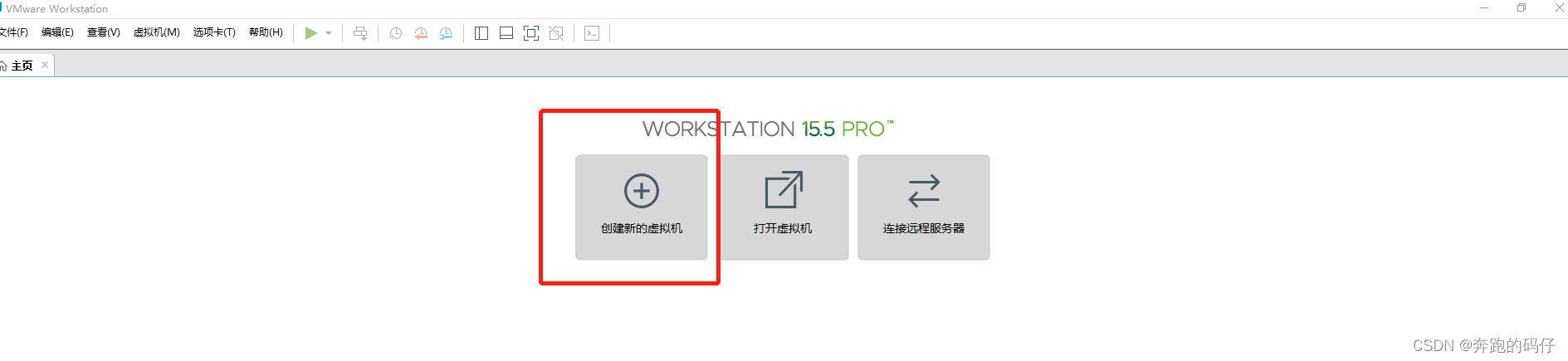
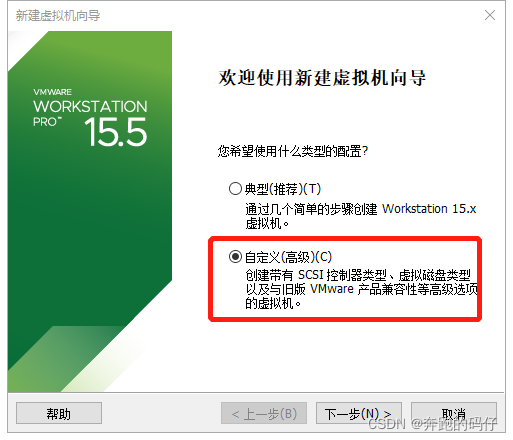
这里选择“自定义(高级)”,点击“下一步”。
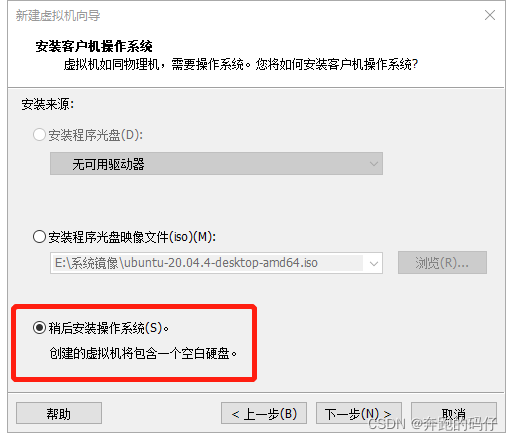
这里选择“稍后安装操作系统”,点击“下一步”。
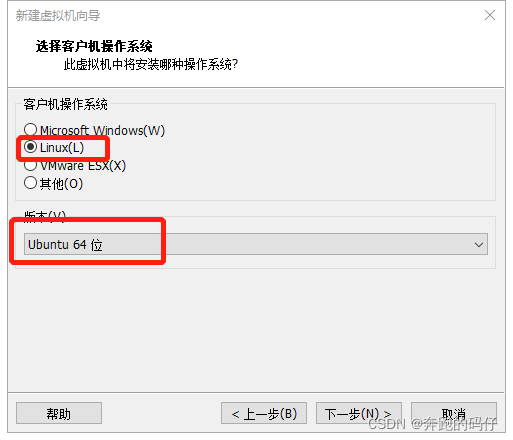
客户机操作系统选择“Linux”,版本选择“Ubuntu64”,注意,这里不要选择“Ubuntu”,这是32bit系统,不难想象,现在很少用到32bit系统了,点击“下一步”。
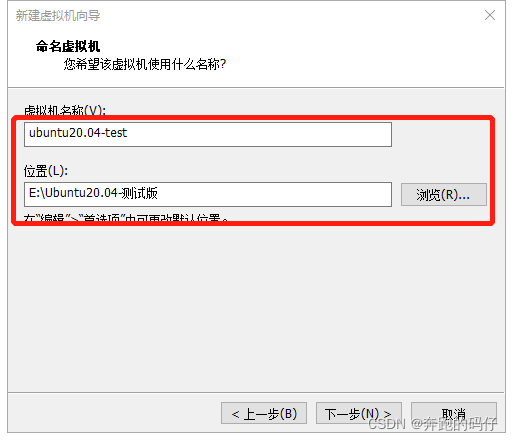
配置虚拟机名称和安装位置,点击“下一步”。
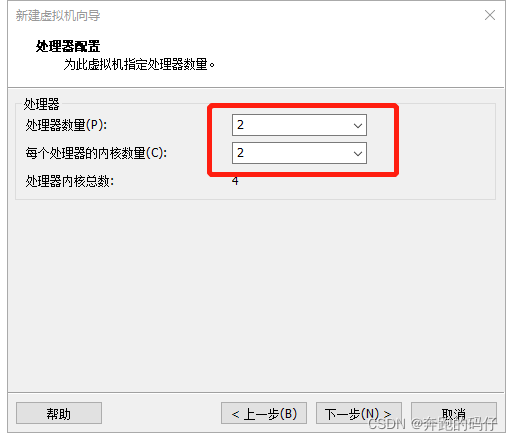
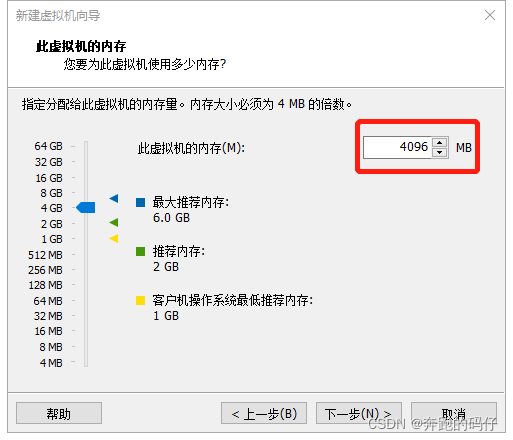
配置处理器和内存,点击“下一步”。
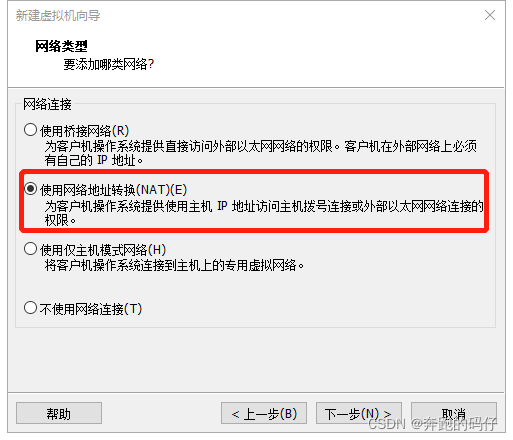
配置网络类型,这里默认选择“NAT”,点击“下一步”。
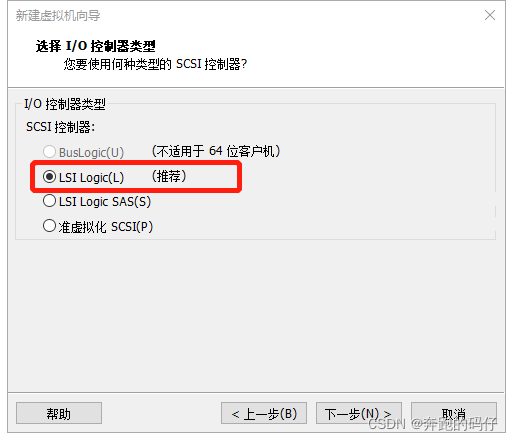
配置IO控制器类型,选择推荐配置就可以了,下一步。
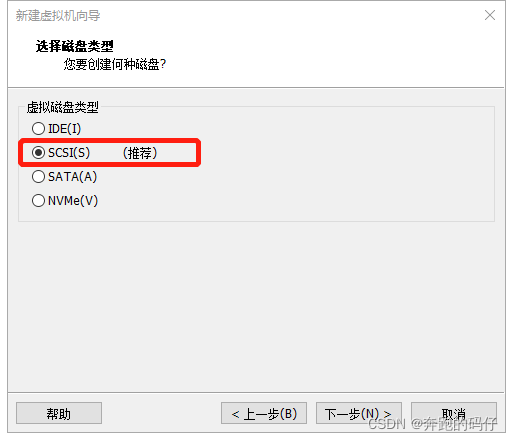
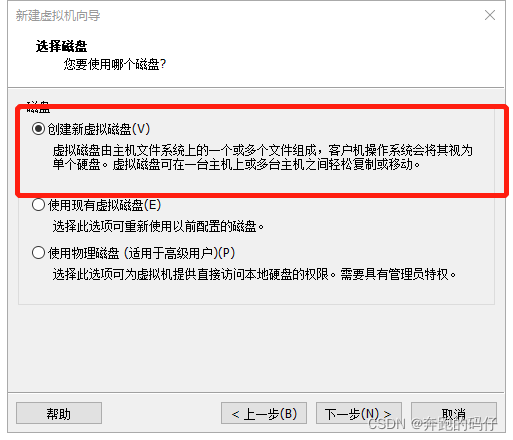
创建磁盘,点击“下一步”。
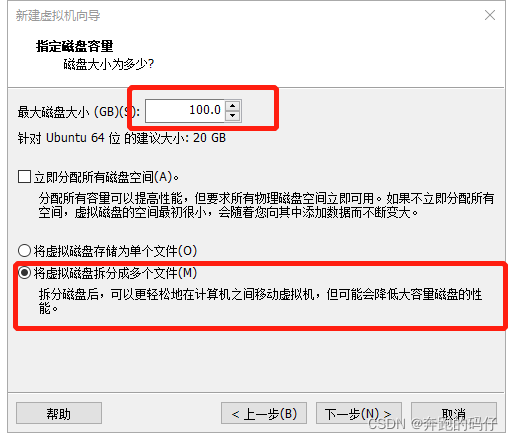
至此,虚拟机就创建好了,点击“完成”。
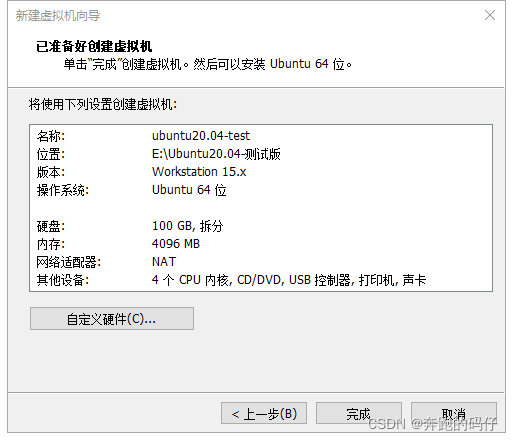
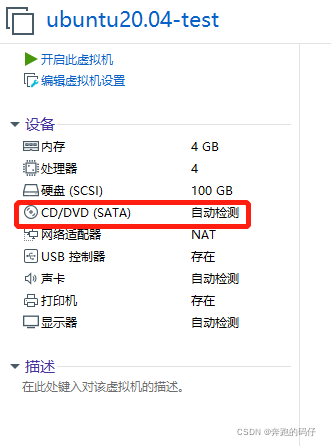
安装Ubuntu 20.04系统
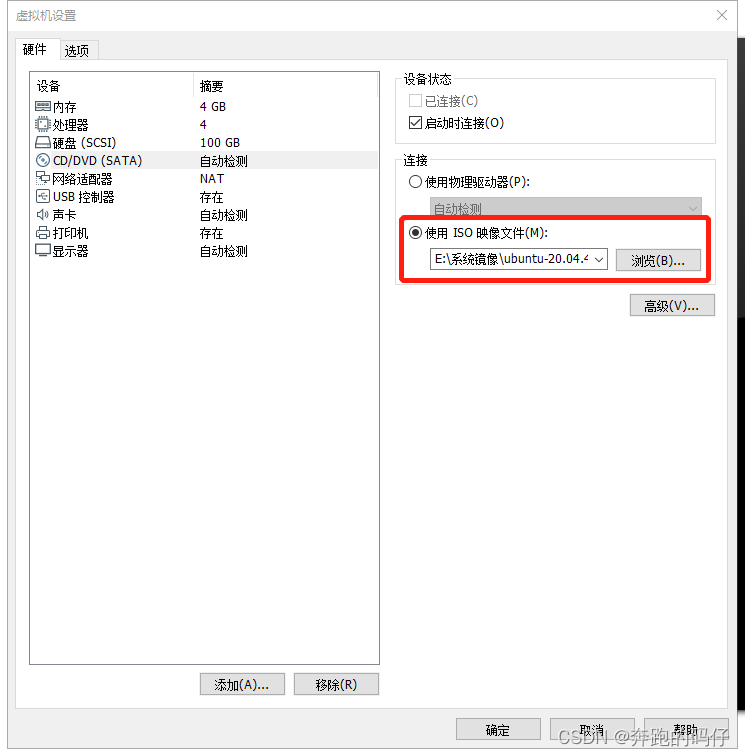
指定Ubuntu20.04 系统镜像文件,如图
选择ISO文件,点击“确认”。
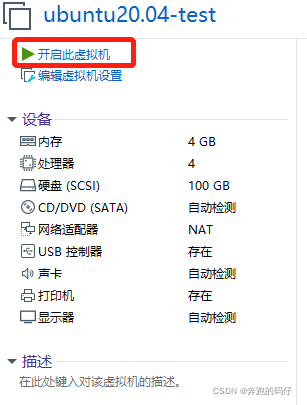
点击,“开启此虚拟机”,开始安装Ubuntu20.04虚拟机。
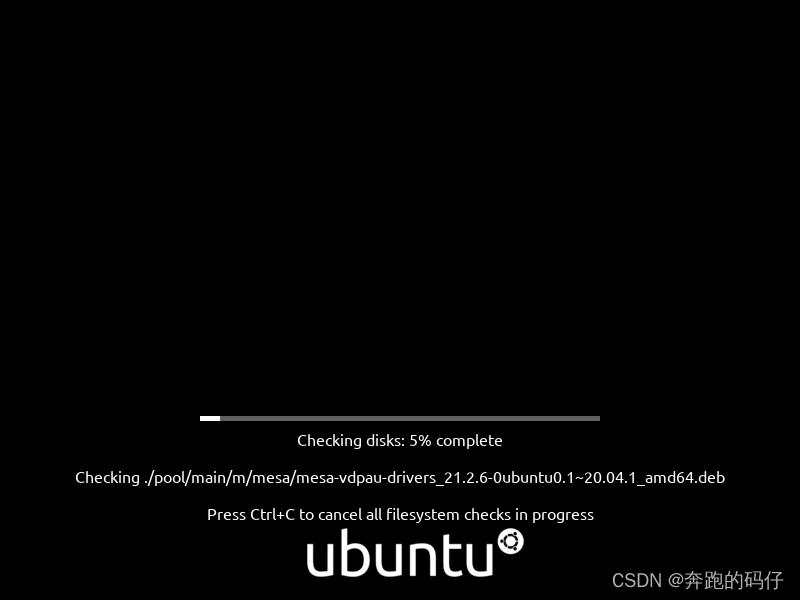
开始检测镜像文件
选择“中文(简体)”
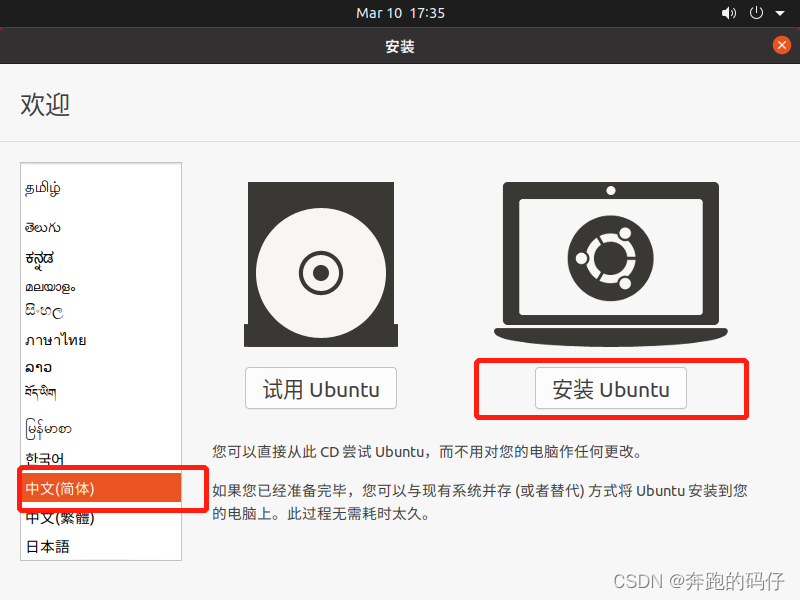
点击“安装Ubuntu”,进行下一步。
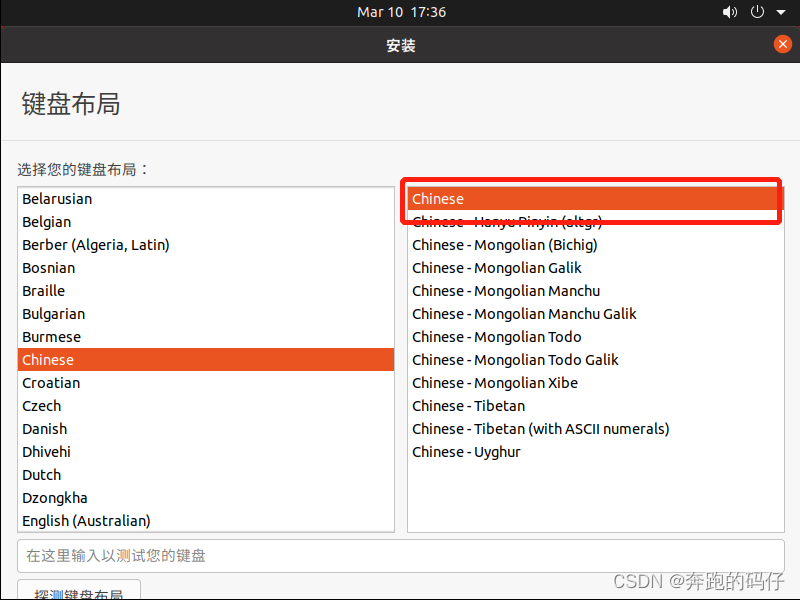
双击“Chinese”,进行下一步。
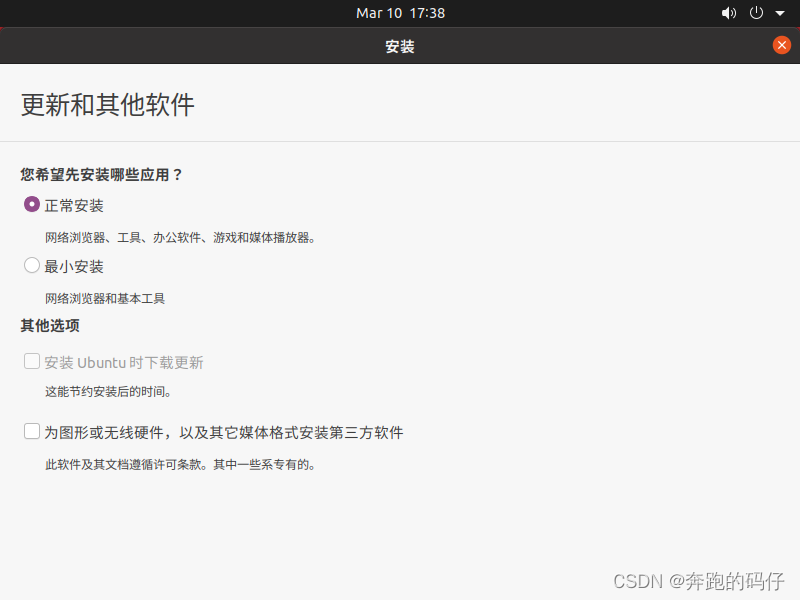
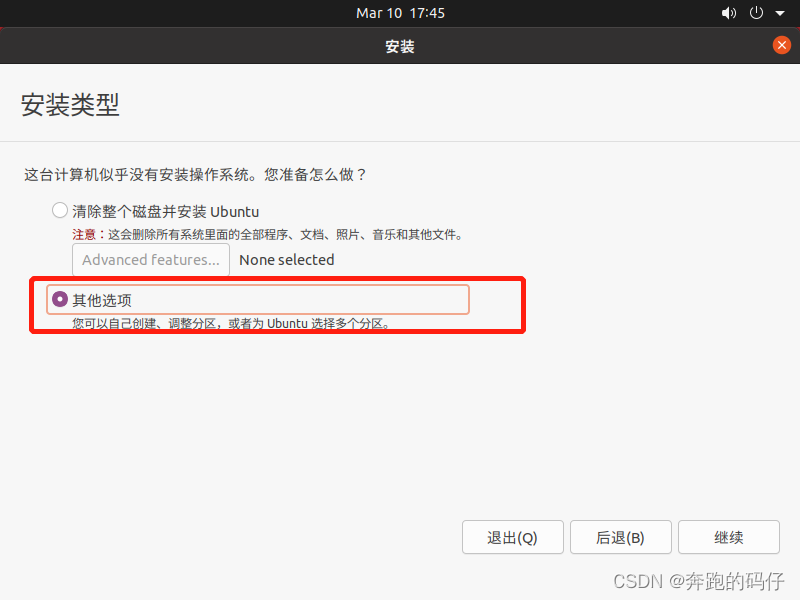
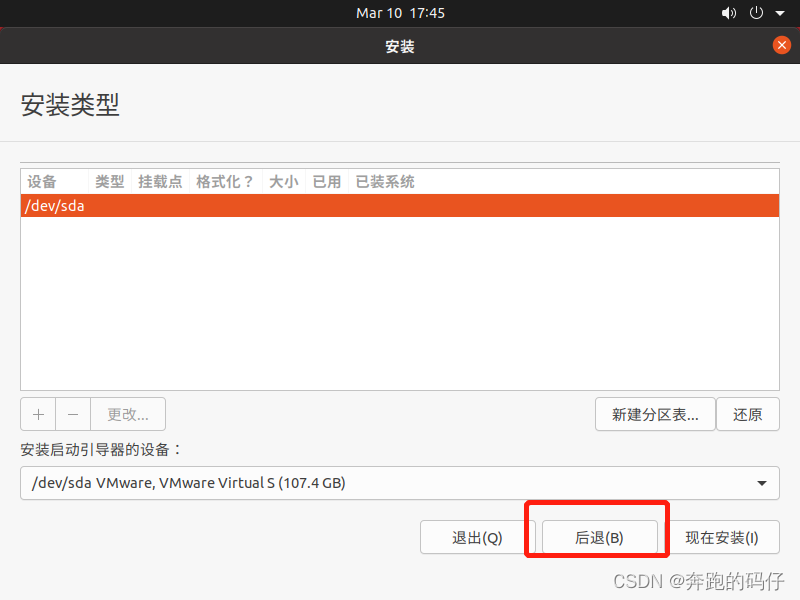
选择“正常安装”,点击“继续”,进行下一步,Tips:这里有一个小小的惊喜,不知道你注意到没有,目前为止,Ubuntu所有的安装截图看不到下面的按钮,如果想看到这些“按钮”,可以在“安装类型”界面,选择“其他选项”,而后再点击“后退”,下面的按钮出来了有没有,😃,有图有真相。
 最低0.47元/天 解锁文章






 扫一扫
扫一扫


 3万+
3万+


 到【灌水乐园】发言



