关于codeblocks中emwin模拟器的打印开启

本文介绍如何在CodeBlocks中为EMWin项目配置控制台窗口,以便于调试过程中的信息输出。通过修改工程属性中的Buildtargets设置,可以轻松实现控制台窗口的启用。

在做emwin调试的时候使用的是codebocks,速度很快很方便。但是调试emwin模拟器的时候没有打印信息,调试不是很方便。

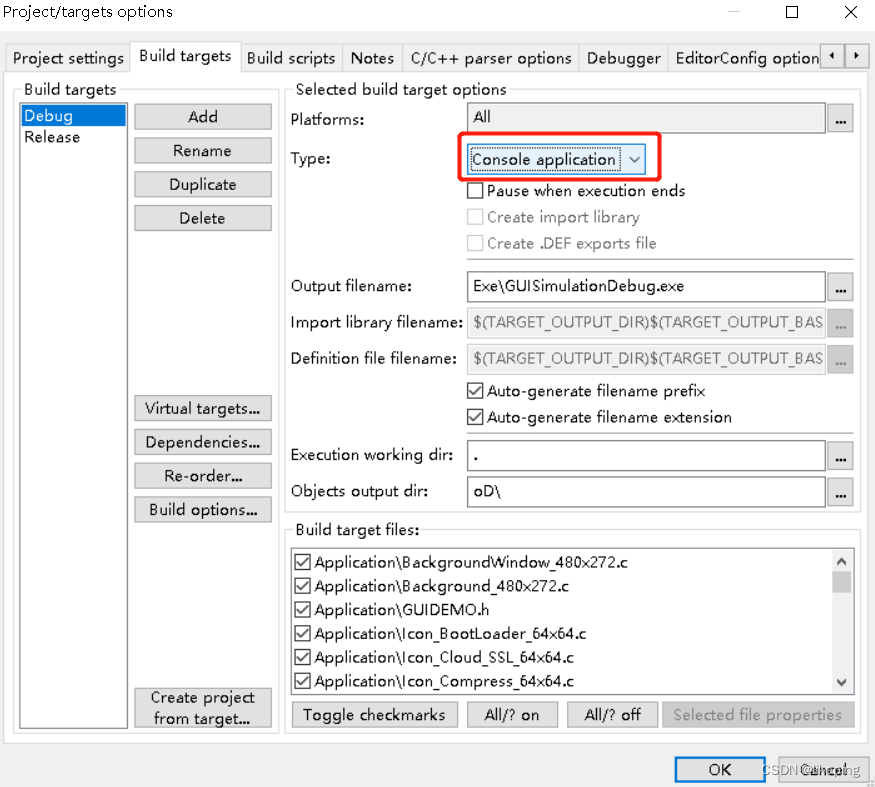
可以通过工程的properties->Build targets选项卡,修改console appliction,来开启操作台窗口。
 

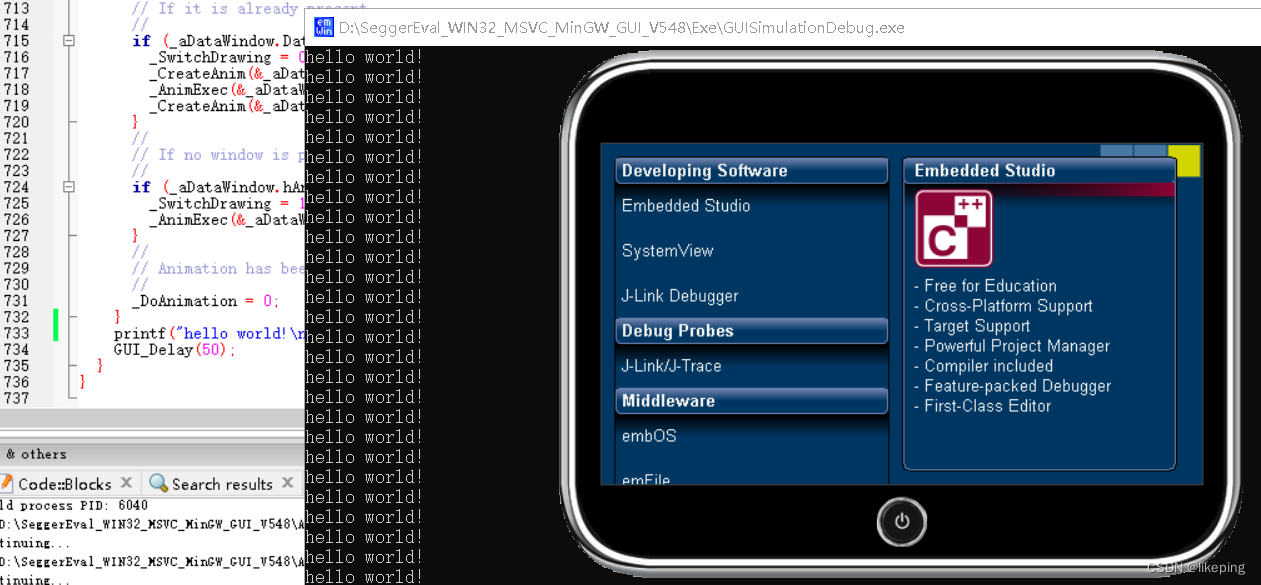
效果如下:


### 如何在 Code::Blocks 中创建并配置 EMWIN 项目 要成功在 Code::Blocks 中创建和配置 EMWIN 项目,需要完成以下几个方面的设置: #### 1. 安装必要的工具链 为了支持 EMWIN 的开发环境,在 Code::Blocks 上运行 EMWIN 需要先安装合适的编译器。通常情况下,GNU 工具链(如 GCC)是一个不错的选择[^1]。 对于 Windows 平台上的开发者来说,可以下载 MinGW 或者 TDM-GCC 来提供 GNU 编译器的支持。确保这些工具被正确添加到系统的 PATH 环境变量中以便于 Code::Blocks 能够找到它们。 #### 2. 创建新的 Code::Blocks 项目 启动 Code::Blocks IDE 后,按照以下步骤操作来新建一个适用于 EMWIN 开发的工程文件: - **File → New → Project...** - 在弹出窗口里选择 “Console application”,点击 Go。 - 填写项目的名称以及存储路径等相关信息。 #### 3. 设置构建选项 进入菜单栏中的 `Settings` -> `Compiler...`, 这一步主要是确认所选的编译器是否已经指向之前提到过的 GNU Toolchain (MinGW/TDM-GCC)[^2]. 接着回到刚才建立好的项目右键属性页面下切换至 Build Options 栏目, 添加额外链接库(-l 参数),比如可能需要用到 FreeType 字体渲染引擎,则需加入 `-lfreetype`. 另外还需要指定头文件目录(`#include`) 和静态/动态库所在位置给 linker 使用: ```bash Search directories -> Compiler: $(#EMWIN_HOME)/include Search directories -> Linker: $(#EMWIN_HOME)/lib ``` 其中 `$(#EMWIN_HOME)` 应替换为你实际解压出来的 emwin SDK 文件夹绝对地址. #### 4. 初始化 EMWIN 系统 最后一步就是在源码里面初始化 EMWIN GUI framework 。下面给出一段简单的例子演示如何开始绘制第一个矩形框出来: ```c #include "GUI.h" int main(void) { /* Initialize the GUI */ GUI_Init(); /* Draw something on screen as test purpose */ GUI_SetBkColor(GUI_BLUE); GUI_Clear(); GUI_SetColor(GUI_RED); GUI_Rect(50, 50, 150, 150); while (1){ GUI_ExecIdle(); // Keep refreshing display content. } } ``` 以上程序片段展示了基本框架搭建过程,包括调用函数 gui_init() 来激活图形界面服务;定义背景颜色填充整个区域;画红色边界的正方形等等[^3]. 通过上述方法即可顺利地基于 Code::Blocks 构建起针对嵌入式设备显示方案设计的应用案例啦! ---
评论 1
成就一亿技术人!
拼手气红包6.0元
还能输入1000个字符
 
红包 添加红包
表情包 插入表情
 条评论被折叠 查看
添加红包

请填写红包祝福语或标题

红包个数最小为10个

红包金额最低5元

当前余额3.43前往充值 >
需支付:10.00
成就一亿技术人!
领取后你会自动成为博主和红包主的粉丝 规则
hope_wisdom
发出的红包
实付
使用余额支付
点击重新获取
扫码支付
钱包余额 0

抵扣说明:

1.余额是钱包充值的虚拟货币,按照1:1的比例进行支付金额的抵扣。
2.余额无法直接购买下载,可以购买VIP、付费专栏及课程。

余额充值



