



 本文指导如何在Vue项目中集成Electron,创建主入口main.js,配置package.json,打包成绿色程序,并进一步生成安装包,适合初学者了解Electron开发流程。
准备工作
所有的工作都是在vue项目根目录下进行
vue项目下执行npm run build打包生成dist文件夹备用
一、安装electron
在vue项目目录下执行命令安装
npm install --save-dev electron
二、编写应用程序main.js
在vue项目目录下创建main.js,代码如下
const { app, BrowserWindow, Menu } = require('electron');

function createWindow() {
    // 创建浏览器窗口
    const win = new BrowserWindow({
        width: 800,
        height: 600,
        webPreferences: {
            nodeIntegration: true,
        },
    });

    // 隐藏菜单栏
    Menu.setApplicationMenu(null);

    // 为应用加载index.html,这个是打包的dist文件夹下的index页面
    win.loadFile('./dist/index.html');

    // 打开开发者工具
    //win.webContents.openDevTools();
}

// 在初始化完成并且准备好创建浏览器窗口时调用这个方法
// 部分API在ready事件触发后才能使用
app.whenReady().then(createWindow);

//窗口关闭时
app.on('window-all-closed', () => {
    if (process.platform !== 'darwin') {
        app.quit();
    }
});

//窗口启用时
app.on('activate', () => {
    if (BrowserWindow.getAllWindows().length === 0) {
        createWindow();
    }
});
三、修改package.json
在vue项目目录下修改package.json,在原有的配置基础上增加下面这些属性
{
    "description": "",
    "main": "main.js",
    "scripts": {
        "electron": "electron .",
    },
    "author": "lihefei",
    "license": "ISC",
}
四、启动桌面端应用
输入下面命令启动启动桌面程序
npm run electron
启动成功后会打开客户端窗口
五、打安装包程序
1.安装打包工具 electron-packager
npm install electron-packager -g
2.执行打包命令
| 参数 | 说明 |
|---|---|
| electron桌面端 | 生成的exe文件的名称 |
| --platform | 确定构建哪个平台的应用,可取的值: darwin, linux, mas, win32 |
| --arch | 确定使用 x86 还是 x64 还是两个架构都用 |
| --icon | 自定义设置应用图标 |
| --icon | 自定义设置应用图标 |
| --out | 指定打包文件输出的文件夹位置 |
| --asar | 打包之后应用的源码以.asar格式存在,该参数可以不加,否则会以文件夹形式存在 |
| --app-version | 生成应用的版本号 |
| --overwrite | 覆盖原有的build,让新生成的包覆盖原来的包 |
| --ignore | 如果加上该参数和值,项目里对应指定的文件夹和文件不会被打包进去 值不能设为main.js、package.json以及index.html与它引用的资源文件 |
| --electron-version | 指定当前要构建的electron的版本,需要和当前的版本一致 |
打包方式一:直接在命令行输入下面的命令打包
electron-packager . electron桌面端 --platform=win32 --arch=x64 --icon=favicon.ico --out=./out --asar --app-version=1.0.0 --overwrite --ignore=node_modules --electron-version 10.1.1
打包方式二:在package.json的scripts中添加package的参数设置,然后执行npm run package命令打包
"scripts": {
    "package": "electron-packager . electron桌面端 --platform=win32 --arch=x64 --icon=./public/favicon.ico --out=./out --asar --app-version=1.0.0 --overwrite --ignore=node_modules --ignore=src --ignore=public --ignore=.vscode --ignore=.git --ignore=.browserslistrc --ignore=.env.alpha --ignore=.env.development --ignore=.env.production --ignore=.gitignore --ignore=babel.config.js  --ignore=package-lock.json  --ignore=README.md  --ignore=tsconfig.json --ignore=vue.config.js  --electron-version 10.1.1"
},
npm run package
3.打包结果输出在/out文件夹下,这就是常见的免安装的绿色程序

4.双击主程序运行

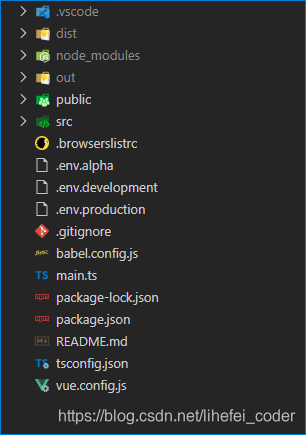
5.项目完成后目录结构参考
项目目录仅供参考,只需要关注文章中提到的文件夹及文件,项目用的typescript,main.ts对应文章中的main.js
六、创建安装包
绿色程序文件比较多而且体积较大,不利于文件传输,打包成安装包是一个不错的选择
打安装包教程:Electron程序用Inno Setup或NSIS生成安装包





 扫一扫
扫一扫


 2917
2917

 被折叠的 条评论
为什么被折叠?
被折叠的 条评论
为什么被折叠?
 到【灌水乐园】发言





