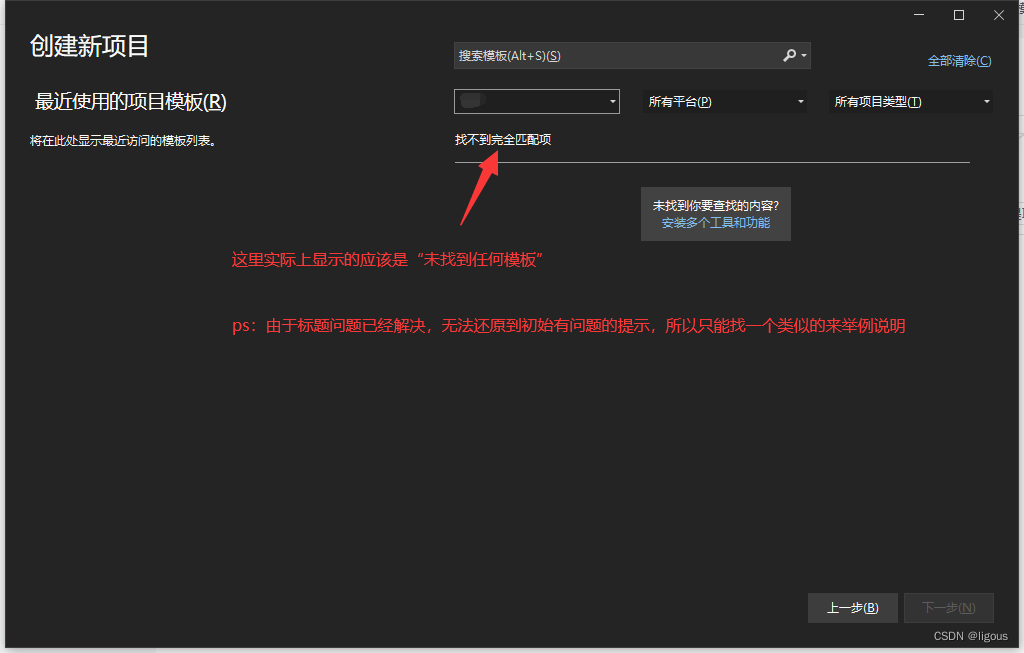
Visual Studio 2022 创建新项目未找到任何模板

安装VS2022时额外勾选插件导致无法找到C++模板。通过卸载多余插件恢复默认设置后,问题解决。建议按需安装插件。

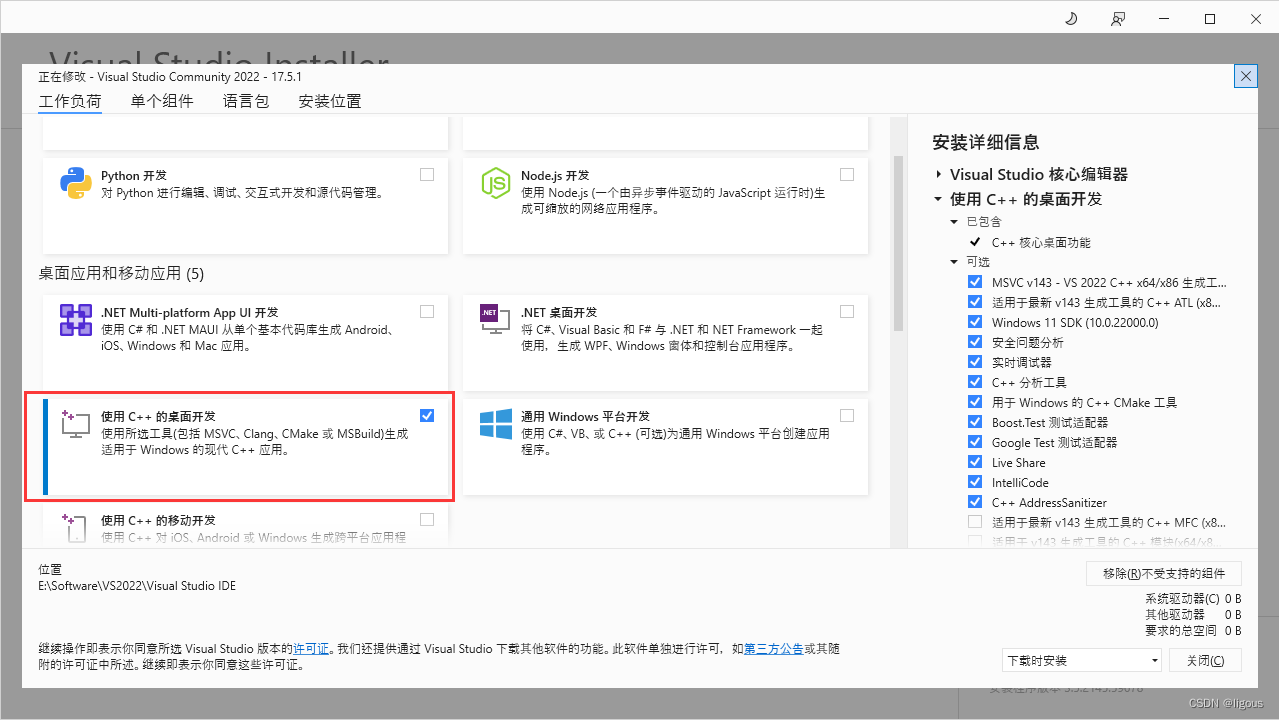
       第一次安装VS2022,按照网上的教程,在Visual Studio Installer中勾选了“使用C++桌面开发”来编写C++程序。
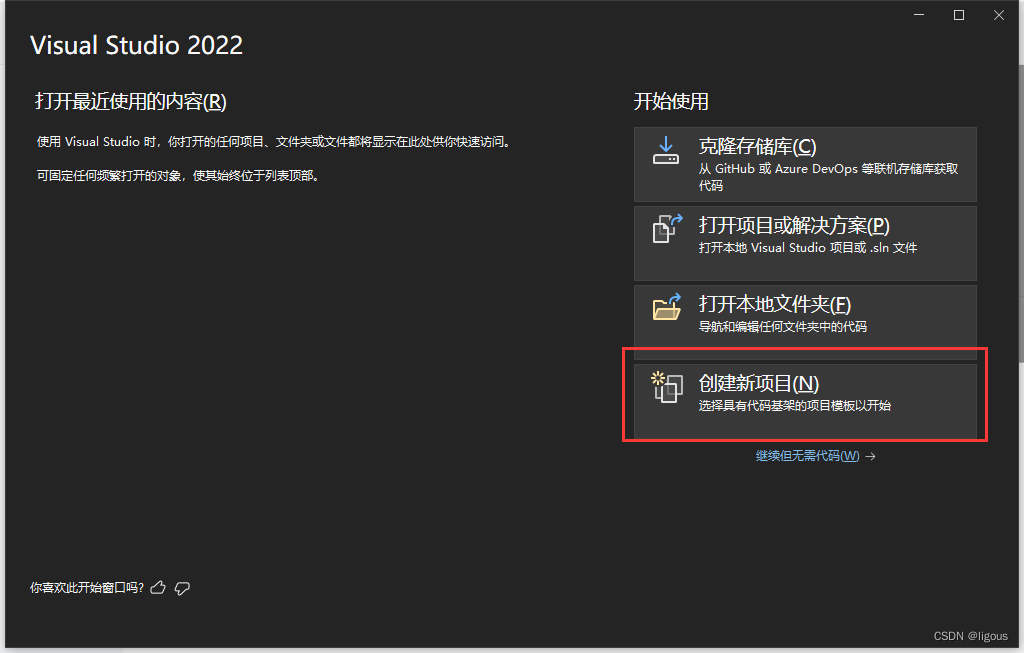
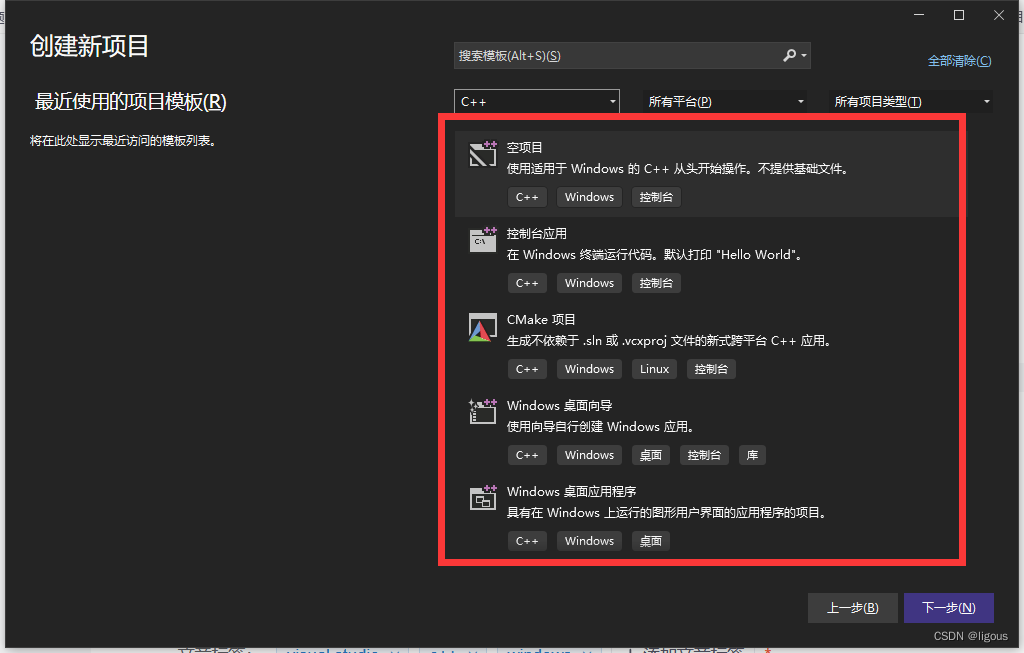
         安装完毕后,打开“创建新项目”
        一直提示“未找到任何模板

        经过多番尝试,卸载、重装、直接修复都不管用。应该是由于在Visual Studio Installer中安装“使用C++桌面开发”时,没有按照默认安装,多勾选了几个插件,可能是没有安装好。(原本想着多安装几个包,万一以后用得到呢)可以查看一下是不是在”安装详情的“可选”中多安装了一些插件,可以尝试卸载一下。
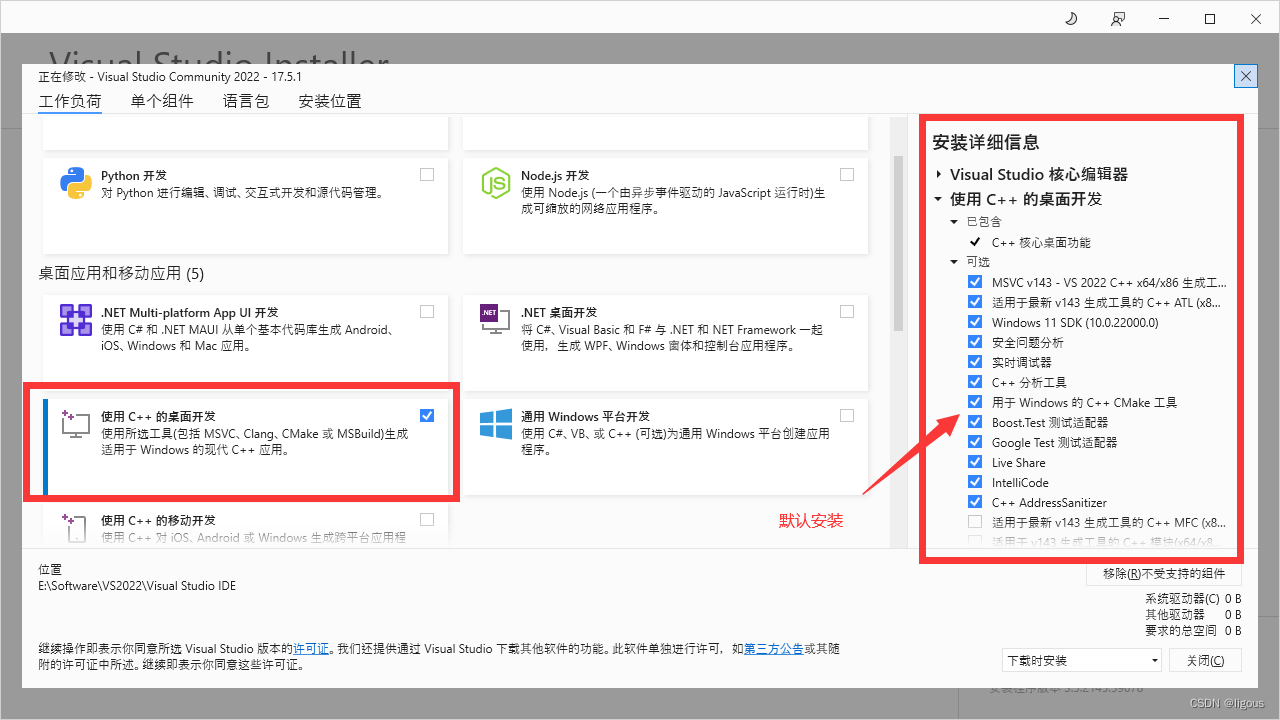
        在Visual Studio Installer重新将多勾选的插件卸载,将其恢复到默认安装的插件就好了。
        以后需要什么再慢慢安装叭。

### 如何在 Visual Studio 2022创建新项目 要成功在 Visual Studio 2022创建新项目,可以按照以下方法操作: #### 准备工作 确保已正确安装 Visual Studio 2022。可以通过访问官方网站下载最新版本的社区版软件[^2]。 #### 创建项目的具体流程 1. **启动 Visual Studio 2022** 双击桌面快捷方式或者通过开始菜单找到并启动 Visual Studio 2022 应用程序。 2. **进入欢迎界面** 启动后会显示欢迎页面,在此页面上可以选择“创建新项目”。 3. **选择合适的模板** 在弹出的新建项目窗口中,可以根据需求筛选不同类型的项目模板。例如,如果需要开发控制台应用,则可选择 C++ 控制台应用程序;如果是 Web 开发场景下的 MVC5 项目,则需查找对应的 ASP.NET Core 或传统 ASP.NET 模板[^3]。 4. **配置基本信息** 输入项目名称、保存位置以及解决方案名称等必要参数之后点击下一步继续设置其他选项如框架版本号等特定属性(视所选模板而定)。 5. **完成初始化** 经过上述步骤确认无误后即可正式建立目标工程实例,并自动加载至 IDE 编辑器内部供后续编辑调试使用[^4]。 对于某些特殊依赖项比如 ImageMagick 库的情况,在完成了基础项目构建以后还需要额外进行库路径和头文件添加的操作来实现功能集成[^1]。 ```cpp // 示例代码片段展示简单的 Hello World 程序结构 #include <iostream> int main() { std::cout << "Hello, this is a new project!" << std::endl; return 0; } ```
评论
成就一亿技术人!
拼手气红包6.0元
还能输入1000个字符
 
红包 添加红包
表情包 插入表情
 条评论被折叠 查看
添加红包

请填写红包祝福语或标题

红包个数最小为10个

红包金额最低5元

当前余额3.43前往充值 >
需支付:10.00
成就一亿技术人!
领取后你会自动成为博主和红包主的粉丝 规则
hope_wisdom
发出的红包
实付
使用余额支付
点击重新获取
扫码支付
钱包余额 0

抵扣说明:

1.余额是钱包充值的虚拟货币,按照1:1的比例进行支付金额的抵扣。
2.余额无法直接购买下载,可以购买VIP、付费专栏及课程。

余额充值