 Flutter响应式设计与适配实战



引言
当我们谈论"一次编写,处处运行"时,真正考验开发者的是:如何在不同尺寸、不同形态的设备上都能让用户拥有丝滑的体验?今天,我们将从底层原理出发一起深入Flutter响应式设计的核心。
一:屏幕适配的本质
1.1 设备像素
实际是从物理到逻辑的映射,让我们来看一个现象:为什么1920×1080的手机屏幕比同样分辨率的电视更清晰?
// 像素密度
void demonstratePixelLogic() {
  // 以iPhone 13 Pro为例:
  // - 物理尺寸:5.4英寸
  // - 物理分辨率:2532×1170像素
  // - 像素密度:460 PPI
  // 这意味着:每英寸有460个物理像素点,Flutter设计的巧妙之处是它为你创建了一个虚拟画布,
  // 你再上面用逻辑像素绘图,Flutter引擎负责将逻辑像素转换为物理像素
}
像素映射关系图:
1.2 适配方案
不要盲目选择适配方案,要先理解每种方案的原理:
// 方案分析:百分比、缩放、断点
class AdaptationMath {
  // 1. 百分比方案
  static double percentageAdaptation(double screenWidth, double percentage) {
    // 公式:实际宽度 = 屏幕宽度 × 百分比
    // 优点:简单直接
    // 缺点:线性关系,无法处理非线性需求
    return screenWidth * percentage;
  }

  // 2. 缩放方案
  static double scaleAdaptation(
    double designValue,
    double screenWidth,
    double designWidth
  ) {
    // 公式:实际值 = 设计值 × (屏幕宽度 / 设计基准宽度)
    // designWidth ──────────────── designValue
    //      │                           │
    //      │ 缩放比例 = screenWidth/designWidth
    //      │                           │
    //      ↓                           ↓
    // screenWidth ─────────────── 实际值
    return designValue * (screenWidth / designWidth);
  }

  // 3. 断点方案
  static String breakpointAdaptation(double screenWidth) {
    // 分段函数
    // f(x) = {
    //   手机布局,  x < 600
    //   平板布局,  600 ≤ x < 900
    //   桌面布局,  x ≥ 900
    // }
    if (screenWidth < 600) return 'mobile';
    if (screenWidth < 900) return 'tablet';
    return 'desktop';
  }
}
适配方案选择:
二:横竖屏切换
2.1 横竖屏原理
为什么横竖屏切换不是简单的宽高交换?
// 理解横竖屏的差异
class OrientationPhysics {
  // 竖屏
  static Map<String, dynamic> portraitCharacteristics() {
    return {
      '握持方式': '单手或双手纵向握持',
      '视觉焦点': '垂直方向滚动为主',
      '交互区域': '屏幕底部60%最易操作',
      '典型场景': '浏览、阅读、聊天',
      '用户注意力': '集中在上半部分',
    };
  }

  // 横屏
  static Map<String, dynamic> landscapeCharacteristics() {
    return {
      '握持方式': '双手横向握持',
      '视觉焦点': '水平方向扩展',
      '交互区域': '两侧和中间区域',
      '典型场景': '游戏、视频、多任务',
      '用户注意力': '分散在整个屏幕',
    };
  }
}
横竖屏状态:
2.2 状态保持原理
为什么有的应用旋转后数据会丢失?深入理解Flutter的状态管理:
// 实现状态保持
class StatePreservationDemo extends StatefulWidget {
_StatePreservationDemoState createState() => _StatePreservationDemoState();
}
class _StatePreservationDemoState extends State<StatePreservationDemo>
with WidgetsBindingObserver, RestorationMixin {
// 关键点1:RestorationMixin的机制
// 当屏幕旋转时,Flutter会:
// 1. 销毁当前Widget树
// 2. 重新创建新的Widget树
// 3. 恢复之前保存的状态
final RestorableInt _counter = RestorableInt(0);
final RestorableDouble _scrollPosition = RestorableDouble(0.0);
final RestorableTextEditingController _textController =
RestorableTextEditingController();
String get restorationId => 'state_preservation_demo';
void restoreState(RestorationBucket? oldBucket, bool initialRestore) {
// 注册需要恢复的状态
registerForRestoration(_counter, 'counter');
registerForRestoration(_scrollPosition, 'scroll_position');
registerForRestoration(_textController, 'text_controller');
}
// 关键点2:WidgetsBindingObserver的生命周期
void didChangeMetrics() {
// 屏幕旋转、键盘弹出等都会触发
super.didChangeMetrics();
final orientation = MediaQuery.of(context).orientation;
print('屏幕方向变化: $orientation');
// 注意:这里setState会触发重建
// 但状态已经被RestorationMixin保存
}
void dispose() {
_counter.dispose();
_scrollPosition.dispose();
_textController.dispose();
super.dispose();
}
Widget build(BuildContext context) {
return Scaffold(
body: CustomScrollView(
controller: ScrollController(initialScrollOffset: _scrollPosition.value),
slivers: [
SliverAppBar(
title: Text('状态保持 - ${_counter.value}'),
floating: true,
),
SliverList(
delegate: SliverChildBuilderDelegate(
(context, index) {
return ListTile(
title: TextField(
controller: _textController.value,
decoration: InputDecoration(
hintText: '输入内容,旋转后不会丢失',
),
),
trailing: IconButton(
icon: Icon(Icons.add),
onPressed: () {
setState(() {
_counter.value++;
});
},
),
);
},
childCount: 20,
),
),
],
),
);
}
}
下面我用一张图来加深理解状态保持的原理
三:Pad适配
3.1 平板的特性
平板不是大号手机,它有独特的交互模式:
// 平板交互
class TabletInteractionPattern {
  static void analyzeTabletCharacteristics(BuildContext context) {
    final size = MediaQuery.of(context).size;
    final diagonal = _calculateDiagonalInches(context);

    print('''
平板交互分析:
=====================
1. 尺寸特性:
   - 屏幕对角线: ${diagonal.toStringAsFixed(1)} 英寸
   - 宽高比: ${(size.width / size.height).toStringAsFixed(2)}
   - 手持距离: 通常30-50cm

2. 交互特性:
   - 操作方式: 双手 + 可能的外接键盘
   - 触控精度: 比手机低(手指更粗)
''');
  }

  // 平板布局架构
  static Widget buildTabletArchitecture({
    required Widget navigation,
    required Widget primaryContent,
    required Widget secondaryContent,
    required Widget utilityPanel,
  }) {
    // 三栏布局
    return Scaffold(
      body: Row(
        children: [
          // 左侧导航栏
          Container(
            width: 72,
            decoration: BoxDecoration(
              border: Border(right: BorderSide(color: Colors.grey.shade300)),
            ),
            child: navigation,
          ),

          // 主内容区
          Expanded(
            flex: 3,
            child: Column(
              children: [
                // 顶部工具栏
                Container(
                  height: 56,
                  decoration: BoxDecoration(
                    border: Border(bottom: BorderSide(color: Colors.grey.shade300)),
                  ),
                  child: utilityPanel,
                ),
                // 主内容
                Expanded(
                  child: Row(
                    children: [
                      // 主内容列表
                      Expanded(
                        flex: 2,
                        child: primaryContent,
                      ),
                      // 详情面板
                      Expanded(
                        flex: 3,
                        child: secondaryContent,
                      ),
                    ],
                  ),
                ),
              ],
            ),
          ),

          // 右侧工具面板
          Container(
            width: 320,
            decoration: BoxDecoration(
              border: Border(left: BorderSide(color: Colors.grey.shade300)),
            ),
            child: utilityPanel,
          ),
        ],
      ),
    );
  }

  static double _calculateDiagonalInches(BuildContext context) {
    final size = MediaQuery.of(context).size;
    final pixelRatio = MediaQuery.of(context).devicePixelRatio;

    // 转换为物理尺寸
    final widthInches = size.width / pixelRatio / 96;
    final heightInches = size.height / pixelRatio / 96;

    // 计算对角线
    return sqrt(pow(widthInches, 2) + pow(heightInches, 2));
  }
}
平板适配:
3.2 主从布局
// 主从布局
class MasterDetailLayout extends StatefulWidget {
final List<Item> items;
final Widget Function(Item?) detailBuilder;
const MasterDetailLayout({
Key? key,
required this.items,
required this.detailBuilder,
}) : super(key: key);
_MasterDetailLayoutState createState() => _MasterDetailLayoutState();
}
class _MasterDetailLayoutState extends State<MasterDetailLayout> {
Item? _selectedItem;
bool _isTablet = false;
void didChangeDependencies() {
super.didChangeDependencies();
// 检测是否为平板
_isTablet = MediaQuery.of(context).size.width > 600;
}
// 布局切换
Widget _buildLayout() {
if (!_isTablet) {
// 手机模式
return _buildMobileLayout();
} else {
// 平板模式
return _buildTabletLayout();
}
}
Widget _buildMobileLayout() {
if (_selectedItem == null) {
// 状态1:显示主列表
return _buildMasterList();
} else {
// 状态2:显示详情,带返回按钮
return Scaffold(
appBar: AppBar(
leading: IconButton(
icon: Icon(Icons.arrow_back),
onPressed: () {
setState(() {
_selectedItem = null;
});
},
),
title: Text(_selectedItem!.title),
),
body: widget.detailBuilder(_selectedItem),
);
}
}
Widget _buildTabletLayout() {
// 平板模式
return Scaffold(
appBar: AppBar(
title: Text(_selectedItem?.title ?? '请选择项目'),
),
body: Row(
children: [
// 左侧主列表
Container(
width: 320,
decoration: BoxDecoration(
border: Border(right: BorderSide(color: Colors.grey.shade300)),
color: Colors.grey.shade50,
),
child: _buildMasterList(),
),
// 右侧详情
Expanded(
child: _selectedItem == null
? Center(
child: Column(
mainAxisAlignment: MainAxisAlignment.center,
children: [
Icon(Icons.touch_app, size: 64, color: Colors.grey.shade300),
SizedBox(height: 16),
Text(
'选择左侧项目查看详情',
style: TextStyle(color: Colors.grey.shade500),
),
],
),
)
: widget.detailBuilder(_selectedItem),
),
],
),
);
}
Widget _buildMasterList() {
return ListView.builder(
itemCount: widget.items.length,
itemBuilder: (context, index) {
final item = widget.items[index];
final isSelected = _selectedItem?.id == item.id;
return ListTile(
title: Text(item.title),
subtitle: Text(item.subtitle),
leading: Icon(item.icon),
trailing: _isTablet && isSelected
? Icon(Icons.chevron_right, color: Colors.blue)
: null,
tileColor: isSelected ? Colors.blue.shade50 : null,
onTap: () {
setState(() {
_selectedItem = item;
});
// 如果是手机,需要导航到详情页
if (!_isTablet) {
Navigator.push(
context,
MaterialPageRoute(
builder: (context) => Scaffold(
appBar: AppBar(
leading: BackButton(
onPressed: () {
Navigator.pop(context);
setState(() {
_selectedItem = null;
});
},
),
title: Text(item.title),
),
body: widget.detailBuilder(item),
),
),
);
}
},
);
},
);
}
Widget build(BuildContext context) {
return _buildLayout();
}
}
四:响应式布局框架
4.1 搭建响应式框架
// 响应式实现
abstract class ResponsiveBreakpoint {
static const double xs = 360; // 手机
static const double sm = 600; // 平板
static const double md = 900; // 桌面
static const double lg = 1200; // 大桌面
static const double xl = 1536; // 超大屏幕
}
// 响应式配置
class ResponsiveConfig {
final Map<ScreenSize, LayoutConfig> configs;
ResponsiveConfig({
required this.configs,
});
factory ResponsiveConfig.defaultConfig() {
return ResponsiveConfig(
configs: {
ScreenSize.xs: LayoutConfig(
columns: 4,
gutter: 16,
margin: 16,
maxWidth: null,
),
ScreenSize.sm: LayoutConfig(
columns: 8,
gutter: 24,
margin: 24,
maxWidth: null,
),
ScreenSize.md: LayoutConfig(
columns: 12,
gutter: 32,
margin: 32,
maxWidth: 1200,
),
ScreenSize.lg: LayoutConfig(
columns: 12,
gutter: 32,
margin: 32,
maxWidth: 1400,
),
ScreenSize.xl: LayoutConfig(
columns: 12,
gutter: 32,
margin: 48,
maxWidth: null,
),
},
);
}
}
// 布局配置
class LayoutConfig {
final int columns; // 网格列数
final double gutter; // 列间距
final double margin; // 边距
final double? maxWidth; // 最大宽度
LayoutConfig({
required this.columns,
required this.gutter,
required this.margin,
this.maxWidth,
});
// 计算列宽
double columnWidth(double availableWidth) {
final totalGutter = gutter * (columns - 1);
final contentWidth = availableWidth - (margin * 2);
return (contentWidth - totalGutter) / columns;
}
}
// 响应式构建
class ResponsiveBuilder extends StatelessWidget {
final Widget Function(
BuildContext context,
ScreenSize size,
LayoutConfig config,
) builder;
final ResponsiveConfig config;
const ResponsiveBuilder({
Key? key,
required this.builder,
this.config = const ResponsiveConfig.defaultConfig(),
}) : super(key: key);
Widget build(BuildContext context) {
return LayoutBuilder(
builder: (context, constraints) {
final screenSize = _getScreenSize(constraints.maxWidth);
final layoutConfig = config.configs[screenSize]!;
return builder(context, screenSize, layoutConfig);
},
);
}
ScreenSize _getScreenSize(double width) {
if (width < ResponsiveBreakpoint.xs) return ScreenSize.xs;
if (width < ResponsiveBreakpoint.sm) return ScreenSize.sm;
if (width < ResponsiveBreakpoint.md) return ScreenSize.md;
if (width < ResponsiveBreakpoint.lg) return ScreenSize.lg;
return ScreenSize.xl;
}
}
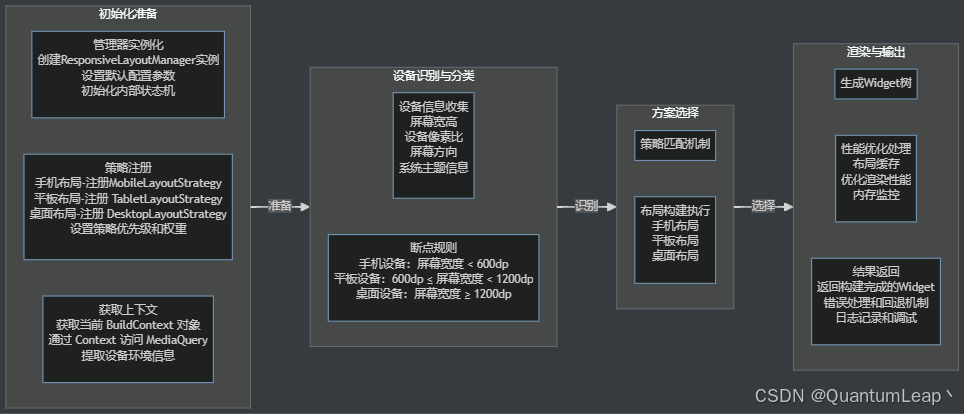
响应式框架的架构图:
4.2 网格系统
为什么网格系统是响应式设计的核心?
// 实现网格系统
class GridSystem {
  // 黄金比例
  static const double goldenRatio = 1.61803398875;

  // 计算黄金比例列宽
  static List<double> goldenColumns(double totalWidth, int columns) {
    final widths = <double>[];
    double remainingWidth = totalWidth;

    for (int i = 0; i < columns; i++) {
      if (i == columns - 1) {
        widths.add(remainingWidth);
      } else {
        // 黄金分割:当前列宽 = 剩余宽度 / (1 + φ)
        final width = remainingWidth / (1 + goldenRatio);
        widths.add(width);
        remainingWidth -= width;
      }
    }

    return widths;
  }

  // 8pt网格系统
  static double snapToGrid(double value) {
    // 8的倍数
    return (value / 8).round() * 8.0;
  }

  // 流体网格计算
  static double fluidValue({
    required double minValue,
    required double maxValue,
    required double minScreenWidth,
    required double maxScreenWidth,
    required double currentScreenWidth,
  }) {
    // 线性插值公式:
    // value = minValue + (current - minScreen) * (maxValue - minValue) / (maxScreen - minScreen)

    if (currentScreenWidth <= minScreenWidth) return minValue;
    if (currentScreenWidth >= maxScreenWidth) return maxValue;

    final progress = (currentScreenWidth - minScreenWidth) /
                    (maxScreenWidth - minScreenWidth);

    return minValue + (maxValue - minValue) * progress;
  }

  // 响应式间距计算
  static EdgeInsets responsivePadding({
    required BuildContext context,
    double xs = 16,
    double sm = 24,
    double md = 32,
    double lg = 40,
    double xl = 48,
  }) {
    final width = MediaQuery.of(context).size.width;

    double padding;
    if (width < ResponsiveBreakpoint.xs) {
      padding = xs;
    } else if (width < ResponsiveBreakpoint.sm) {
      padding = sm;
    } else if (width < ResponsiveBreakpoint.md) {
      padding = md;
    } else if (width < ResponsiveBreakpoint.lg) {
      padding = lg;
    } else {
      padding = xl;
    }

    return EdgeInsets.all(padding);
  }
}
五:响应式架构案例
5.1 以电商为例:从需求到实现
下面我们来设计一个电商App响应式架构:
// 电商App的响应式架构
class ECommerceArchitecture {
// 1. 定义断点
static const Map<ScreenSize, ECommerceLayoutStrategy> strategies = {
ScreenSize.xs: MobileLayoutStrategy(),
ScreenSize.sm: TabletLayoutStrategy(),
ScreenSize.md: DesktopLayoutStrategy(),
ScreenSize.lg: DesktopLayoutStrategy(),
ScreenSize.xl: WideDesktopLayoutStrategy(),
};
// 2. 核心页面
static Widget buildProductListingPage({
required List<Product> products,
required FilterState filterState,
required CartState cartState,
}) {
return ResponsiveBuilder(
builder: (context, screenSize, layoutConfig) {
final strategy = strategies[screenSize]!;
return strategy.buildProductListing(
context: context,
products: products,
filterState: filterState,
cartState: cartState,
layoutConfig: layoutConfig,
);
},
);
}
// 3. 产品详情页
static Widget buildProductDetailPage({
required Product product,
required List<Product> relatedProducts,
required ReviewState reviewState,
}) {
return Scaffold(
appBar: ResponsiveAppBar(
title: product.name,
showBackButton: true,
actions: _buildAppBarActions(screenSize),
),
body: ResponsiveBuilder(
builder: (context, screenSize, layoutConfig) {
if (screenSize == ScreenSize.xs || screenSize == ScreenSize.sm) {
return _buildMobileProductDetail(
product,
relatedProducts,
reviewState,
);
} else {
return _buildDesktopProductDetail(
product,
relatedProducts,
reviewState,
layoutConfig,
);
}
},
),
bottomNavigationBar: ResponsiveBuilder(
builder: (context, screenSize, _) {
if (screenSize == ScreenSize.xs) {
return _buildMobileBottomBar(product);
}
return const SizedBox.shrink();
},
),
);
}
}
// 模式实现
abstract class ECommerceLayoutStrategy {
Widget buildProductListing({
required BuildContext context,
required List<Product> products,
required FilterState filterState,
required CartState cartState,
required LayoutConfig layoutConfig,
});
}
class MobileLayoutStrategy implements ECommerceLayoutStrategy {
Widget buildProductListing({
required BuildContext context,
required List<Product> products,
required FilterState filterState,
required CartState cartState,
required LayoutConfig layoutConfig,
}) {
return Scaffold(
appBar: AppBar(
title: const Text('商品列表'),
actions: [
IconButton(
icon: const Icon(Icons.filter_list),
onPressed: () => _showFilterSheet(context, filterState),
),
],
),
body: CustomScrollView(
slivers: [
// 搜索栏
const SliverPadding(
padding: EdgeInsets.all(16),
sliver: SliverToBoxAdapter(
child: SearchBar(),
),
),
// 分类标签
SliverPadding(
padding: const EdgeInsets.symmetric(horizontal: 16),
sliver: SliverToBoxAdapter(
child: CategoryChips(
selectedCategory: filterState.selectedCategory,
onCategorySelected: filterState.selectCategory,
),
),
),
// 商品网格
SliverPadding(
padding: EdgeInsets.all(layoutConfig.margin),
sliver: SliverGrid(
gridDelegate: SliverGridDelegateWithFixedCrossAxisCount(
crossAxisCount: 2,
crossAxisSpacing: layoutConfig.gutter,
mainAxisSpacing: layoutConfig.gutter,
childAspectRatio: 0.75,
),
delegate: SliverChildBuilderDelegate(
(context, index) {
return ProductCard(
product: products[index],
onAddToCart: () => cartState.addItem(products[index]),
compact: true,
);
},
childCount: products.length,
),
),
),
],
),
floatingActionButton: FloatingActionButton(
onPressed: () => _goToCart(context, cartState),
child: Badge(
count: cartState.itemCount,
child: const Icon(Icons.shopping_cart),
),
),
);
}
}
电商App响应式架构的组件图:
六:性能优化
6.1 常见问题与优化方法
// 性能优化
class ResponsivePerformance {
// 问题1:过度重建
static Widget avoidOverRebuild(BuildContext context) {
// 错误做法:直接在build中计算
// Widget build(BuildContext context) {
// final isTablet = MediaQuery.of(context).size.width > 600;
// // 每次build都重新计算
// }
// 正确做法:使用StatefulWidget缓存
return _PerformanceOptimizedWidget();
}
// 问题2:布局计算
static Widget optimizeLayoutCalculations() {
// 错误做法:在build中做复杂计算
// Widget build(BuildContext context) {
// final itemWidth = (MediaQuery.of(context).size.width - 32) / 3;
// // 每次build都重新计算
// }
// 正确做法:使用LayoutBuilder延迟计算
return LayoutBuilder(
builder: (context, constraints) {
// 只在约束变化时计算
final itemWidth = (constraints.maxWidth - 32) / 3;
return GridView.builder(
gridDelegate: SliverGridDelegateWithFixedCrossAxisCount(
crossAxisCount: 3,
childAspectRatio: 0.75,
mainAxisSpacing: 8,
crossAxisSpacing: 8,
),
itemCount: 100,
itemBuilder: (context, index) {
// 使用const减少重建
return const ProductCard();
},
);
},
);
}
// 优化技巧:预计算布局信息
static class LayoutCache {
static final Map<String, Map<String, double>> _cache = {};
static double getCachedValue(
BuildContext context,
String key,
double Function() calculate,
) {
final sizeKey = '${MediaQuery.of(context).size.width}x${MediaQuery.of(context).size.height}';
if (!_cache.containsKey(sizeKey)) {
_cache[sizeKey] = {};
}
if (!_cache[sizeKey]!.containsKey(key)) {
_cache[sizeKey]![key] = calculate();
}
return _cache[sizeKey]![key]!;
}
}
}
// 性能优化的Widget实现
class _PerformanceOptimizedWidget extends StatefulWidget {
__PerformanceOptimizedWidgetState createState() => __PerformanceOptimizedWidgetState();
}
class __PerformanceOptimizedWidgetState extends State<_PerformanceOptimizedWidget> {
late bool _isTablet;
late double _cachedItemWidth;
void didChangeDependencies() {
super.didChangeDependencies();
// 只在屏幕尺寸变化时更新
final isTabletNow = MediaQuery.of(context).size.width > 600;
if (_isTablet != isTabletNow) {
setState(() {
_isTablet = isTabletNow;
_cachedItemWidth = _calculateItemWidth();
});
}
}
double _calculateItemWidth() {
final width = MediaQuery.of(context).size.width;
return _isTablet ? (width - 48) / 4 : (width - 32) / 2;
}
Widget build(BuildContext context) {
// 使用缓存值,避免重复计算
return GridView.builder(
gridDelegate: SliverGridDelegateWithFixedCrossAxisCount(
crossAxisCount: _isTablet ? 4 : 2,
childAspectRatio: 0.75,
mainAxisSpacing: 8,
crossAxisSpacing: 8,
),
itemCount: 100,
itemBuilder: (context, index) {
return const ProductCard();
},
);
}
}
总结
至此响应式涉及与适配就全部介绍完了,通过本篇文章的深度探讨,我们总结出响应式设计的几个核心原则:
- 内容优先:设计围绕内容,而非设备
- 移动优先:从小屏幕开始,逐步增强
- 相对单位:避免绝对像素,使用相对单位
- 断点内容:基于内容需要设置断点
- 渐进增强:为大屏添加功能,不为小屏削减功能
知识点:
| 主题 | 概念 | 最佳实践 | 常见问题 |
|---|---|---|---|
| 像素适配 | 逻辑像素 vs 物理像素 | 使用MediaQuery获取逻辑尺寸 | 硬编码物理像素值 |
| 横竖屏 | 方向感知布局 | 使用OrientationBuilder | 忽略状态保持 |
| 平板适配 | 主从布局模式 | 策略模式实现不同布局 | 把平板当大手机 |
| 响应框架 | 断点系统 | 基于内容的断点设计 | 基于设备的断点 |
| 性能优化 | 重建控制 | 缓存计算结果,使用const | 频繁触发重建 |
响应式设计不是一项功能,而是一种思维方式。它要求我们从用户的实际使用场景出发,考虑他们如何与我们的应用交互。最好的响应式设计是用户感受不到的。用户不会说"这个响应式做得真好",他们会说"这个应用用起来真舒服"。
如果这篇文章对你有帮助,别忘了一键三连(点赞、关注、收藏)支持一下吧!!!有问题欢迎在评论区交流讨论~






 扫一扫
扫一扫


 1173
1173

 被折叠的 条评论
为什么被折叠?
被折叠的 条评论
为什么被折叠?
 到【灌水乐园】发言





