 Python实现人头统计分析



本文升级自: https://blog.youkuaiyun.com/libofsdnu/article/details/139114792。
1 代码示例
需求
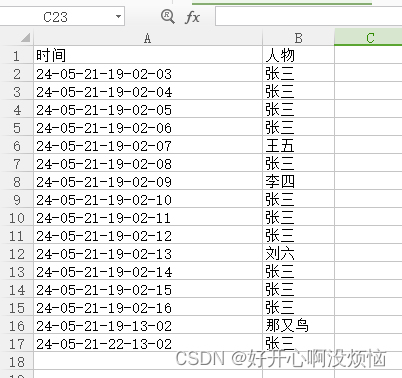
有这样一张Excel表,想数数“人物”列的人头数。
要求:假设没有重名的,我们要把一堆“张三”当成1个人。另外,按时间排序如果前有“张三”后有“张三”但中间夹杂了“李四”,而“张三”前后操作时间不超过20分钟,认为是“张三”帮“李四”操作的,也算成1人次。
Python实现
直接上代码。
import pandas as pd
from datetime import timedelta

def count_unique_persons(df):
    """
    统计人物列中独特人物的数量,考虑时间间隔逻辑

    参数:
        df: DataFrame,包含'人物'和'时间'列

    返回:
        int: 独特人物的数量
    """
    # 确保数据按时间排序
    df = df.sort_values('时间')

    # 初始化结果集合和指针
    unique_persons = set()
    i = 0
    n = len(df)

    while i < n:
        current_person = df.iloc[i]['人物']
        start_time = df.iloc[i]['时间']

        # 初始化当前人物的结束时间为开始时间
        end_time = start_time

        # 查找所有后续相同人物或时间间隔不超过20分钟的记录
        j = i + 1
        while j < n:
            next_person = df.iloc[j]['人物']
            next_time = df.iloc[j]['时间']

            # 如果遇到相同人物或者时间间隔不超过20分钟,继续
            if next_person == current_person or (next_time - end_time) <= timedelta(minutes=20):
                end_time = max(end_time, next_time)  # 更新结束时间
                j += 1
            else:
                break

        # 将当前人物加入集合
        unique_persons.add(current_person)

        # 移动到下一个不同的人物
        i = j

    return len(unique_persons)

# 示例使用
if __name__ == "__main__":
    # 假设我们从Excel读取数据
    # df = pd.read_excel('input.xlsx', usecols=['人物', '时间'])

    # 创建示例数据
    data = {
        '人物': ['张三', '张三', '张三', '张三', '李四', '张三', '王五', '张三', '张三', '张三', '赵六', '张三', '张三', '张三', '钱七', '张三'],
        '时间': [
            pd.Timestamp('2023-08-01 08:00:00'),
            pd.Timestamp('2023-08-01 08:05:00'),
            pd.Timestamp('2023-08-01 08:10:00'),
            pd.Timestamp('2023-08-01 08:15:00'),
            pd.Timestamp('2023-08-01 08:18:00'),
            pd.Timestamp('2023-08-01 08:20:00'),
            pd.Timestamp('2023-08-01 08:25:00'),
            pd.Timestamp('2023-08-01 08:30:00'),
            pd.Timestamp('2023-08-01 08:35:00'),
            pd.Timestamp('2023-08-01 08:40:00'),
            pd.Timestamp('2023-08-01 08:45:00'),
            pd.Timestamp('2023-08-01 08:50:00'),
            pd.Timestamp('2023-08-01 08:55:00'),
            pd.Timestamp('2023-08-01 09:00:00'),
            pd.Timestamp('2023-08-01 09:05:00'),
            pd.Timestamp('2023-08-01 09:10:00'),
        ]
    }
    df = pd.DataFrame(data)

    # 计算独特人物数量
    count = count_unique_persons(df)
    print(f"独特人物数量: {count}")
代码说明:
数据准备:
假设数据已经按时间排序(如果不是,代码中会先排序)
示例数据模拟了题目描述的情况
核心算法:
使用双指针方法遍历数据
对于每个人物,查找所有后续相同人物或时间间隔不超过20分钟的记录
将这些记录视为同一个人,然后移动到下一个不同的人物
时间间隔处理:
使用timedelta(minutes=20)来判断时间间隔
只要时间间隔不超过20分钟,即使中间有其他人物,也视为同一个人
结果统计:
使用集合来存储独特人物,自动去重
最后返回集合的大小即为独特人物数量
注意事项:
实际使用时,需要确保时间列是datetime类型,可以使用pd.to_datetime()转换
对于大数据量(如160万行),这个算法的时间复杂度是O(n),应该可以高效处理
如果需要处理更复杂的情况(如考虑多个名字交替出现),可能需要调整算法逻辑
这个实现比易语言的版本更简洁,利用了Python的pandas库和datetime功能,可以高效处理大量数据。
2 欢迎纠错
欢迎纠错,随时更新。
联系方式:评论、私信,或 企鹅 :179 0042 182 。
码字不易,如觉得还可以,请给个免费的 zan 和 soucang ,让我有动力继续写下去。
-
- 以下关于 Markdown 编辑器
你好! 这是你第一次使用 Markdown编辑器 所展示的欢迎页。如果你想学习如何使用Markdown编辑器, 可以仔细阅读这篇文章,了解一下Markdown的基本语法知识。
++ 新的改变
我们对Markdown编辑器进行了一些功能拓展与语法支持,除了标准的Markdown编辑器功能,我们增加了如下几点新功能,帮助你用它写博客:
- 全新的界面设计 ,将会带来全新的写作体验;
- 在创作中心设置你喜爱的代码高亮样式,Markdown 将代码片显示选择的高亮样式 进行展示;
- 增加了 图片拖拽 功能,你可以将本地的图片直接拖拽到编辑区域直接展示;
- 全新的 KaTeX数学公式 语法;
- 增加了支持甘特图的mermaid语法1 功能;
- 增加了 多屏幕编辑 Markdown文章功能;
- 增加了 焦点写作模式、预览模式、简洁写作模式、左右区域同步滚轮设置 等功能,功能按钮位于编辑区域与预览区域中间;
- 增加了 检查列表 功能。
++ 功能快捷键
撤销:Ctrl/Command + Z
重做:Ctrl/Command + Y
加粗:Ctrl/Command + B
斜体:Ctrl/Command + I
标题:Ctrl/Command + Shift + H
无序列表:Ctrl/Command + Shift + U
有序列表:Ctrl/Command + Shift + O
检查列表:Ctrl/Command + Shift + C
插入代码:Ctrl/Command + Shift + K
插入链接:Ctrl/Command + Shift + L
插入图片:Ctrl/Command + Shift + G
查找:Ctrl/Command + F
替换:Ctrl/Command + G
++ 合理的创建标题,有助于目录的生成
直接输入1次+,并按下space后,将生成1级标题。
输入2次+,并按下space后,将生成2级标题。
以此类推,我们支持6级标题。有助于使用TOC语法后生成一个完美的目录。
++ 如何改变文本的样式
强调文本 强调文本
加粗文本 加粗文本
标记文本
删除文本
引用文本
H2O is是液体。
210 运算结果是 1024.
++ 插入链接与图片
链接: link.
图片:
带尺寸的图片:
居中的图片:
居中并且带尺寸的图片:
当然,我们为了让用户更加便捷,我们增加了图片拖拽功能。
++ 如何插入一段漂亮的代码片
去博客设置页面,选择一款你喜欢的代码片高亮样式,下面展示同样高亮的 代码片.
// An highlighted block
var foo = 'bar';
++ 生成一个适合你的列表
- 项目
- 项目
- 项目
- 项目
- 项目1
- 项目2
- 项目3
- 计划任务
- 完成任务
++ 创建一个表格
一个简单的表格是这么创建的:
| 项目 | Value |
|---|---|
| 电脑 | $1600 |
| 手机 | $12 |
| 导管 | $1 |
+++ 设定内容居中、居左、居右
使用:---------:居中
使用:----------居左
使用----------:居右
| 第一列 | 第二列 | 第三列 |
|---|---|---|
| 第一列文本居中 | 第二列文本居右 | 第三列文本居左 |
+++ SmartyPants
SmartyPants将ASCII标点字符转换为“智能”印刷标点HTML实体。例如:
| TYPE | ASCII | HTML |
|---|---|---|
| Single backticks | 'Isn't this fun?' | ‘Isn’t this fun?’ |
| Quotes | "Isn't this fun?" | “Isn’t this fun?” |
| Dashes | -- is en-dash, --- is em-dash | – is en-dash, — is em-dash |
++ 创建一个自定义列表
Markdown
: Text-to-HTML conversion tool
-
Authors
- John
- Luke
++ 如何创建一个注脚
一个具有注脚的文本。2
++ 注释也是必不可少的
Markdown将文本转换为 HTML。
++ KaTeX数学公式
您可以使用渲染LaTeX数学表达式 KaTeX:
Gamma公式展示 Γ ( n ) = ( n − 1 ) ! ∀ n ∈ N \Gamma(n) = (n-1)!\quad\forall n\in\mathbb N Γ(n)=(n−1)!∀n∈N 是通过欧拉积分
Γ ( z ) = ∫ 0 ∞ t z − 1 e − t d t . \Gamma(z) = \int_0^\infty t^{z-1}e^{-t}dt\,. Γ(z)=∫0∞tz−1e−tdt.
你可以找到更多关于的信息 LaTeX 数学表达式here.
++ 新的甘特图功能,丰富你的文章
- 关于 甘特图 语法,参考 这儿,
++ UML 图表
可以使用UML图表进行渲染。 Mermaid. 例如下面产生的一个序列图:
这将产生一个流程图。:
- 关于 Mermaid 语法,参考 这儿,
++ FLowchart流程图
我们依旧会支持flowchart的流程图:
- 关于 Flowchart流程图 语法,参考 这儿.
++ 导出与导入
+++ 导出
如果你想尝试使用此编辑器, 你可以在此篇文章任意编辑。当你完成了一篇文章的写作, 在上方工具栏找到 文章导出 ,生成一个.md文件或者.html文件进行本地保存。
+++ 导入
如果你想加载一篇你写过的.md文件,在上方工具栏可以选择导入功能进行对应扩展名的文件导入,
继续你的创作。
注脚的解释 ↩︎





 扫一扫
扫一扫


 527
527

 被折叠的 条评论
为什么被折叠?
被折叠的 条评论
为什么被折叠?
 到【灌水乐园】发言





